FUJI Flexa Operation and Programming Rev07.pdf - 第19页
Fuji do Brasil Ma quinas Industriais LTDA - 19 Factory Line definition s: criação e configu ração da linha de produ ção 1.4. Line definitions: Criando uma fábrica. Criando uma linha. Criando uma máquina. OB S: A linha de…
Fuji do Brasil Maquinas Industriais LTDA - 18
LINE = INFORMAÇÃO DA LINHA DE PRODUÇÃO (MÁQUINAS FUJI)
OUTRAS INFORMAÇÕES:
PANEL : PAINEL. DIMENSÃO FÍSICA DA PLACA A SER PRODUZIDA.
INFORMAÇÕES DO LADO TOP(SUPERIOR) E BOTTOM(INFERIOR)
BOARD: PLACA. DIMENSÃO DAS MULTIPLAS PLACAS QUE FORMAM O
PAINEL.
SEQUENCE DATA: SEQUÊNCIA DE PRODUÇÃO DA MÁQUINA
REPORTS : RELATÓRIOS DE PRODUTIVIDADE DA MÁQUINA
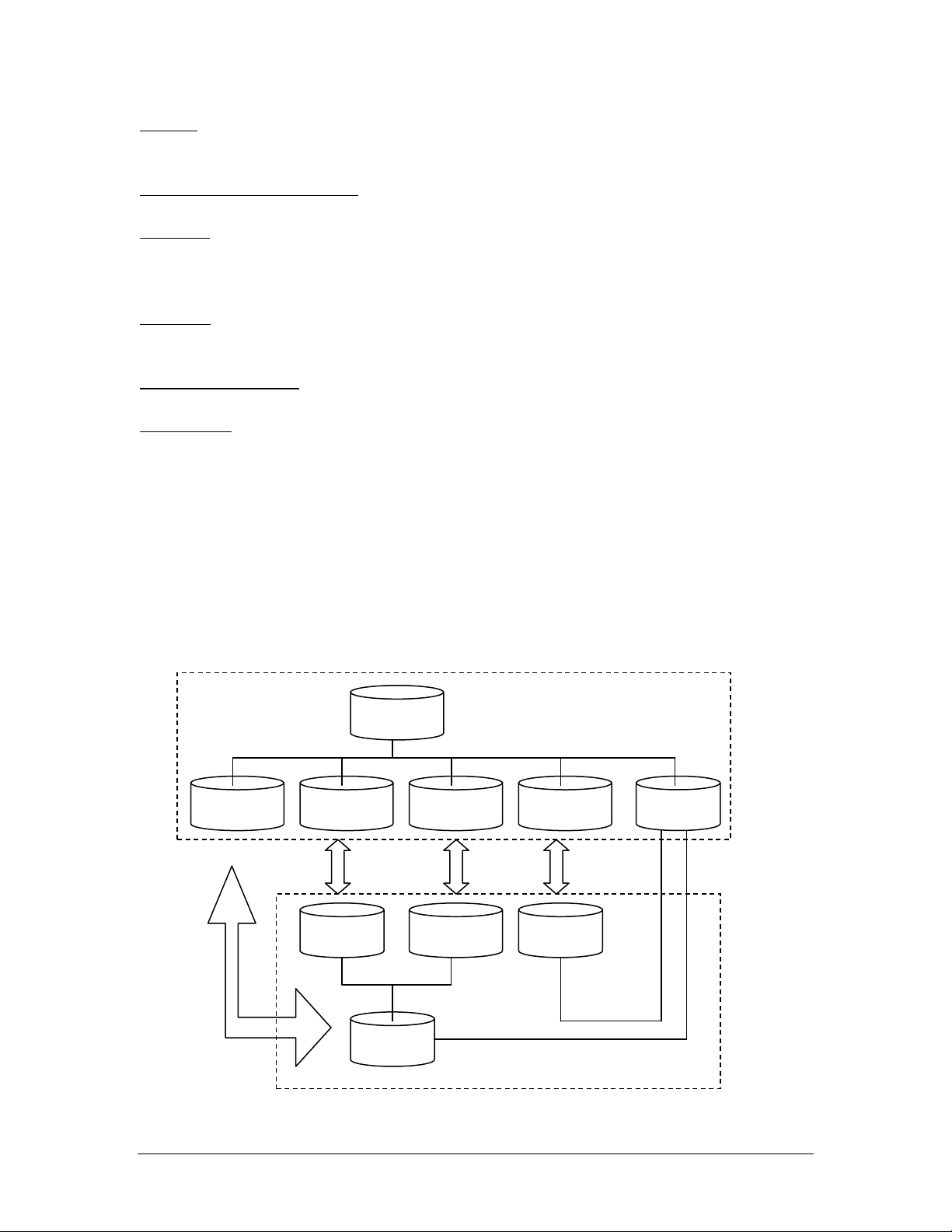
1.3.2 RELAÇÃO ENTRE O BANCO DE DADOS GLOBAL E DO JOB
Cada Job contém seu banco de dados (Part / Shape / Package / Mark
Data) particular e independente. A alteração em qualquer dado dentro do job
não altera o mesmo dado em outro banco de dados. O único modo seria através
da importação/exportação de dados entre os dados do Global (visível pelo
Director na seção “Main”) ou por outro job.
Editável pelo
Director no ícone
“Main”
Editável pelo Job
Builder
JOB
PART
DATA
SHAPE
DATA
PACKAGE
DATA
MARK
DATA
GLOBAL
PART
DATA
SHAPE
DATA
PACKAGE
DATA
MARK
DATA

Fuji do Brasil Maquinas Industriais LTDA - 19
Factory Line definitions: criação e configuração da
linha de produção
1.4. Line definitions: Criando uma fábrica. Criando uma linha. Criando
uma máquina.
OBS: A linha de produção configurada no factory lines é apenas utilizado
como referência quando importado para dentro do JOB. As configurações feitas
na linha de produção dentro do job é que terão efeito na máquina após a
transmissão do programa.
1.4.1. Criação da Fábrica
1. No Director, vá até a pasta [Main].
2. Dentro da pasta [Main], selecione o ícone [Factory Lines].
3. Dentro da área a direita (contents of) pressione o botão direito do
mouse e selecione [new] e em seguida [Factory].

Fuji do Brasil Maquinas Industriais LTDA - 20
4. Uma janela será aberta. Nela escreva o nome da fábrica onde se
encontra a linha de produção a ser cadastrada [Factory Name].
5. Clique [OK].
6. Esta será carregada como fábrica, e aparecerá ao lado esquerdo da
área de trabalho.