YSM20R_YSM20WR_Ope_C.pdf - 第114页
2-15 2 4. [ 传送宽度 ] 按钮 将传送宽度设置为与生产基板相同的宽度。 按 [ 传送宽度 ] 按钮,显示调节传送宽度的对话框,确认传送宽度之后按 [OK] 按钮。传送宽度变为指定的宽度。 也可以输入数值将传送宽度调节为任意的宽度。 “传送宽度”画面 单轨机型时 26206-KMK-00 YSM20WR 双轨贴片机时,可以分别指定想要调节的轨道的传送宽度。 只使用其中 1 条轨道时,删除不使用的轨道选择框中的勾号后…
2-14
2
2.3 “装置”画面
下面,介绍“装置”画面内的手动操作按钮。
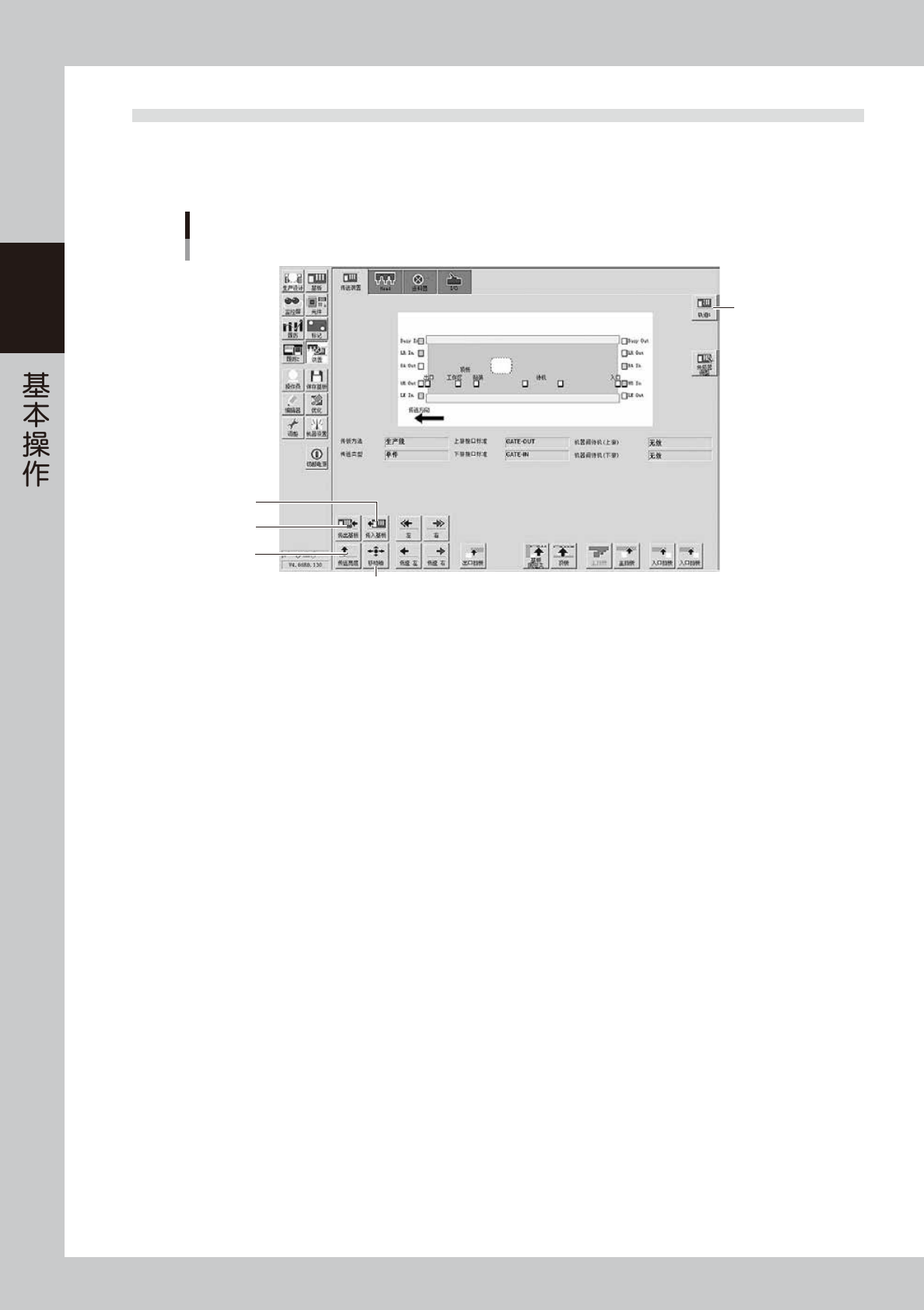
■ 传送装置手动操作 1
[装置] -“传送装置”画面
YSM20R 单轨机型、YSM20WR 双轨机型时
3
2
4
5
1
26205-KMK-10
1. 轨道转换按钮 ( 仅限 YSM20WR 双轨显示 )
切换轨道 1 与轨道 2 的显示。
2. [ 传入基板 ] 按钮 (YSM20R 单轨机型、YSM20WR 双轨机型 )
将基板从入口位置或待机位置传送到固定位置并固定。
3. [ 传出基板 ] 按钮 (YSM20R 单轨机型、YSM20WR 双轨机型 )
传送轨上有基板时,将该基板传出到出口位置。
2-15
2
4. [ 传送宽度 ] 按钮
将传送宽度设置为与生产基板相同的宽度。
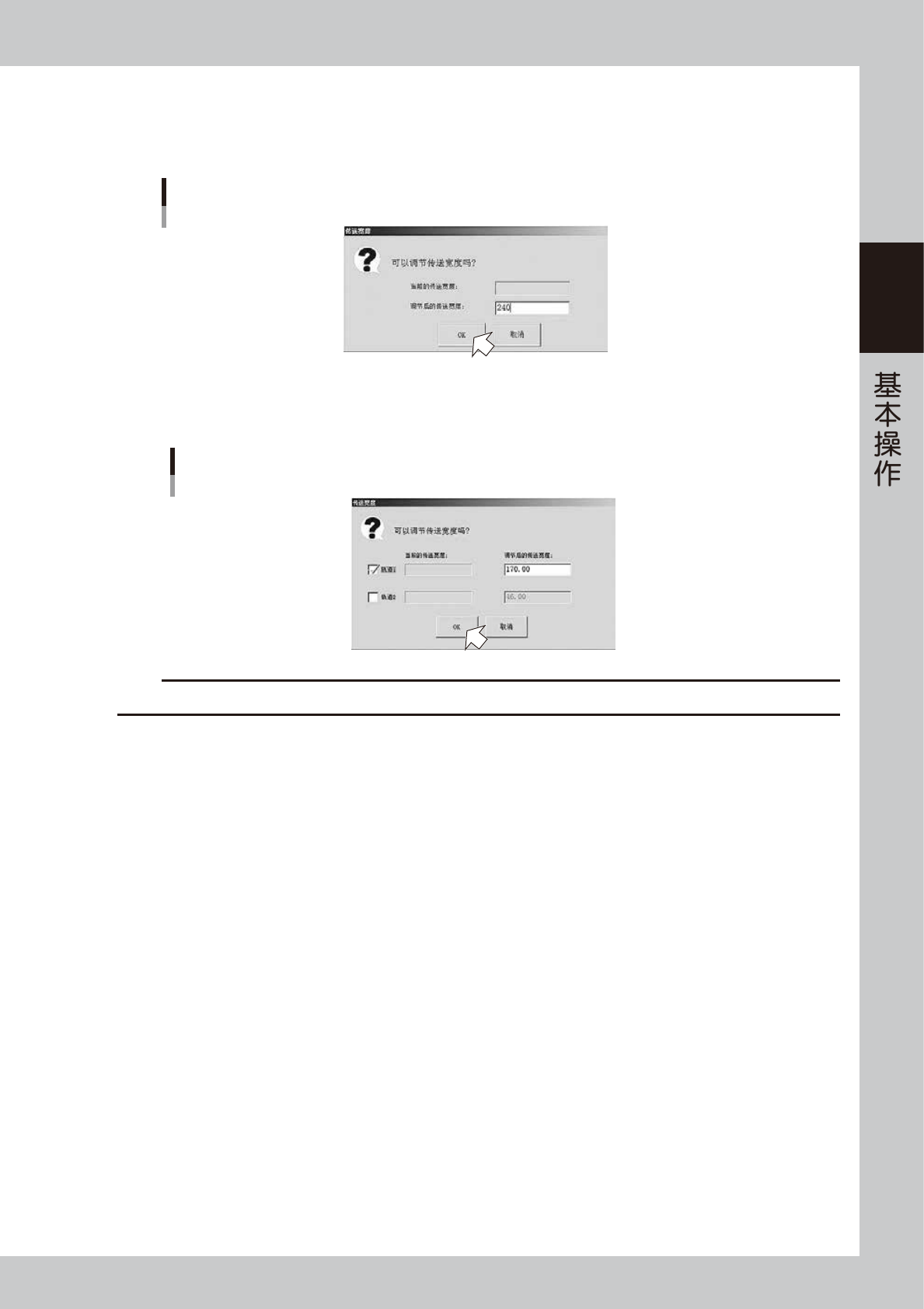
按 [ 传送宽度 ] 按钮,显示调节传送宽度的对话框,确认传送宽度之后按 [OK] 按钮。传送宽度变为指定的宽度。
也可以输入数值将传送宽度调节为任意的宽度。
“传送宽度”画面
单轨机型时
26206-KMK-00
YSM20WR 双轨贴片机时,可以分别指定想要调节的轨道的传送宽度。
只使用其中 1 条轨道时,删除不使用的轨道选择框中的勾号后,在想要调节的轨道输入框中输入数值。
“传送宽度”画面
双轨机型时
c
注意
调节传送宽度之前,请务必先确认传送轨不会与顶针等发生碰撞。
2-16
2
5. [ 移动轴 ] 按钮
用手动操作移动轴时使用。
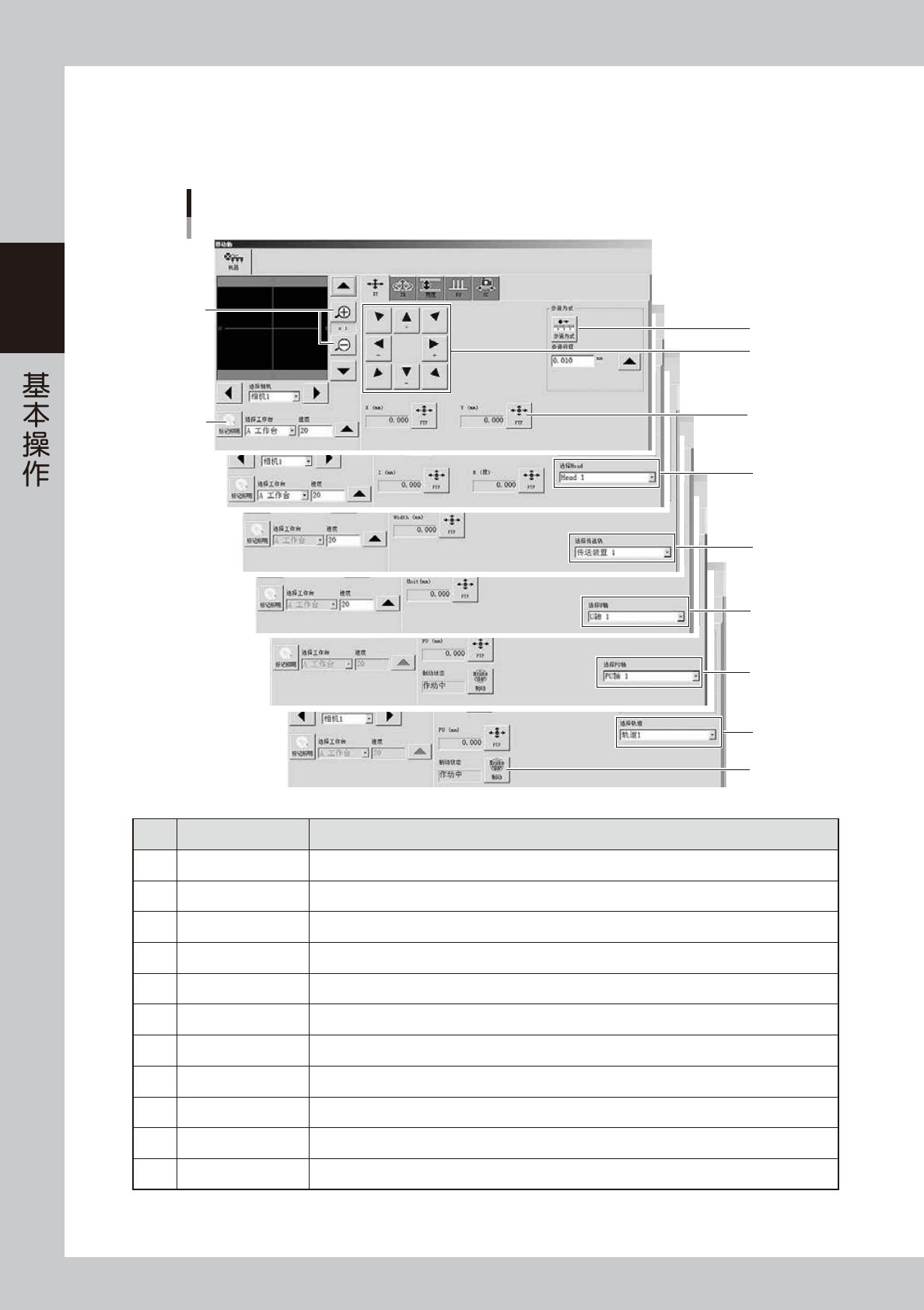
按 [ 移动轴 ] 按钮后,显示移动轴画面。切换选项卡选择需要移动的轴,使用箭头按钮或按 [PTP] 按钮,输入数值,可以使
选定的轴移到任意的位置。
“移动轴”画面
1
2
3
4
5
6
10
11
7
8
9
26207-KMK-10
按钮名 功能
1 放大、缩小 ( +、- ) 放大、缩小图像 (16 倍〜 1/16 倍 )。
2 标记照明 可以手动调节标记照明,不影响数据。
3 步进方式 按箭头按钮,按照在步进行程中指定的量移动。
4 箭头按钮 按箭头按钮,可以向箭头所示方向移动。
5 PTP 使对象自动移到指定的坐标。
6 选择 Head 选择需要操作的贴装头。( 仅限 Z 轴、R 轴。R 轴使多个贴装头同时旋转。)
7 选择传送装置 从分为 4 段的传送装置中选择需要操作的段 ( 仅限双段输送台机型 )
8 选择 U 轴 选择需操作的U轴 ( 仅限双段输送台机型 )。
9 选择 PU 轴 选择需操作的 PU 轴 ( 仅限双段输送台机型 )。
10 制动 在紧急停机状态下解除制动时使用 ( 仅限 PU 轴 )。如果使伺服使能,制动将自动解除。
11 选择轨道 在双轨贴片机中使用两条轨道时选择想要操作的轨道。( 仅限“宽度”“PU”选项卡画面才显示 )