YSM20R_YSM20WR_Ope_C.pdf - 第120页
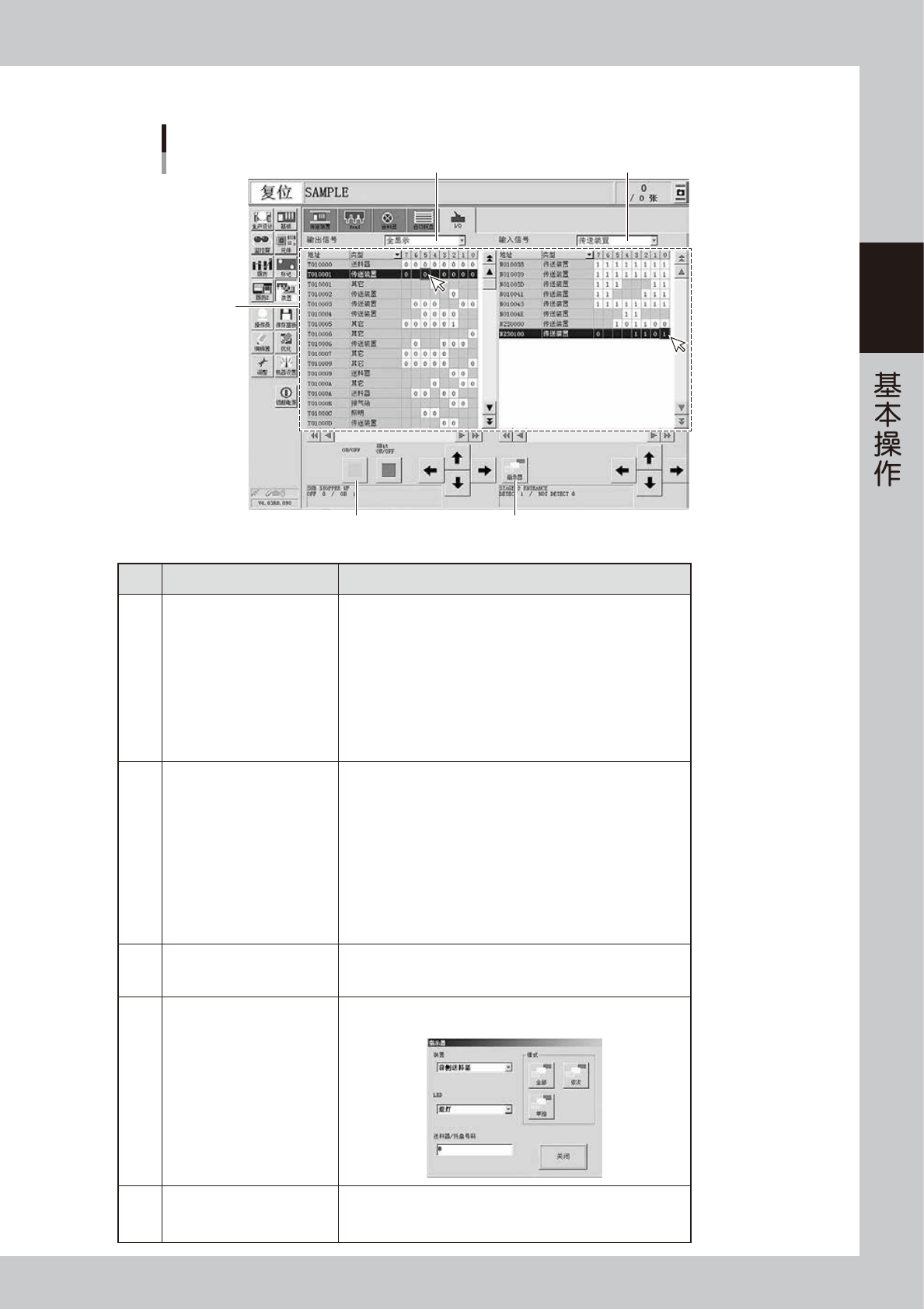
2-21 2 ■ I/O 手动操作画面 [装置] -“I/O”画面 1 2 3 5 4 26212-KMK-00 名称 功能 1 “输出信号”下拉框 从下拉框中选择需要查看的输出信号。 ‧ 送料器 ‧ 吸嘴交换站 ‧ 传送装置 ‧ Head ‧ 排气站 ‧ 废弃站 ‧ 照明 ‧ ATS ‧ 其它 2 “输入信号”下拉框 从下拉框中选择需要查看的输入信号。 ‧ 联锁 ‧ 原点极限 ‧ 送料器 ‧ 吸嘴交换站 …
2-20
2
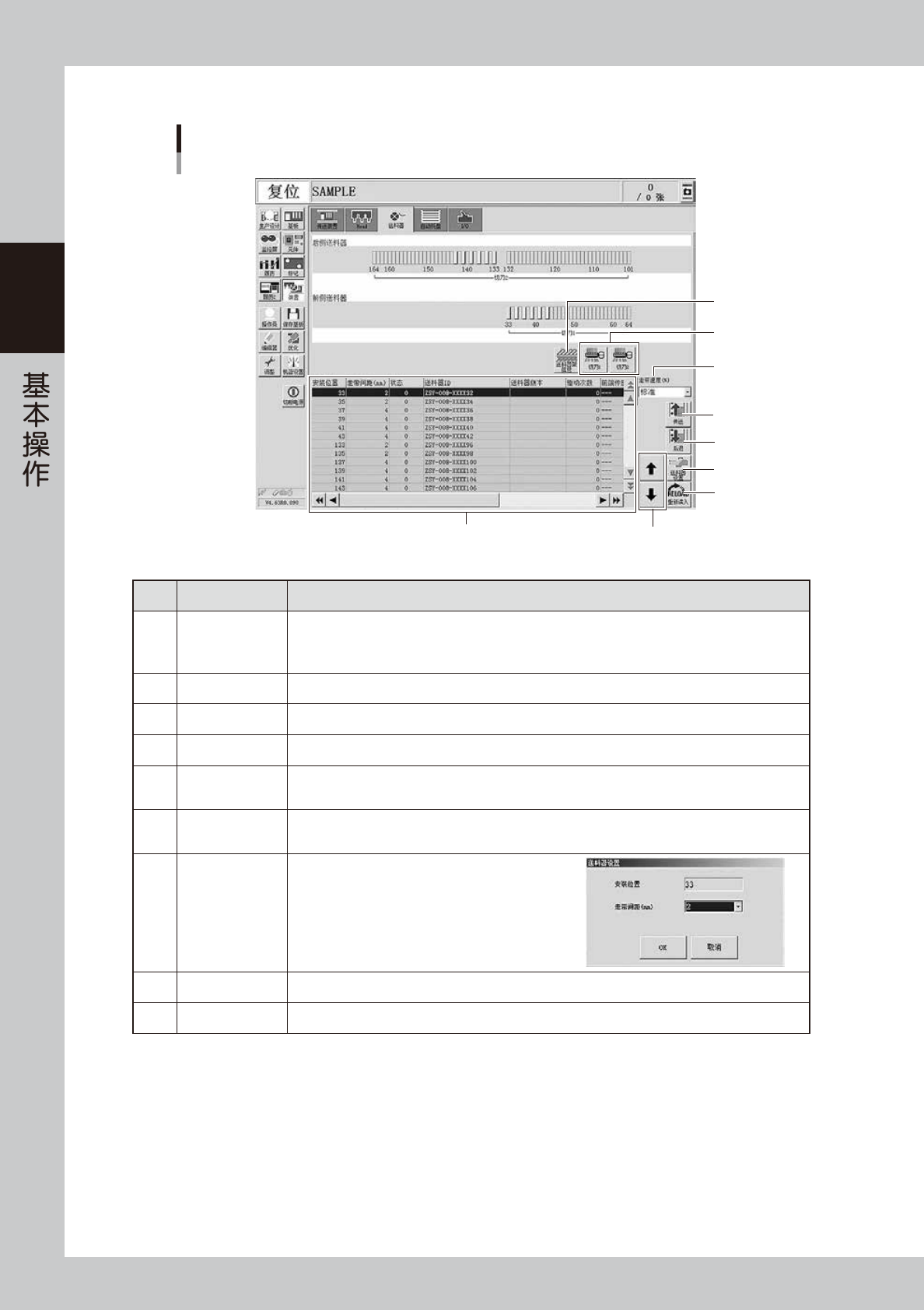
■ 送料器手动操作画面
[装置] -“送料器”画面
5
4
3
6
9
8
7
2
1
26211-KMK-00
按钮名 功能
1
送料器信息
显示安装在送料器架上的送料器的相关信息。
“状态”栏里显示的号码为错误编号。
关于错误的内容与解决方法,请参照《SSFEEDER 用户操作手册》与《ZSFEEDER用户操作手册》。
2
送料器架信息 可以确认送料器架内板卡的版本。
3
切刀 打开或关闭切带器。
4
走带速度 (% ) 走带速度,可在“标准〜
90
、
80
、
10...
%”的范围内从下拉框中选择。
5
传送
使在送料器信息中选定的送料器向前传送 1 个间距的料带。
每按 1 次按钮,就按照设定的间距使料带向前传送 1 个间距。
6
后退
使在送料器信息中选定的送料器向后退回 1 个间距的料带。
每按 1 次按钮,就按照设定的间距使料带向后退回 1 个间距。
7
送料器设置
走带间距可以按照规格在
1
〜
72mm
的范围内选择。
内存自动更新为此处所设置的间距。
8
重新读入 清除送料器的当前状态 ( 内存 ),重新读入。
9
上下箭头按钮 上下移动光标。
2-21
2
■ I/O 手动操作画面
[装置] -“I/O”画面
1 2
3
5
4
26212-KMK-00
名称 功能
1
“输出信号”下拉框
从下拉框中选择需要查看的输出信号。
‧
送料器
‧
吸嘴交换站
‧
传送装置
‧
Head
‧
排气站
‧
废弃站
‧
照明
‧
ATS
‧
其它
2
“输入信号”下拉框
从下拉框中选择需要查看的输入信号。
‧
联锁
‧
原点极限
‧送料器
‧吸嘴交换站
‧传送装置
‧
废弃站
‧Head
‧
ATS
‧排气站
‧其它
3
[
ON/OFF
] 按钮
可以确认输出信号的阀门动作等,还可以根据需要强制输出。
点击任意的信号选择之后,按 [ON/OFF] 按钮,可以打开或关闭选定
的输出信号。
4
[ 指示器 ] 按钮
使前侧、后侧送料器与托盘供料装置等的指示器分别亮灯。
亮灯模式可以选择“全部”“依次”“单独”。
5
信号显示区
显示传感器、阀门类的当前状态。
用光标选择需要查看的传感器或阀门的地址,其 I/O 的内容会显示
在画面下部。
2-22
2
3.生产中的监控屏显示
在生产运行过程中需要确认运行状态时,按 [ 监控屏 ] 按钮。选择“生产”、“全部”、“视觉”、“校正”、“重试”等
选项卡确认贴装中的信息。
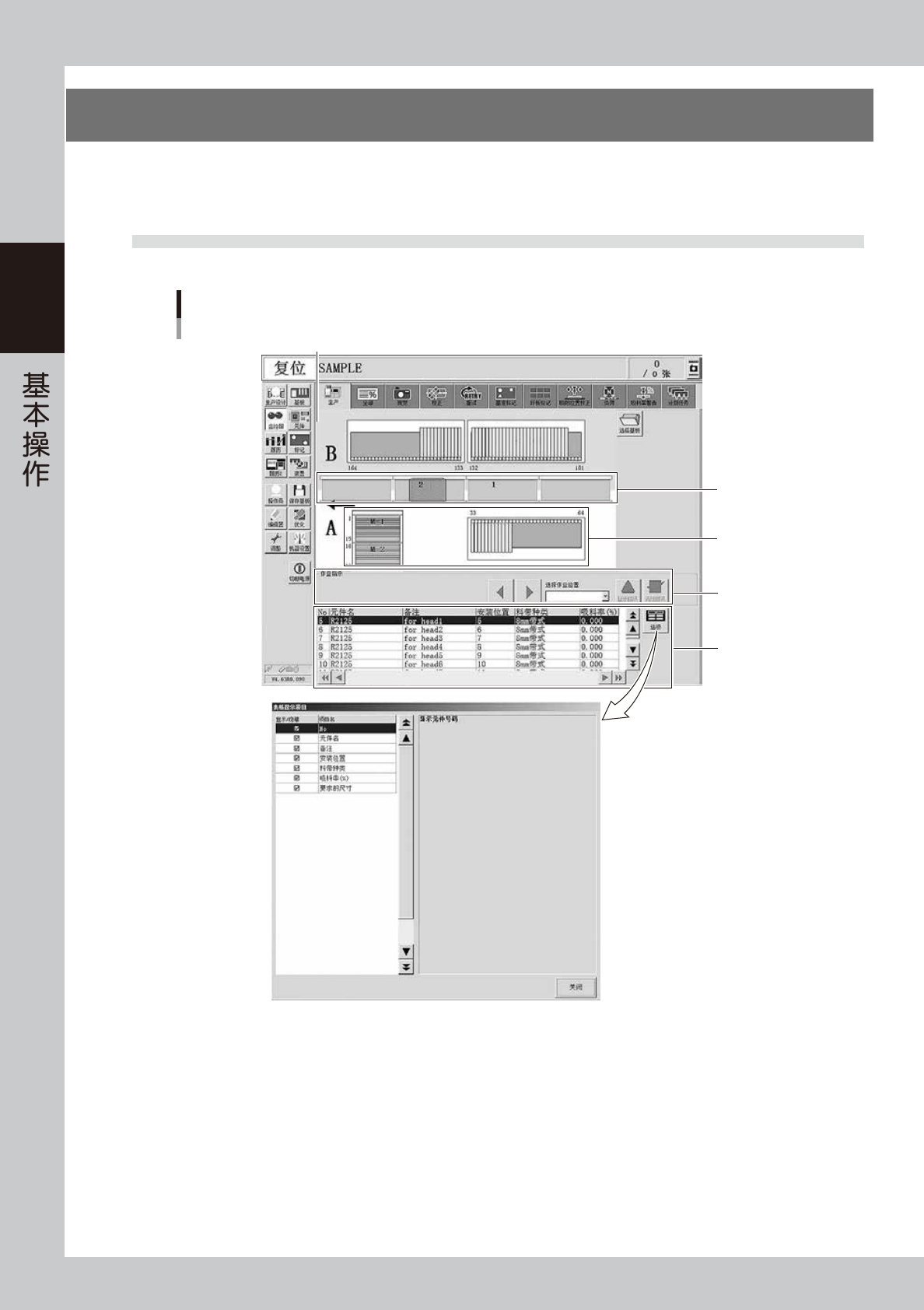
3.1 生产
“生产”画面,以示意图显示当前正在生产的贴片机的实时信息。画面下部显示发生的错误或作业指示等内容。
监控屏:生产
1
2
3
4
贴片机后侧的背景以浅蓝色显示
26213-KMK-00
1. 传送状态显示区
生产中的基板显示为绿色。
发生与传送相关的错误,如危险检查传感器有反应等时,基板显示为红色。
2. 送料器状态显示区
参照当前基板程序的“元件”-“吸料”画面的“送料器安装位置”,在登录有元件的送料器安装位置显示送料器。
未登录元件的送料器安装位置则不显示。此外,若送料器的安装正确可以使用时,显示为绿色 ;若安装不正确或有异常时,
显示为红色。配备托盘供料装置 (sATS30NS 等 ) 的贴片机会显示载料箱的层数与载盘的安装状态。