YSM20R_YSM20WR_Ope_C.pdf - 第171页
2-72 2 5.3 将载盘装入载料箱中 5.3.1 载盘装入数的设定 sATS30NS 上下可装载 2 个载料箱。各载料箱最多可装入 15 张载盘 ( 载盘间距为 12.5mm 时 ),总共可装入 30 张 载盘。sATS30 也同样可以装载 2 个可装 15 张载盘的载料箱,但 cATS10 只能装载 1 个可装 10 张载盘的载料箱。 载盘上装载的“元件 + 元件托盘”厚度超过 8.5mm 时,可以隔 1 层以 25mm 间距插入…
2-71
2
5.2.2 将元件托盘装入载盘
1 张载盘上可以装入多张元件托盘。下面,介绍安装方法。
1
取出固定元件托盘用的磁块。
2
将元件托盘装入载盘。
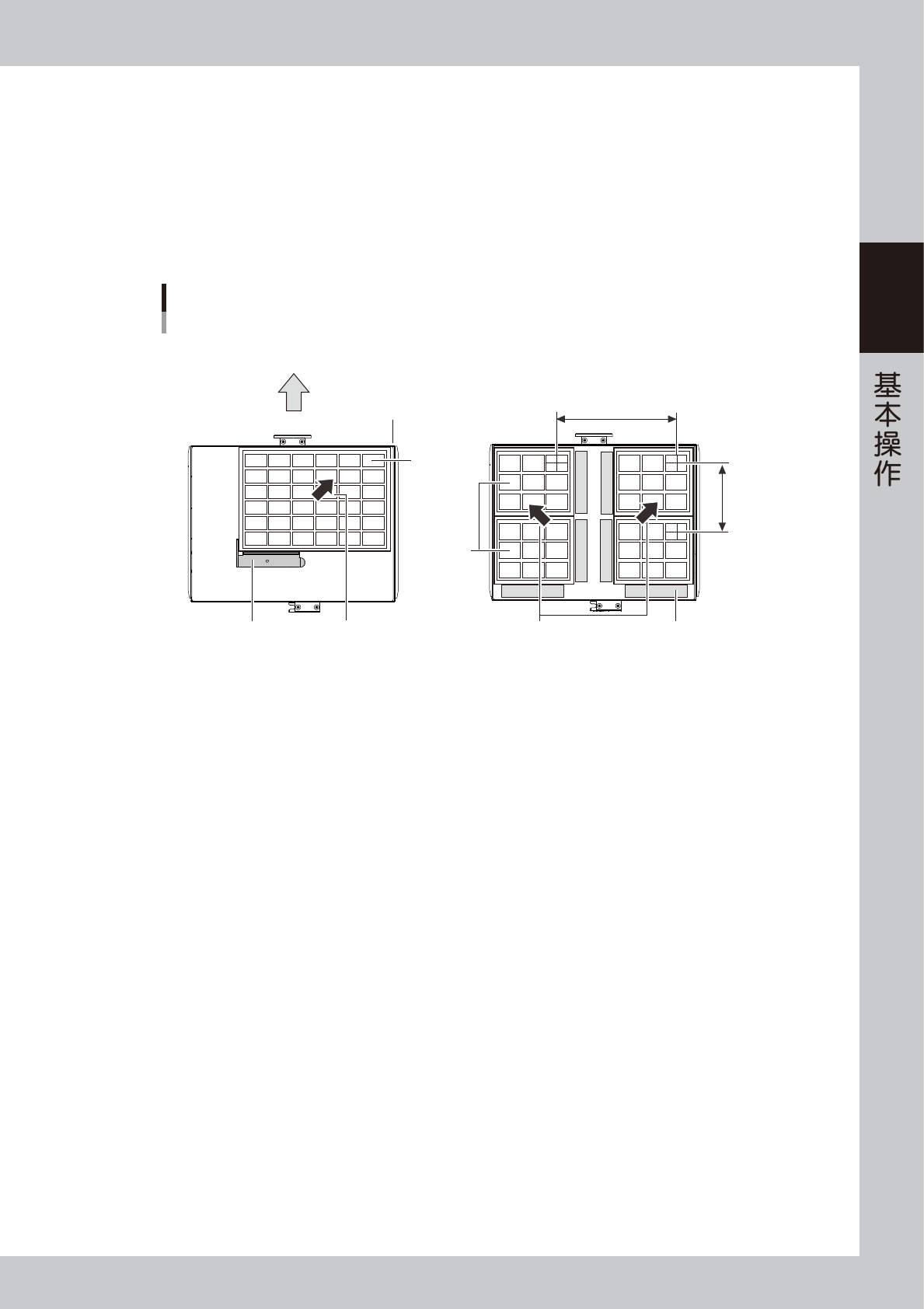
1. 将元件托盘角对准载盘的角部装入。
2. 托盘装好后用磁块压住固定。
固定元件托盘
将托盘角对准载盘角部 将托盘角对准载盘角部
■ 1张托盘时 ■ 多张托盘时
托盘间距X
固定用磁块 固定用磁块
托盘
托盘
托盘间距Y
载盘位置基准
(载盘原点)
插入sATS30NS时
的方向
25238-KMK-00
3
确认元件托盘的固定状态。
用手指轻按托盘,确认托盘是否已由磁块固定牢固。
2-72
2
5.3 将载盘装入载料箱中
5.3.1 载盘装入数的设定
sATS30NS 上下可装载 2 个载料箱。各载料箱最多可装入 15 张载盘 ( 载盘间距为 12.5mm 时 ),总共可装入 30 张
载盘。sATS30 也同样可以装载 2 个可装 15 张载盘的载料箱,但 cATS10 只能装载 1 个可装 10 张载盘的载料箱。
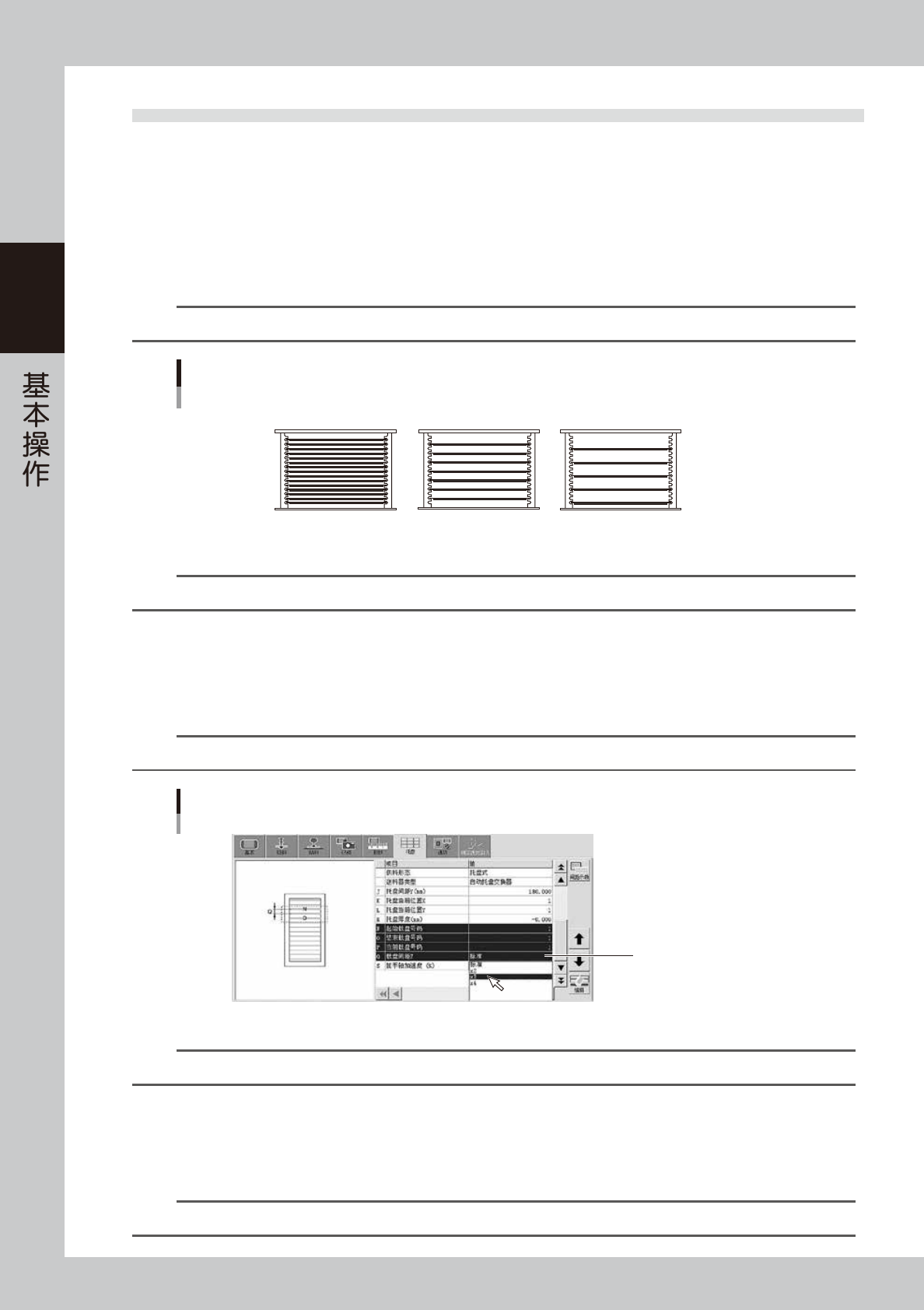
载盘上装载的“元件 + 元件托盘”厚度超过 8.5mm 时,可以隔 1 层以 25mm 间距插入载盘。此时,载料箱最多可
装入 7 张载盘。载盘间距为 37.5mm 时,载料箱最多可装入 5 张载盘。
n
要点
YSM20R 贴片机可贴装的最大元件高度 ( 元件+元件托盘 ) :HM 贴装头单元为 15mm,FM 贴装头单元为 28mm。
载盘装入例
12.5mm间距
(载盘间距Z:标准)
37.5mm间距
(载盘间距Z:x3)
25mm间距
(载盘间距Z:x2)
可装入15张
可装入7张
可装入5张
2
4
6
8
10
12
14
3
6
9
12
15
25239-KMK-00
n
要点
载盘编号由上往下为升序,第 1 层的载盘为 1 号。
•
载盘间距 Z 的设定
载盘间距在基板程序的 [ 元件 ]-“托盘”画面中对各元件分别进行设定。
需要隔 1 层才能装入载料箱的元件 :将元件信息画面的“载盘间距 Z”设定为“×2”
需要隔 2 层才能装入载料箱的元件 :将元件信息画面的“载盘间距 Z”设定为“×3”
n
要点
同一载料箱内,也可以根据元件的尺寸设定不同的载盘间距。
[元件] -“托盘”画面
载盘间距Z
设定“载盘间距Z”
26234-KMK-00
n
要点
关于盘装元件的基板程序的详细创建方法,请参照《程序设计手册》的“第 3 章 1.2 自动、外部托盘交换器”。
•
载盘间距的确认
贴片机的载盘间距设定值在机器设置中确认。
按操作画面的 [ 机器设置 ] 按钮,打开“VmSpec”画面,在“设置”-“机器数据”-“托盘交换器”-“位置坐标”画面中确认。
一般,机器设置中的“载盘间距”使用默认值“12.50”。
n
要点
机器设置中的“载盘间距”通常无需变更。
2-73
2
5.3.2 将载盘装入载料箱中的方法
下面,以 sATS30NS 的载盘与载料箱为例介绍将载盘装入载料箱中的方法。
1
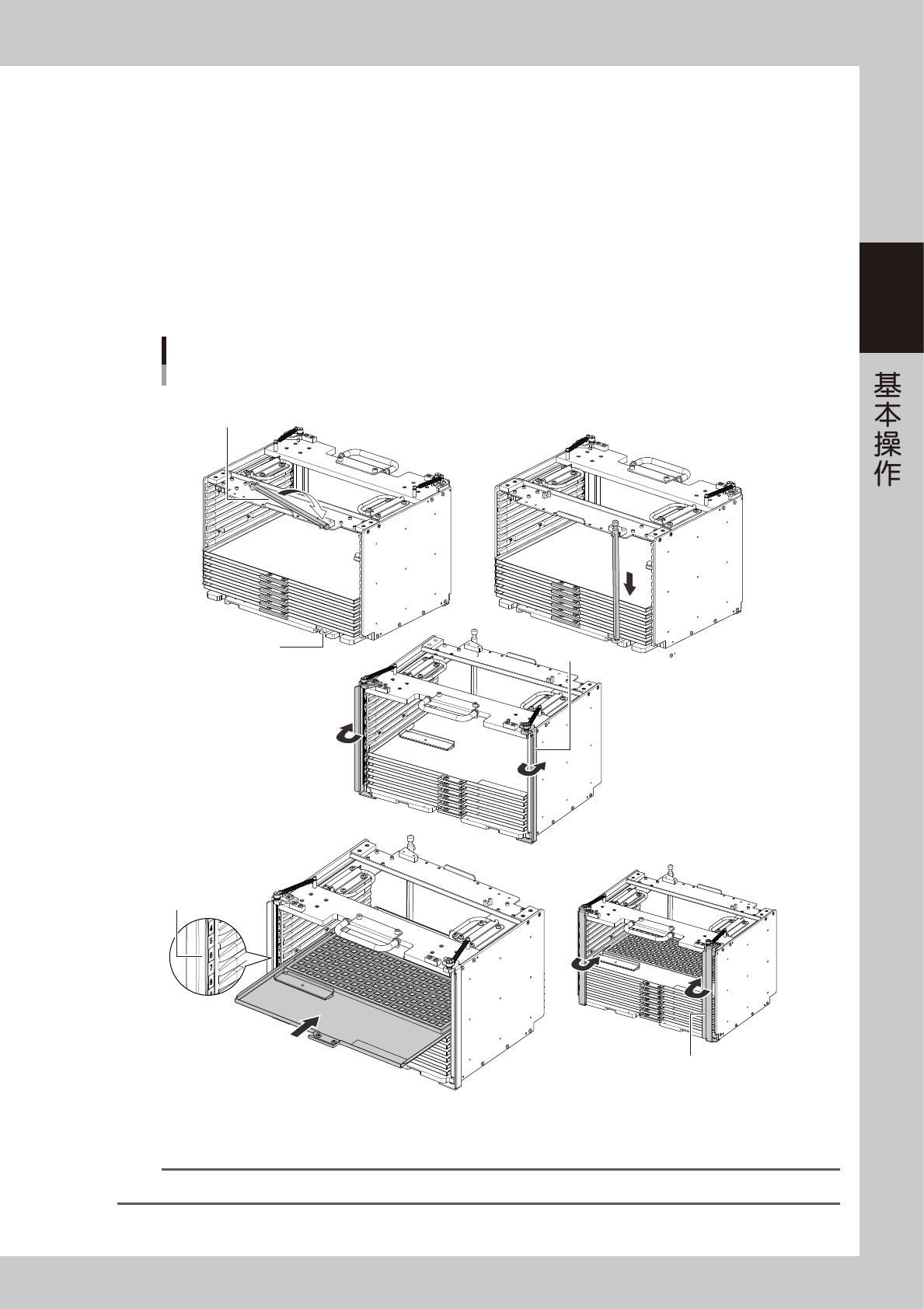
为防止载盘滑落,将止动杆插入下侧圆孔中。
2
将载料箱放置在水平的位置。
3
用手打开闩锁。
4
装入载盘。
确认载盘的朝向与插入层 ( 载盘安装层编号 ) 之后,将载盘插入载料箱直到轻触防止载盘滑落的止动杆。
将载盘装入载料箱中
以sATS30NS用载料箱为例
防止载盘滑落的止动杆
将防止载盘滑落的止动杆插入下侧圆孔中
闩锁
圆孔
确认安装层编号
闩锁
插入到位
1
打开闩锁
3
装入载盘
4
关闭闩锁
6
25240-KMK-00
5
将需要的载盘全部装入载料箱中。
n
要点
将载盘插入在基板程序的 [ 元件 ] -“托盘”画面的“起始载盘号码”〜“结束载盘号码”与“载盘间距 Z”中所设定的层中。
6
关闭闩锁。