YSM20R_YSM20WR_Ope_C.pdf - 第39页
1-7 1 2.2 键 盘(选 配) 作为可选配置,本贴片机可以选配操作机器和编辑数据用的键盘。选择画面上的图标按钮或参数时,使用触控板 使光标对准之后,按左键即可 ( 右键无法使用 )。 使用键盘时,需在贴片机上加装键盘架,并将键盘的 USB 插头插在贴片机主体上键盘专用的 USB 端口中。 键盘 键盘专用USB端口 键盘架 键盘架的固定螺丝 触控板 左键、右键 25108-KMK-00 c 注意 上图中的 USB 端口为键盘专用 (…
1-6
1
2.操作、输入部
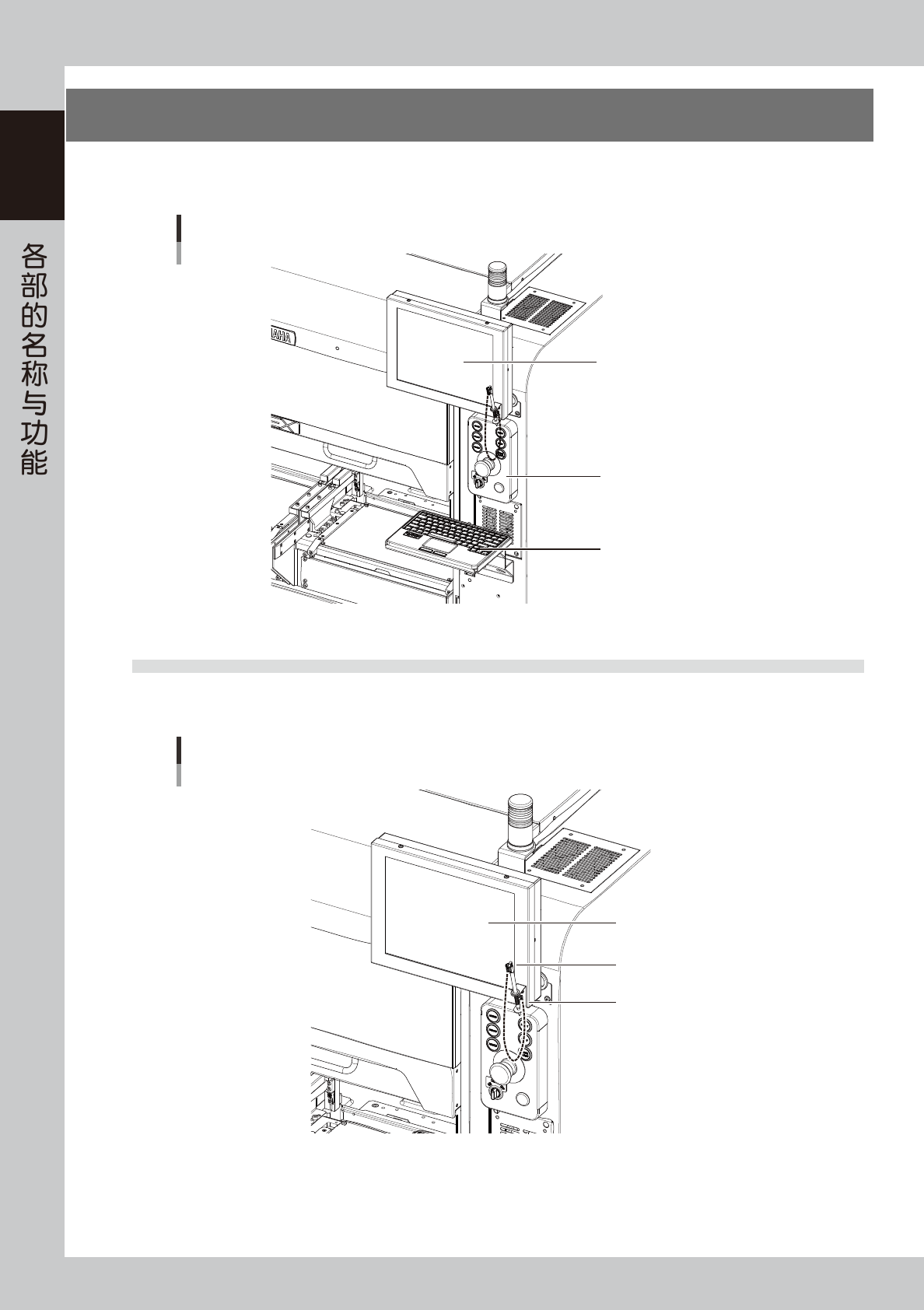
贴片机的正面与背面装有操作机器、输入数据时使用的操作面板按钮、操作显示屏 ( 背面的为选配 )。
本节,分别介绍这些装备的主要功能。
操作、输入部
操作面板
操作显示屏
键盘
(选配)
25106-KMK-00
2.1 操作显示屏
本贴片机采用触摸屏操作机器与编辑数据。选择画面上的图标按钮或参数时,使用触控笔。不使用触控笔时,可
以插回笔插中以免丢失。
操作显示屏
触控笔
操作显示屏
(触摸屏)
笔插
25107-KMK-00
1-7
1
2.2 键盘(选配)
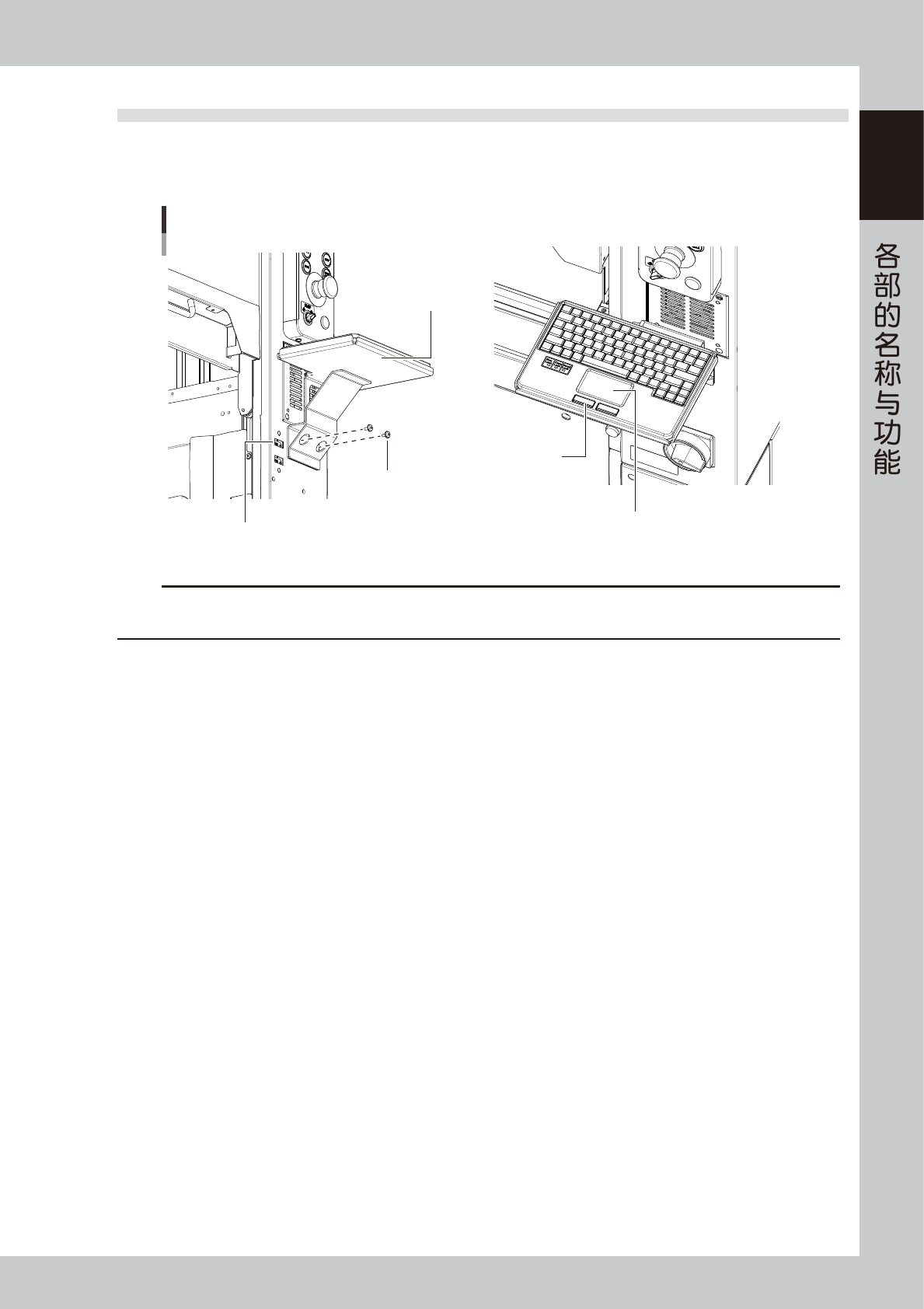
作为可选配置,本贴片机可以选配操作机器和编辑数据用的键盘。选择画面上的图标按钮或参数时,使用触控板
使光标对准之后,按左键即可 ( 右键无法使用 )。
使用键盘时,需在贴片机上加装键盘架,并将键盘的 USB 插头插在贴片机主体上键盘专用的 USB 端口中。
键盘
键盘专用USB端口
键盘架
键盘架的固定螺丝
触控板
左键、右键
25108-KMK-00
c
注意
上图中的 USB 端口为键盘专用 ( 不支持必须安装专用驱动程序的键盘 )。请勿与其它 USB 设备连接。
此外,若连接 2 个以上的键盘时,独占控制将无效,键盘将无法使用。
1-8
1
2.3 操作面板按钮
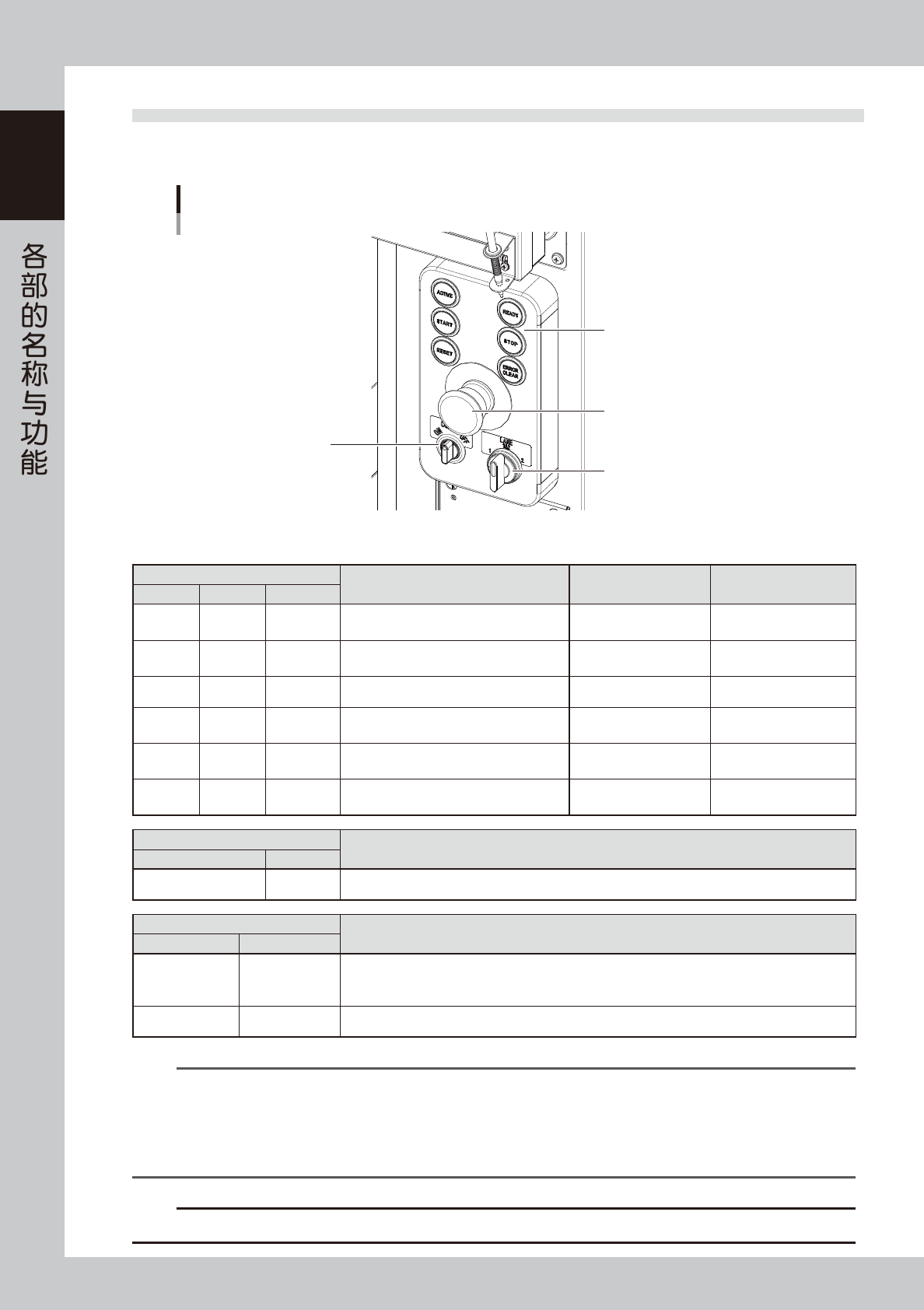
操作面板按钮配备在贴片机的正面和背面 ( 选配 ),频繁使用的命令可用操作面板上的按钮执行。按下各按钮时,
按钮为亮灯状态。( 按钮的颜色与指定的多层信号灯的配色相同。)
轨道转换开关
(YSM20WR 双轨机型用)
操作面板的按钮
按钮名以英文显示为例
料车夹固开关
急停按钮
各种操作按钮
25109-KMK-00
■ 操作面板按钮与开关的功能、状态
按钮
用途 熄灯 亮灯
英文名 中文名 颜色
ACTIVE 激活
使本面板上的其它按钮有效。前后均有操
作面板的贴片机,不能同时使用该按钮。
·启动贴片机后
·另一侧的面板有操作权
·
有操作权
READY 准备就绪 解除紧急停机,使伺服使能。
·伺服停止
( 电机动力关闭 )
·伺服使能
( 电机动力启动 )
RESET 复位 停止运行,返回生产基板时的准备状态。 ·通常运行、停机时 ·完成复位时
START 开始 绿色 根据基板程序开始贴装元件。
·
停机时
亮灯 :通常运行时
闪烁 :暂停、分段运行时
STOP 停机 红色 / 白色
中断机器运行。( 用 [START( 开始 )] 按钮
重新启动贴片机。)
·
通常运行时
·
发生错误时
ERROR
CLEAR
清除错误 黄色 / 蓝色 关闭出错时鸣响的蜂鸣器和清除警告画面。
·
通常运行时
·
发生错误时
按钮
用途
英文名 中文名
EMERGENCY STOP
急停 紧急停机按钮。按该按钮,贴片机进入紧急停机状态。需要解除时,向右旋转。
开关
用途
英文名 中文名
CLAMP 料车夹固开关
夹固或松开一次性换料车或 cATS10 料车。
将一次性换料车安装在贴片机之后,旋至 ON( 夹固 ) ;从贴片机上卸下时,旋至 OFF( 松开 )。
使用 cATS10 料车时,只能 ON( 夹固 ),无法使用 OFF( 松开 )。
LANE 轨道转换开关 选择需要操作的轨道。可以选择“轨道 1”、“轨道 2”或“轨道 1 与 2”。
n
要点
•
[ACTIVE ( 激活 )] 按钮配备在贴片机的前后两处,不能同时打开两处按钮。[READY ( 准备就绪 )]、[START ( 开始 )]、
[ERROR CLEAR ( 清除错误 )] 和 [RESET ( 复位 )] 按钮,只有在同一面板的 [ACTIVE ( 激活 )] 按钮为按下状态时才有效
( 但,[STOP ( 停机 )] 按钮在任何状态都可以使用。) 键盘,只有在正面面板的 [ACTIVE ( 激活 )] 按钮为按下状态时才有效。
•
本书中介绍的操作步骤中有“解除贴片机的紧急停机状态”的记述。
这是指“向右转动 [EMERGENCY STOP ( 急停 )] 按钮之后按 [READY ( 准备就绪 )] 按钮,使伺服进入使能状态”的意思。
c
注意
从贴片机上拆卸一次性换料车时,请务必在料车夹固开关停止闪烁之后再进行。若在闪烁状态下拆卸,会导致发生故障。