YSM20R_YSM20WR_Ope_C.pdf - 第153页
2-54 2 4.1.4 在基板程序中设定带装元件 将送料器安装在贴片机上之后,还需要在贴片机中读入基板程序并设定送料间距。 1 确认带装元件的送料间距。 在设定之前先确认带装元件的送料间距。 2 打开 [ 元件 ]-“基本”画面。 1. 按“生产设计”画面的 [ 选择基板 ] 按钮,选择并读入基板程序。 2. 按 [ 元件 ] 按钮,打开“基本”画面。 3 设定“供料形态” 。 选择需要设定参数的元件之后,从“供料形态”下拉框中选择…
2-53
2
2
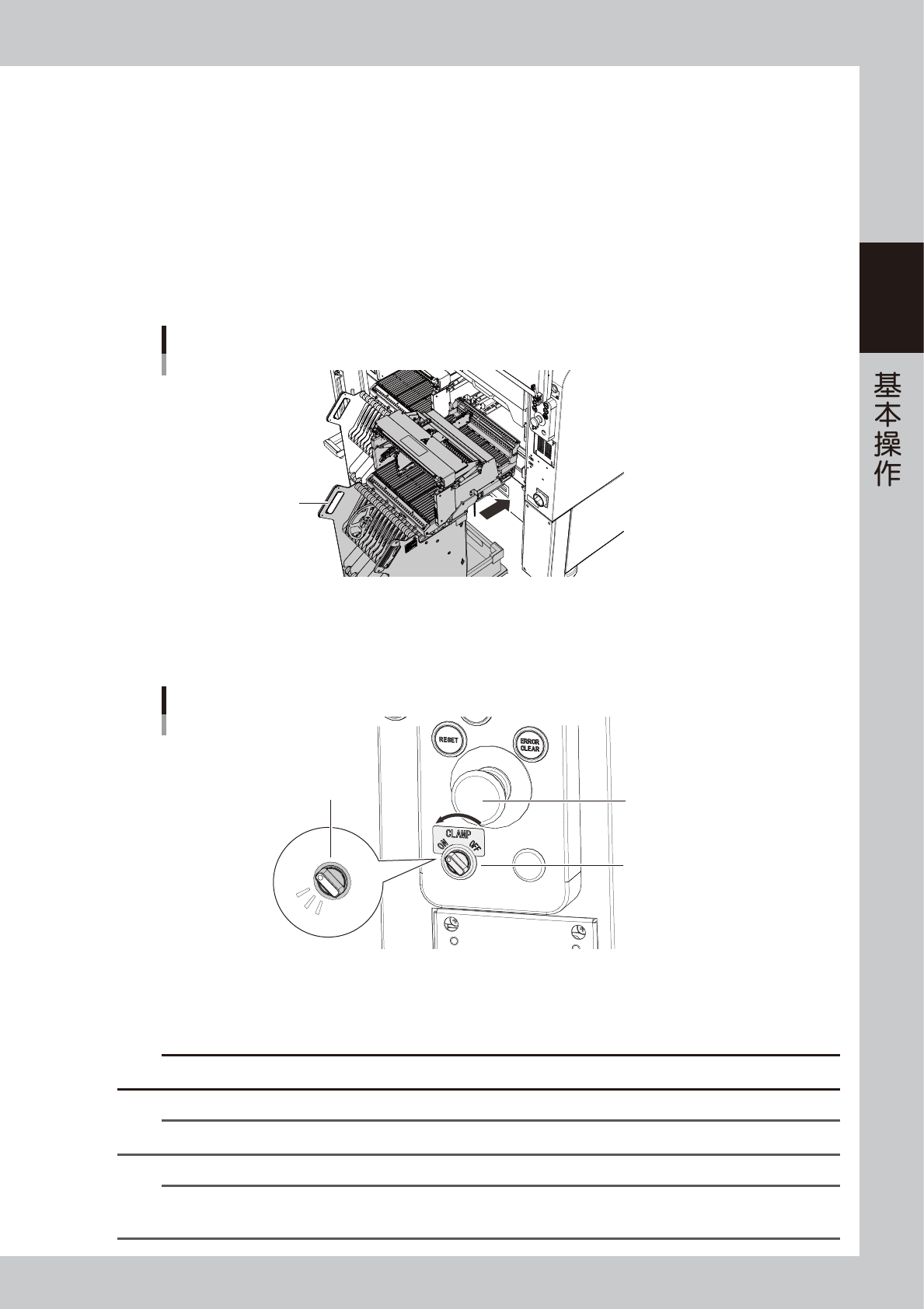
将料车推入贴片机中。
SS 料车时
1. 打开贴片机的安全机盖。
2. 将料车移到料车安装位置的正面。
3. 双手把住料车的把手,将料车笔直推入贴片机的安装位置中。
4. 关闭贴片机的机盖。
ZS 料车时
1. 将料车移到料车安装位置的正面。
2. 双手把住料车的把手,将料车笔直推入贴片机的安装位置中。
将料车推入贴片机中
以ZS料车为例
把手
25221-KMK-00
3
将料车夹固开关向左旋至“ON( 夹固 )”。
将与料车安装位置对应的料车夹固开关向左旋至“ON ( 夹固 )”,料车夹固开关的指示器开始闪烁。
贴片机侧的料车夹固部下降夹固料车。之后,贴片机与料车、送料器自动开始确认通信。
料车夹固开关
以英文按钮名为例
料车夹固开关
急停按钮
指示器闪烁
25222-KMK-00
4
确认料车夹固开关已亮灯。
贴片机与料车、送料器的通信确认结束之后,夹固开关的指示器会变为亮灯。
c
注意
料车夹固开关为闪烁状态时,请勿触摸料车、送料器与贴片机。贴片机的料车夹固部下降,可能会夹伤手指。
n
要点
贴片机的机盖为打开状态时,即使转动料车夹固开关,贴片机的料车夹固部也不会下降。
n
要点
贴片机料车安装位置的里侧左部装有接近传感器,称为“前进端传感器”。料车被推入到位时,该传感器会发生反应。若在该传感
器无反应的状态下转动料车夹固开关,贴片机的料车夹固部是不会下降的。
2-54
2
4.1.4 在基板程序中设定带装元件
将送料器安装在贴片机上之后,还需要在贴片机中读入基板程序并设定送料间距。
1
确认带装元件的送料间距。
在设定之前先确认带装元件的送料间距。
2
打开 [ 元件 ]-“基本”画面。
1. 按“生产设计”画面的 [ 选择基板 ] 按钮,选择并读入基板程序。
2. 按 [ 元件 ] 按钮,打开“基本”画面。
3
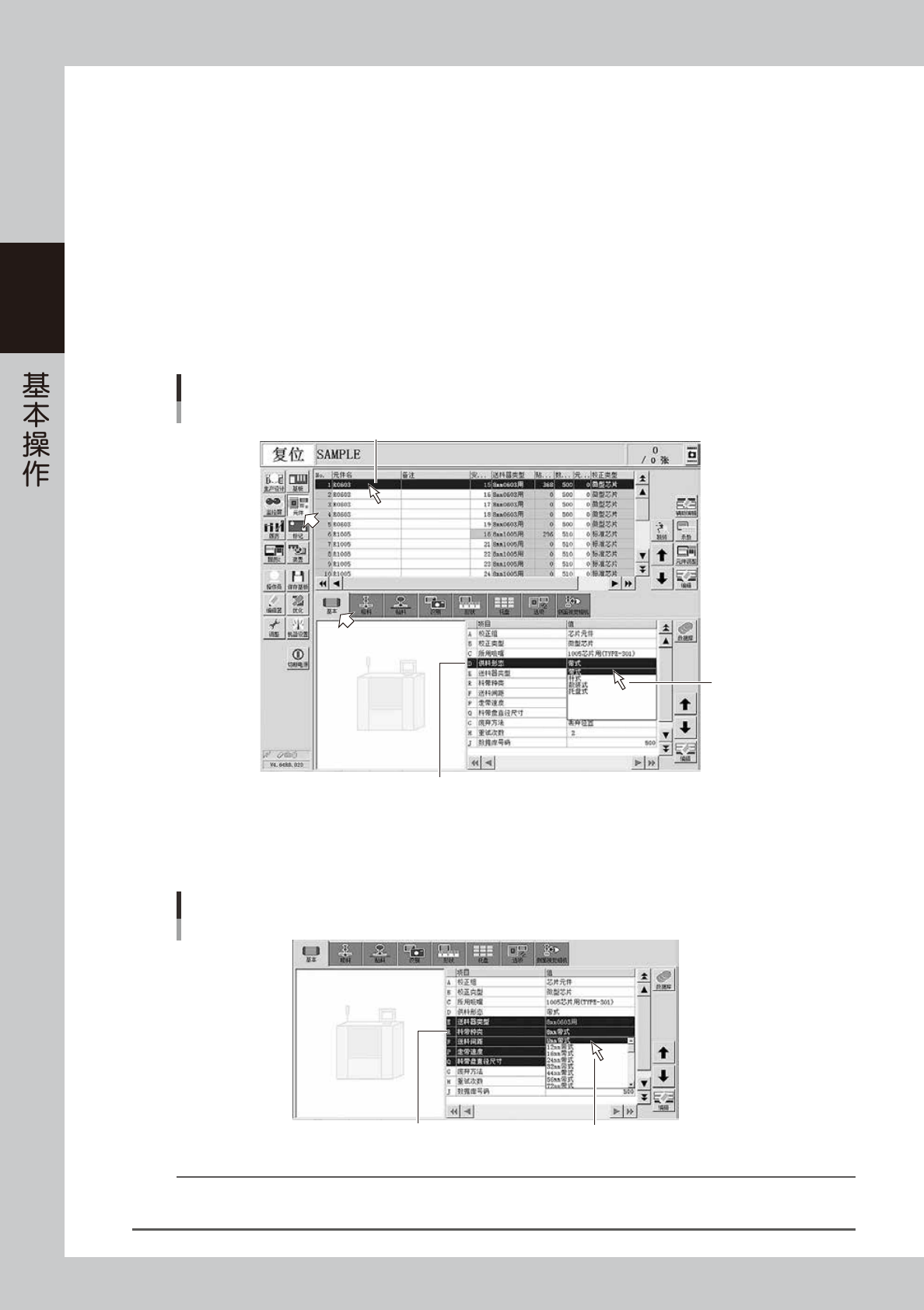
设定“供料形态”。
选择需要设定参数的元件之后,从“供料形态”下拉框中选择“带式”。
带装元件
供料形态
供料形态
带式
选择需设置参数的元件
26227-KMK-00
4
设定“料带种类”。
从“料带种类”下拉框中选择准备使用的料带种类。
带装元件
料带种类
料带种类
从下拉框中选择料带种类
26228-KMK-00
参考
‧
若更改了“供料形态”,“料带种类”也会随之改变,需要重新设定。
‧
带装元件无需设定“送料器类型”参数。
2-55
2
5
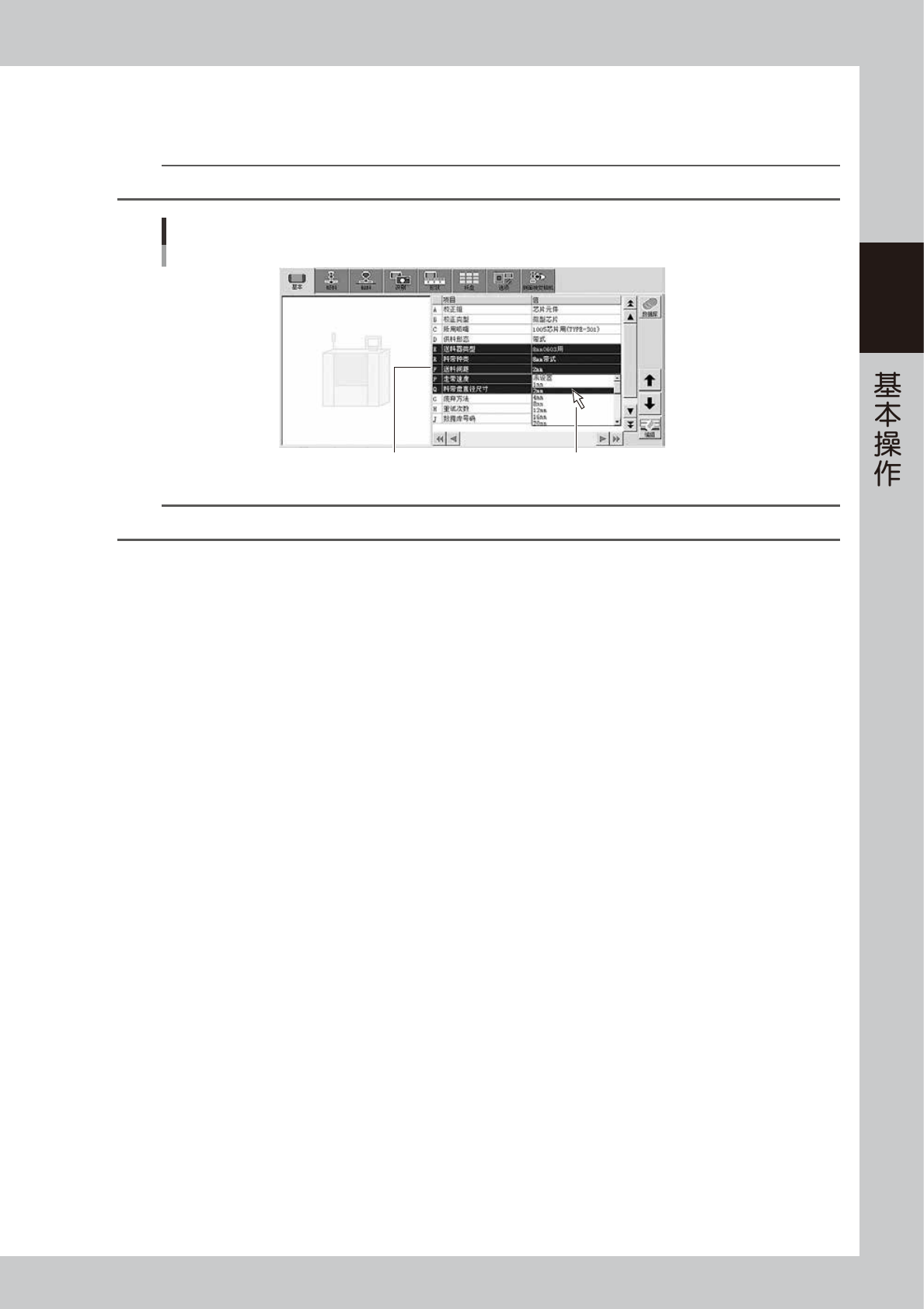
设定“送料间距”。
从“ 送料间距”下拉框中选择适合带装元件用的送料间距。
n
要点
如果“机器设置”-“选项设置”画面中的“指定送料器的走带间距”的设定为“在送料器中设置”时,不显示本参数。
带装元件
送料间距
送料间距 选择适合元件用的送料间距
26229-KMK-00
参考
关于在基板程序中设定带装元件的详细内容,请参阅《ZS FEEDER 用户操作手册》或《SS FEEDER 用户操作手册》。