RX-6_EPU使用说明书.pdf - 第10页
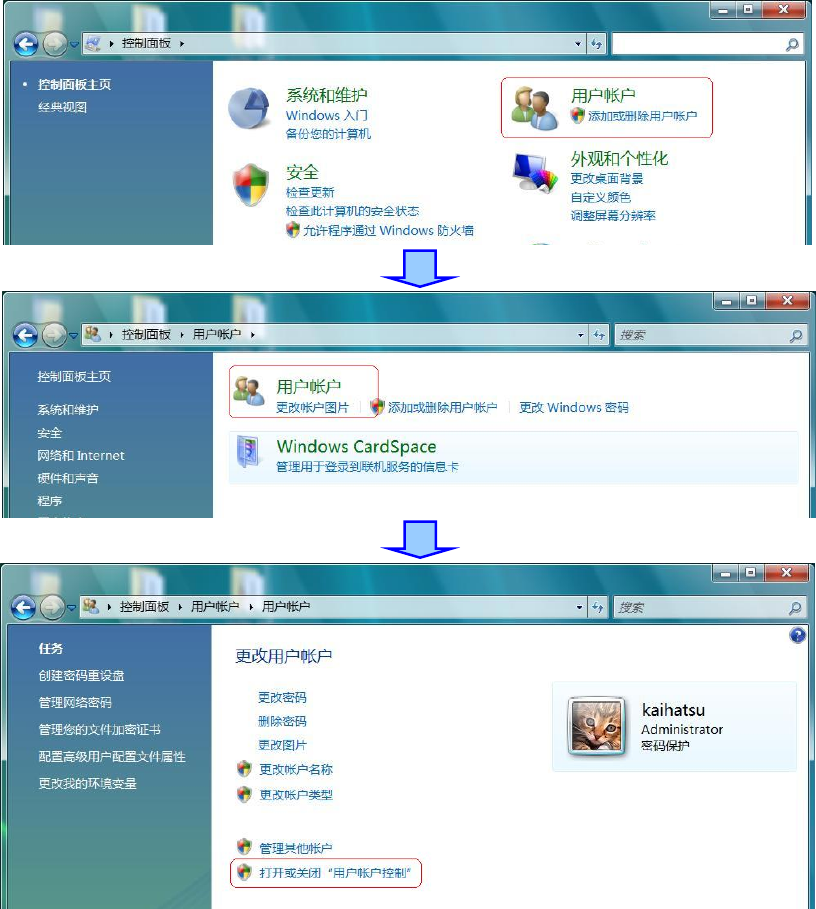
EPU 使用说明书 第 2 章 安装 2-2 用户账户控制( UAC )的设置 在 Windows Vista / Windows 7 中「用户账户控制( UAC )」设置为有效时, EPU 不能正常安装。 请使用以下方法将「用户账户控制」暂时设置为无效状态。 ※ 全部程序软件安装完成后,请务必再将其重新设置为有效状态。 ① 打开「控制面板」,点击「用户账户」→「用户账户」→「打开或关闭用户账户控制」。
EPU使用说明书 第2章 安装
2-1
第2章 安装
2-1 安装前的准备
(1) 用户权限及注意事项
将EPU安装到个人电脑时,需要管理员权限(以拥有用户权限的用户名登录)。
如有不明,请遵照公司内电脑管理员的指示。
◇ 关于用户账户
要运行EPU时,请不要使用安装Windows Vista / Windows 7时建立的用户账户,而是使
用另外的用户账户。
※安装Windows Vista / Windows 7时,在安装的最后安装向导会提示制作用户账户。
将该用户账户设为U1。
安装结束后,请制作U1以外的具有管理权限的用户账户。将此用户账户设为U2。
在安装EPU时,请使用U2登录Windows Vista / Windows 7,执行EPU安装向导。此外,
在安装之后执行EPU时,也请使用U2登录Windows Vista / Windows 7执行操作。(请不
要使用U1。)
・
◇关于文件 文件夹的浏览对话框
使用Windows Vista / Windows 7时,通过「网络驱动器的分配」所分配的驱动器不会显
示。
・
要浏览网络上的文件 文件夹时,请从网络整体浏览。
在Windows Vista / Windows 7中使用时的注意事项
EPU使用说明书 第2章 安装
2-2
用户账户控制(UAC)的设置
在Windows Vista / Windows 7中「用户账户控制(UAC)」设置为有效时,EPU不能正常安装。
请使用以下方法将「用户账户控制」暂时设置为无效状态。
※ 全部程序软件安装完成后,请务必再将其重新设置为有效状态。
① 打开「控制面板」,点击「用户账户」→「用户账户」→「打开或关闭用户账户控制」。
EPU使用说明书 第2章 安装
2-3
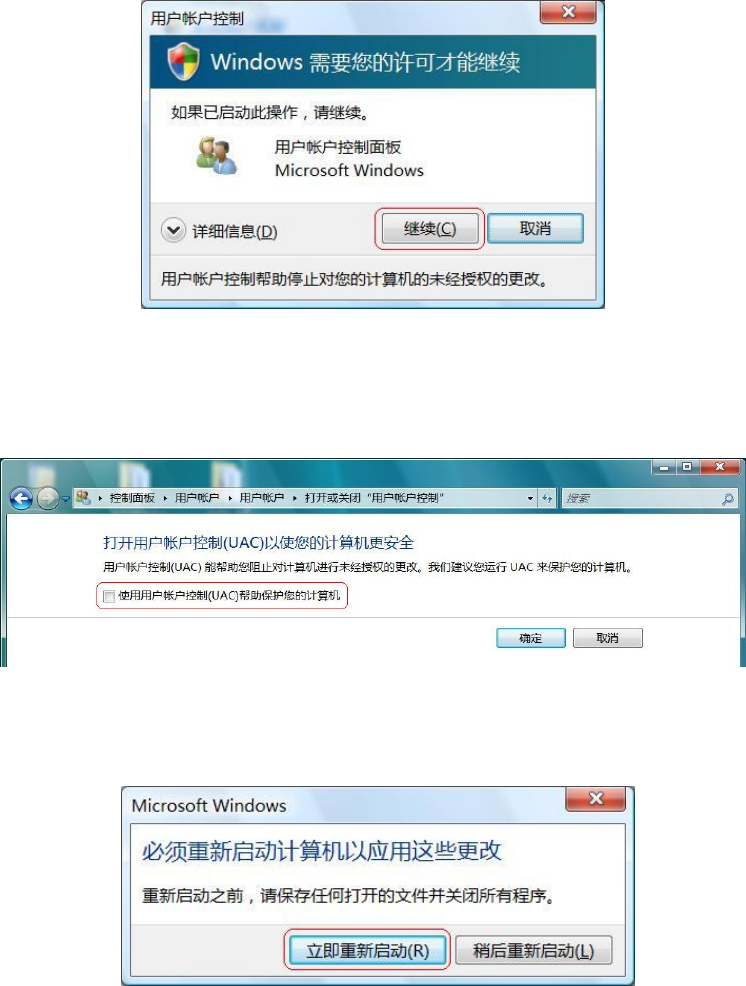
② 「用户账户控制」的提示信息对话框显示后,选择「继续」。
③ 在「打开或关闭用户账户控制」画面中,去掉「使用用户账户控制(UAC)帮助保护您的计算机」
的勾选,点击「确定」。
④ 显示「必须重新启动计算机以应用这些变更」的提示信息对话框,选择「立即重新启动」重新启动
计算机。
⑤ 重新启动后,请按照下一项「软件的安装」,进行必要的软件安装。
⑥ 全部软件安装完成后,请将「用户账户控制(UAC)」重新设置为有效状态。