RX-6_EPU使用说明书.pdf - 第246页
EPU 使用说明书 第6章 通用图像元件 6-10 ◎ 在元件要素组中选择了 “ 点 ” 时, 可从右图选择 “ 类型 ” 项目。 ● 标记 在“类型”中选择标记时显示此项。 ● 边 元件要素的形状为不规则形状(圆形、正方形以外)时,可用边进行识别。 下边为基准边。 使用右边时,在元件要 素组的 “ 首元件要素的配置 ” 的偏移 值 θ 中输入 “90°” 。同样, 使用上边时输入 “180°” , 使用左 边时输入 “270°” 。 …
EPU 使用说明书 第6章 通用图像元件
6-9
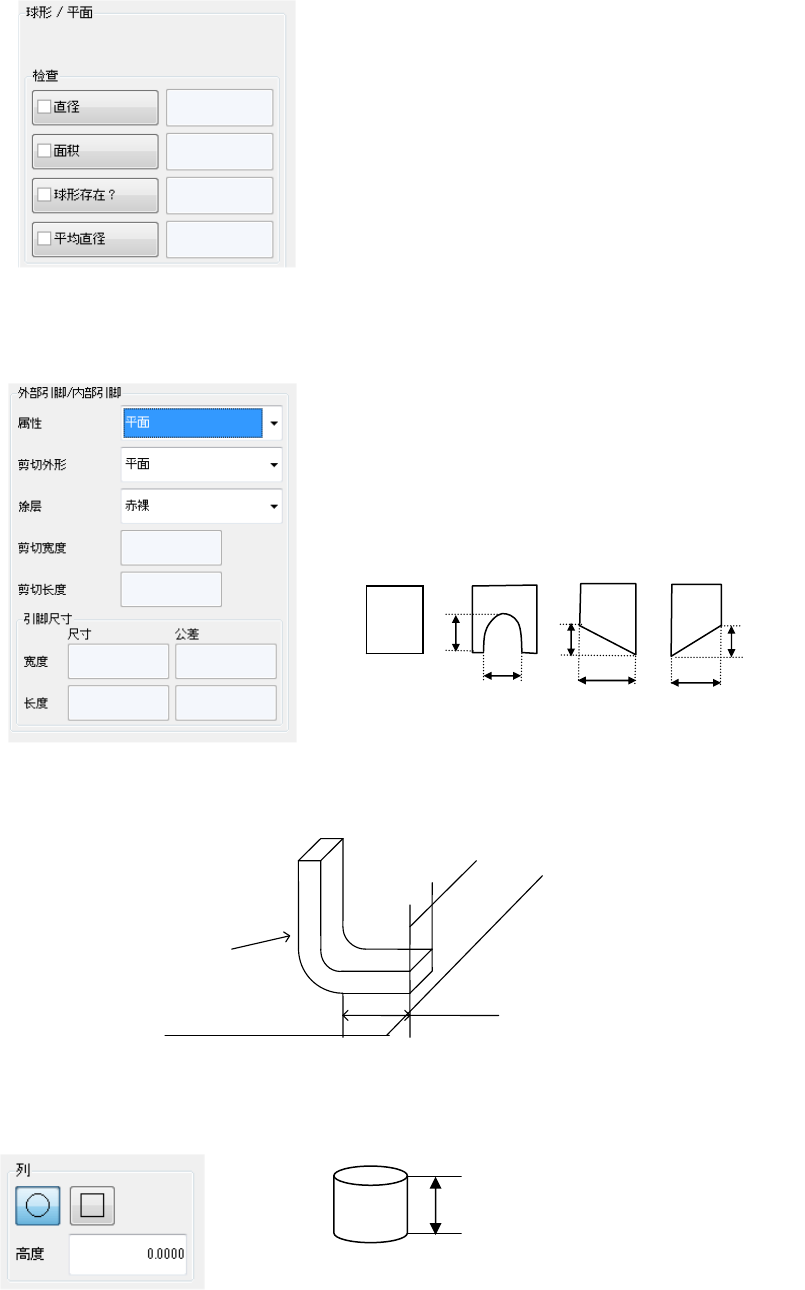
●球形/平面
在“类型”中选择了球形或平面(Land)时显示此项。
选择球形或平面的形状。(但现在不进行形状判别。)
●外部引脚/内部引脚
在“类型”中选择了外部引脚或内部引脚时显示此项。
◇引脚尺寸 :
当使用鸥翼形引脚时,输入与基板接触的引脚前端部位的宽和长。
长度
宽度
引脚
基板
●列
在“类型”中选择了列时显示此项。目前没有使用。
检查: 指定有无检查和判定値。
◇直径:指定直径检查。
所有球经过检查,以其平均值为基准,进行的
各球的检查。
◇面积:指定面积检查。
◇球形存在? :指定检查有无球。
初始值的 30%为可检测出 20%的球剪切的値。
◇平均直径:以输入的直径为基准,对检查完的所
有球的平均值进行比较检查。
◇属性 :指定引脚的类型。
◇剪切外形 :选择引脚前端被切割时的剪切形状。
◇剪切宽度、剪切长度:
选择 U 形切割、左下切割、右下剪切时输入此
项。
平面 U 形剪切 左下剪切 右下剪切
◇涂层:可以指定引脚的涂层类型,目前没有使用。
宽
长
宽
宽
长
长
高度
EPU 使用说明书 第6章 通用图像元件
6-10
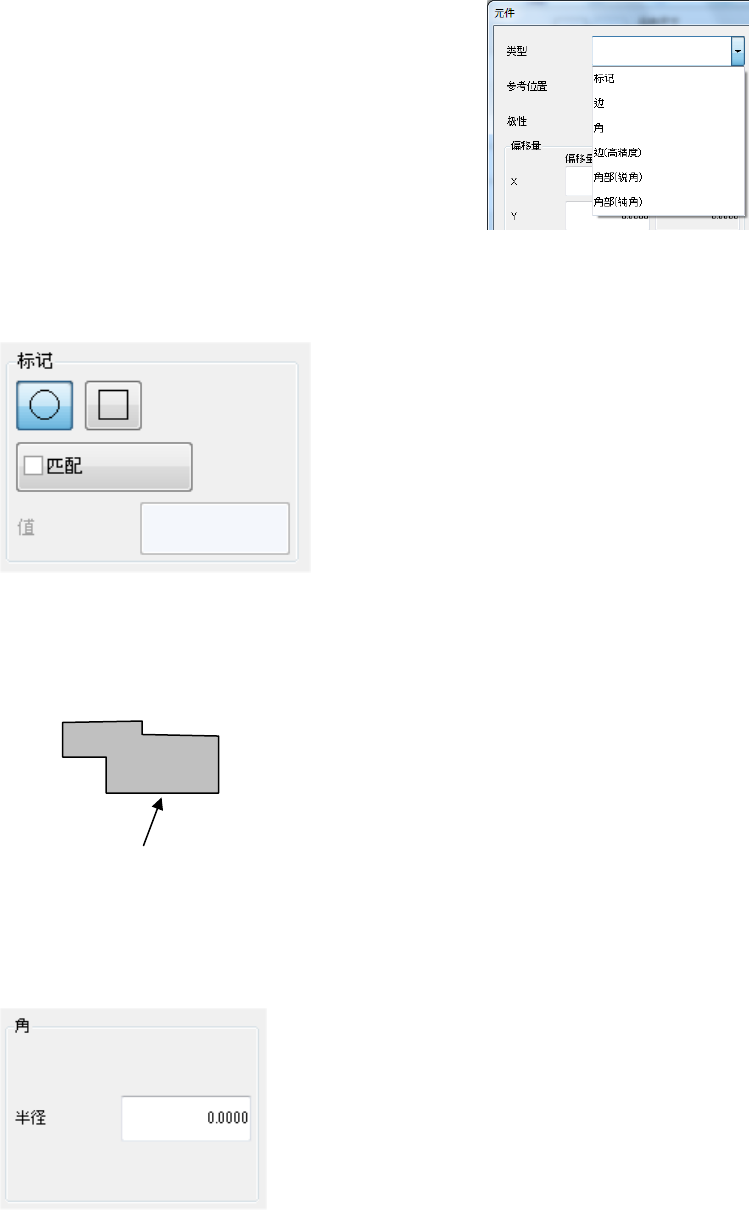
◎在元件要素组中选择了“点”时,
可从右图选择“类型”项目。
●标记
在“类型”中选择标记时显示此项。
●边
元件要素的形状为不规则形状(圆形、正方形以外)时,可用边进行识别。
下边为基准边。
使用右边时,在元件要素组的“首元件要素的配置”的偏移
值 θ 中输入“90°”。同样,使用上边时输入“180°”,使用左
边时输入“270°”。
●角
在“类型”中选择角时显示此项。
◇匹配 :
可设定相似度的容许范围。
将数值设定大时,相似度的判断基准将变得严格。
(初始值为“600”。)
◇半径:
输入角部的半径。直角时为“0”。
基准角是元件供给角度为 0°时的左下角。
如果使用右下角,应将元件要素组的“首元件要素的
配置”的“θ”设定为“90”。
同样,使用右上角时应输入“180”、使用左上角时应
输入“270”。
基准边
EPU 使用说明书 第6章 通用图像元件
6-11
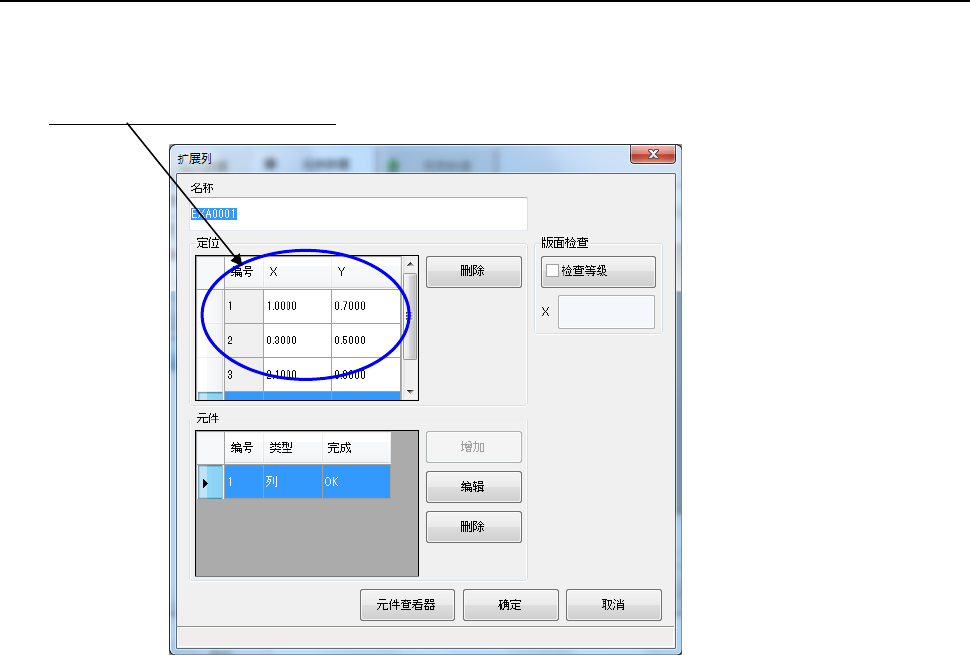
6-2-2 制作扩展列数据格式
在通用图像元件数据制作初始画面中选择“扩展列数据格式”,则显示如下的画面。
基本的制作方法与“元件要素组/元件要素格式”的制作方法相同,但对于“扩展列数据格式”,需逐一
指定元件要素的X、Y坐标进行配置。
在“定位”上逐一配置元件要素。
X、Y坐标是从元件中心位置开始的距离。
※ 最多可设定 256 个位置。