RX-6_EPU使用说明书.pdf - 第258页
EPU 使用说明书 第6章 通用图像元件 6-22 6-4-3 引脚元件类的制作方法 6-4-3-1 引脚元件要素组定义画面 从元件要素数据画面中选择 “ 引脚元件类 ” ,则显示如下的 “ 引脚元件要素组定义 ” 画面。 指定与元件形状相同的模板后,在 “ 各边的引脚组数 ” 中输入元件要素组的数量。 输入后,选择「确定」。 ※ 注 : 如果在引脚元件要素组定义画面中定义了元件要素组并按下确定结束运行,则从下一次开始, 即使按了简易输…
EPU 使用说明书 第6章 通用图像元件
6-21
6-4-2 打开简易输入画面
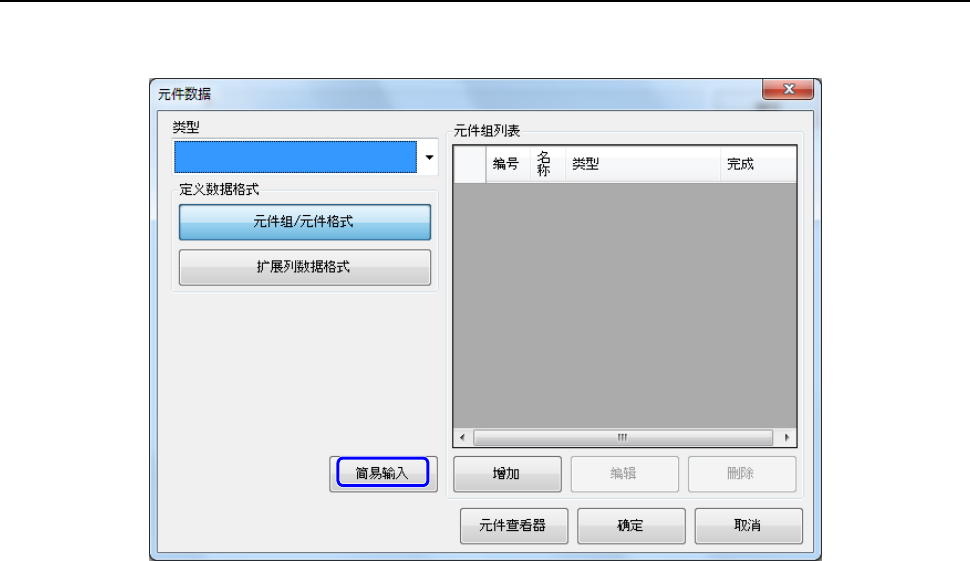
在元件(要素)数据画面中选择了元件要素的“类型”后,再选择「简易输入」,则显示元件要素组
定义画面。
EPU 使用说明书 第6章 通用图像元件
6-22
6-4-3 引脚元件类的制作方法
6-4-3-1 引脚元件要素组定义画面
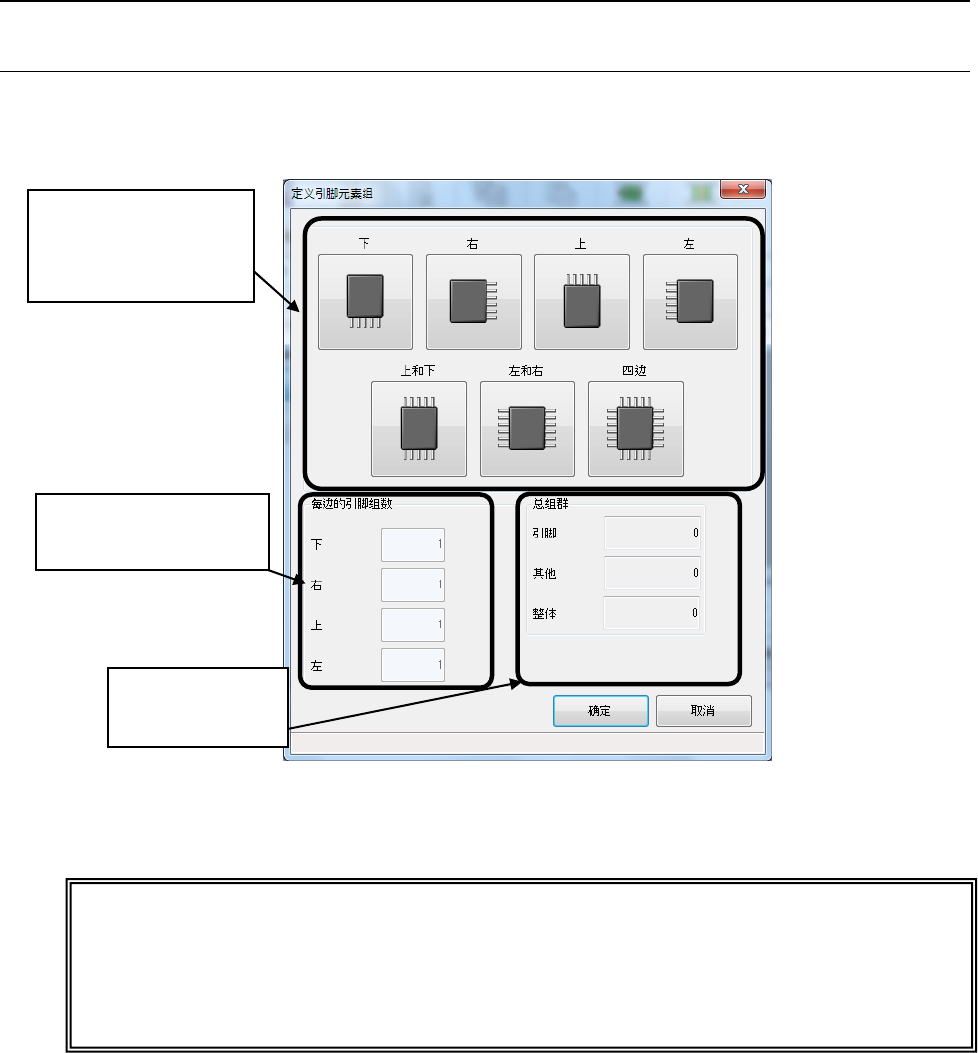
从元件要素数据画面中选择“引脚元件类”,则显示如下的“引脚元件要素组定义”画面。
指定与元件形状相同的模板后,在“各边的引脚组数”中输入元件要素组的数量。
输入后,选择「确定」。
※ 注:
如果在引脚元件要素组定义画面中定义了元件要素组并按下确定结束运行,则从下一次开始,
即使按了简易输入按钮,也将被跳过。元件要素组的追加等,请在引脚元件简易输入对话框中
进行。
② 请输入各边的引脚
组数量。
① 请选择模板。
(有 7 种模板可供选
择。)
显示元件要素组
数量的总和。
EPU 使用说明书 第6章 通用图像元件
6-23
6-4-3-2 引脚元件简易输入画面
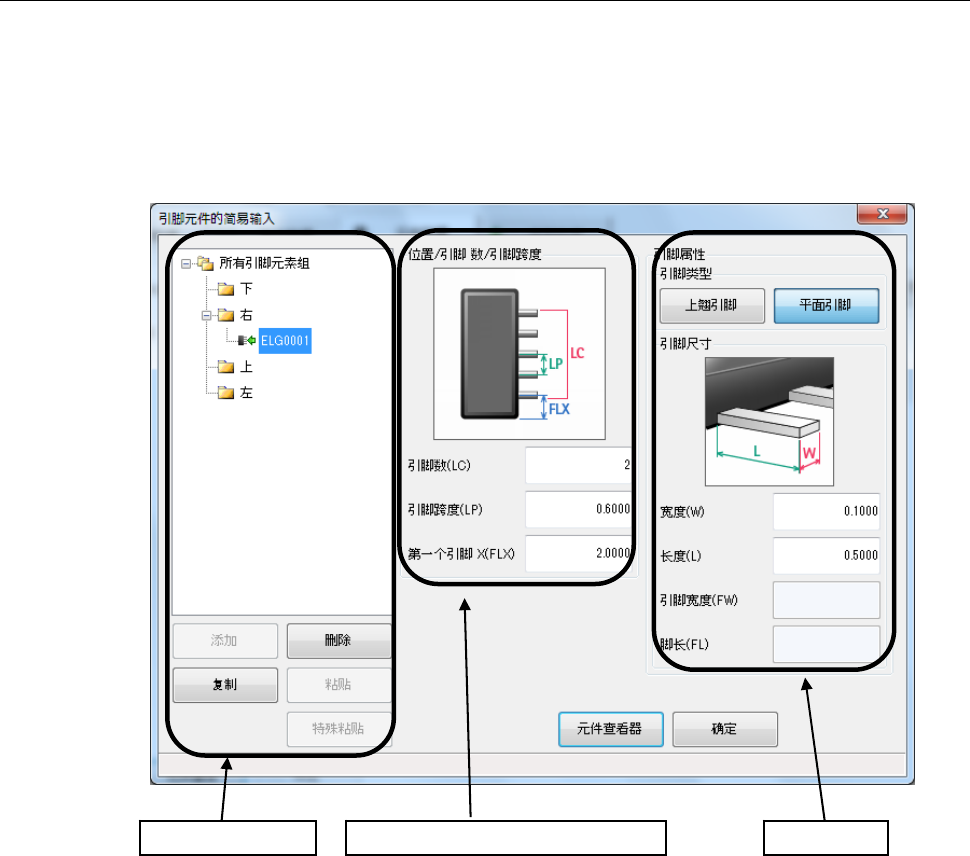
在引脚元件要素组定义画面中点击「确定」后,显示引脚元件简易输入画面,可输入、编辑引脚
元件要素组的数据。也可进行元件要素组的追加、复制、粘贴、删除等操作。
引脚元件简易输入画面由“所有引脚要素组一览”、“引脚位置、引脚数、引脚跨度”、“引脚属性”3
个项目构成。
引脚元素组一览 引脚位置·引脚数量·引脚跨度 引脚属性