RX-6_EPU使用说明书.pdf - 第19页
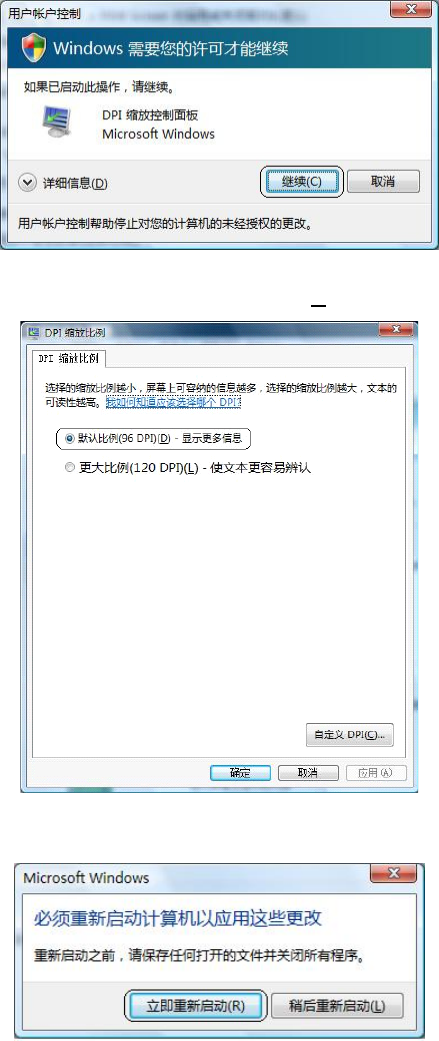
EPU 使用说明书 第 2 章 安装 2-11 ③ Windows Vista/Windows 7 显示用户账户控制对话框,选择「继续」。 ④ 在 DPI 缩放比例处选择「默认比例( 96DPI )( D ) - 显示更多信息」,选择「确定」。 ⑤ 显示提示重新启动的对话框,请进行 Windows Vista / Windows 7 的重新启动。
EPU使用说明书 第2章 安装
2-10
2-3-2 其他设置(仅Windows Vista / Windows 7)
在Windows Vista / Windows 7 中使用时,为了达到适合于EPU的运行环境,必须进行设置。
(1) 比例尺的设置方法
为了作为适合于EPU的显示画面,必须确认显示比例的设置。
因为在使用「更大比例」的环境下,可能会出现下述现象,所以请设定并使用标准的「默认比
例」。
・
文字显示不全
・
换行显示为2行
・
项目的一部分不显示
・
横向并列显示选项卡项目名
设置比例尺的方法如下所示。
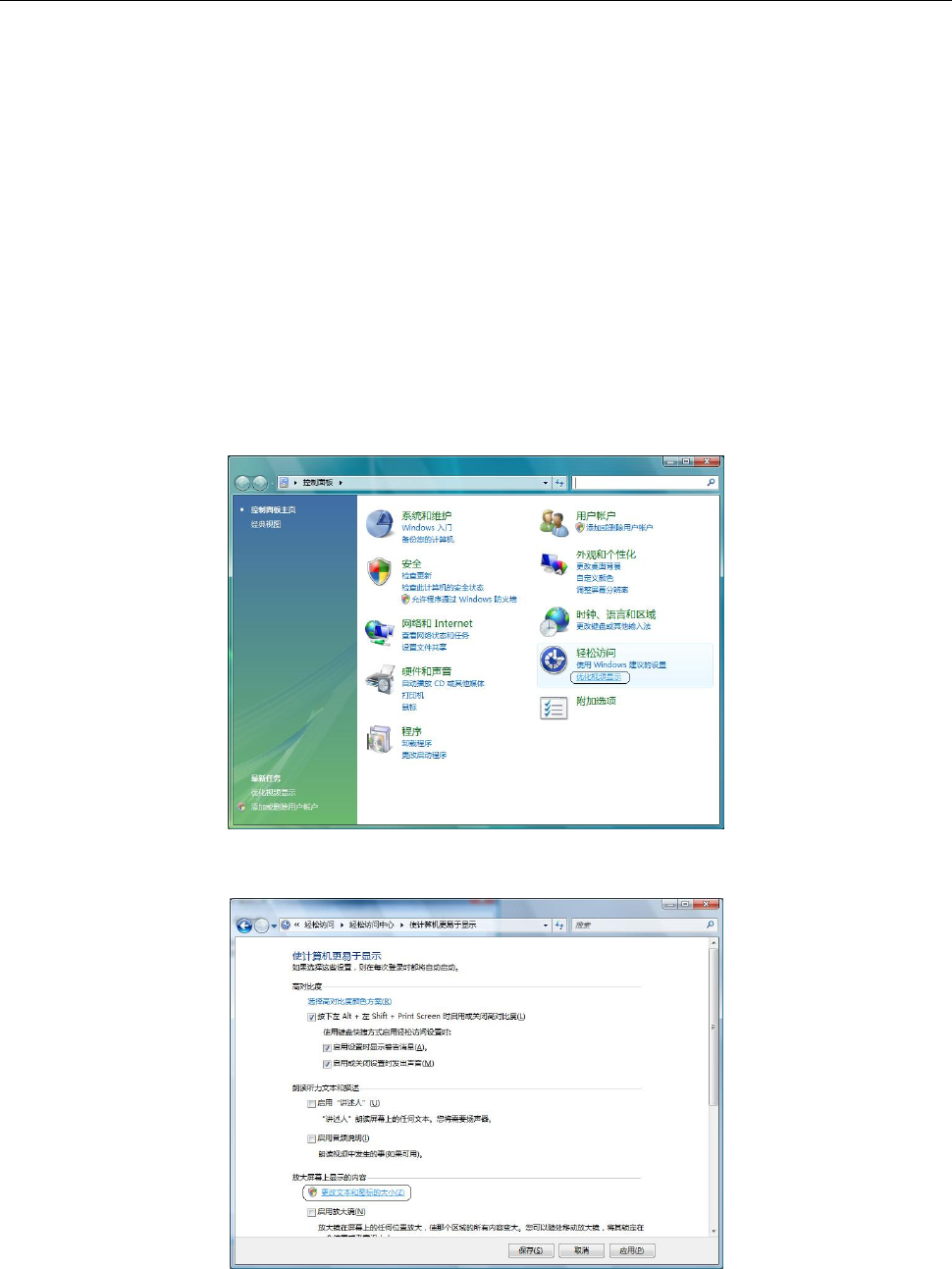
① 在控制面板中,选择「轻松访问」-「优化视觉显示」。
② 选择「放大屏幕上显示的内容」-「更改文本和图标的大小」。
EPU使用说明书 第2章 安装
2-11
③ Windows Vista/Windows 7 显示用户账户控制对话框,选择「继续」。
④ 在DPI缩放比例处选择「默认比例(96DPI)(D)-显示更多信息」,选择「确定」。
⑤ 显示提示重新启动的对话框,请进行Windows Vista / Windows 7的重新启动。
EPU使用说明书 第2章 安装
2-12
(2) 应用程序(快捷方式)属性的设置方法
由于要使用EPU Launcher,必须确认属性。
请在安装后的初次设置时对以下设置进行确认。
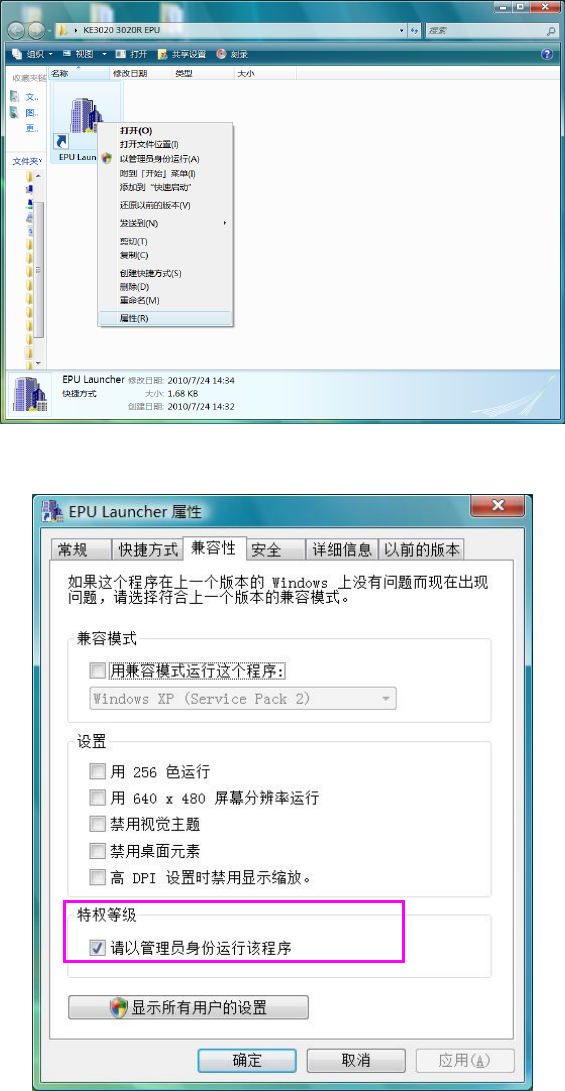
① 右键点击RX-6系列 EPU的“EPU Launcher”,选择属性。
② 请确认「兼容性」画面上的「请以管理员身份运行该程序」被勾选。