RX-6_EPU使用说明书.pdf - 第260页
EPU 使用说明书 第6章 通用图像元件 6-24 (1) 引脚要素组一览 引脚要素组一览中,可进行与 Windows 浏览器类似的操作。 (2) 引脚位置、引脚数量、引脚跨度 ● 引脚数 (LC) :组内的引脚数 ● 引脚跨度 (LP) :从引脚中心到下一引脚中心的距离 ● 第一个引脚 X(FLX) :从角 ( 最外围 ) 到首元件要素的距离 单击[+], 则符号会变为 [- ], 并显示在该引脚位 置所定义的要素组。
EPU 使用说明书 第6章 通用图像元件
6-23
6-4-3-2 引脚元件简易输入画面
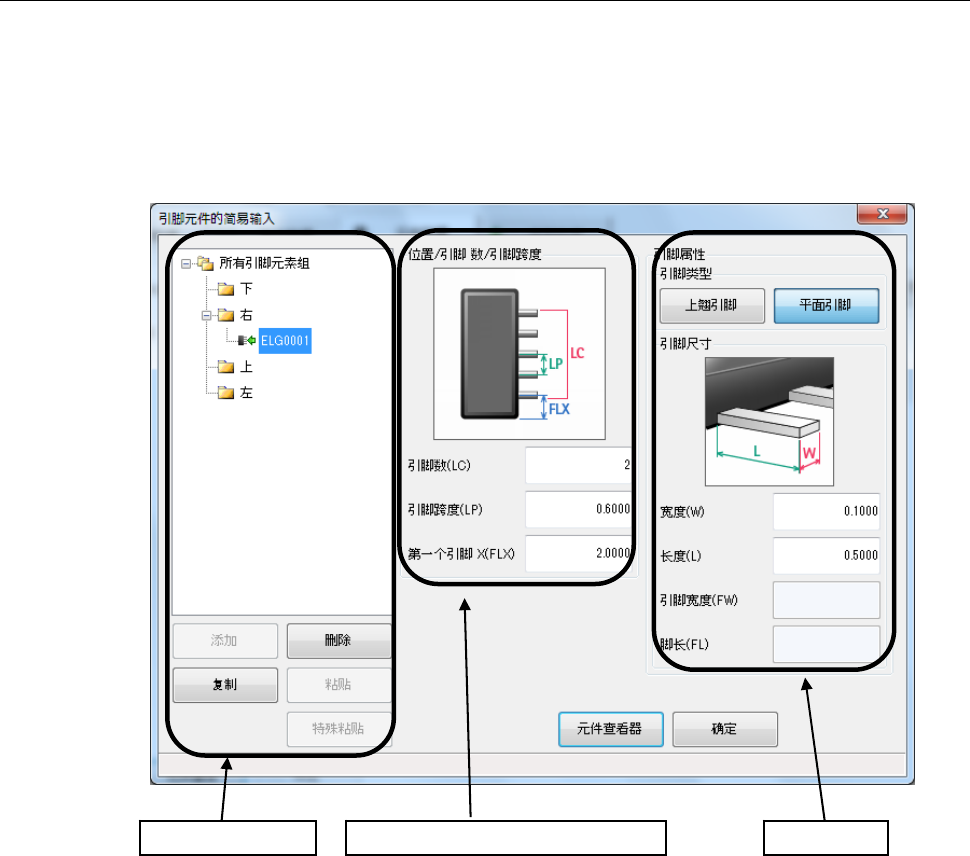
在引脚元件要素组定义画面中点击「确定」后,显示引脚元件简易输入画面,可输入、编辑引脚
元件要素组的数据。也可进行元件要素组的追加、复制、粘贴、删除等操作。
引脚元件简易输入画面由“所有引脚要素组一览”、“引脚位置、引脚数、引脚跨度”、“引脚属性”3
个项目构成。
引脚元素组一览 引脚位置·引脚数量·引脚跨度 引脚属性
EPU 使用说明书 第6章 通用图像元件
6-24
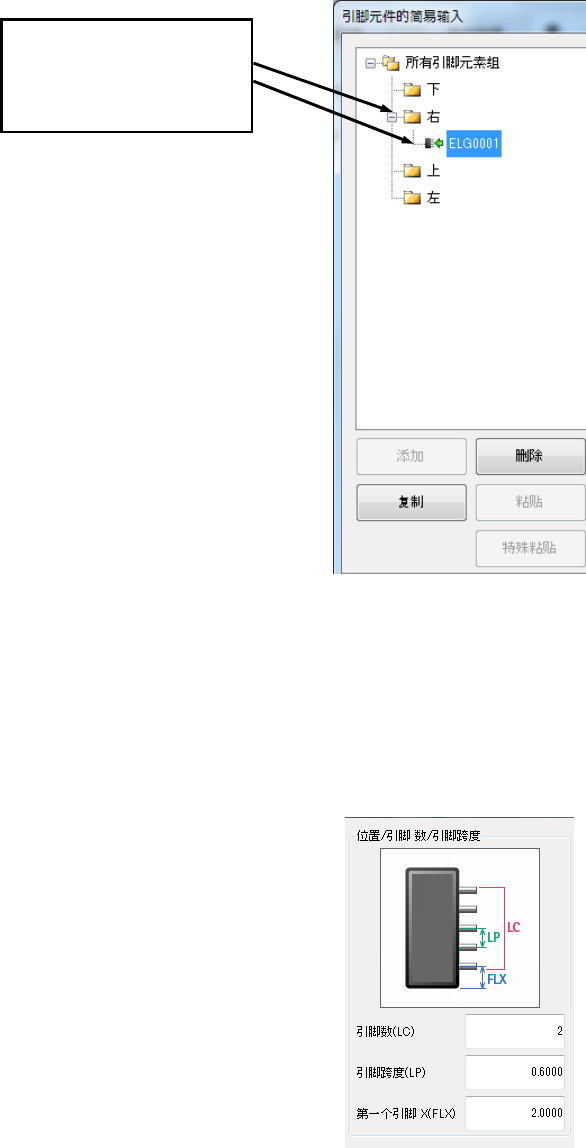
(1) 引脚要素组一览
引脚要素组一览中,可进行与 Windows 浏览器类似的操作。
(2) 引脚位置、引脚数量、引脚跨度
●引脚数 (LC) :组内的引脚数
●引脚跨度(LP) :从引脚中心到下一引脚中心的距离
●第一个引脚 X(FLX):从角(最外围)到首元件要素的距离
单击[+],则符号会变为
[-],并显示在该引脚位
置所定义的要素组。
EPU 使用说明书 第6章 通用图像元件
6-25
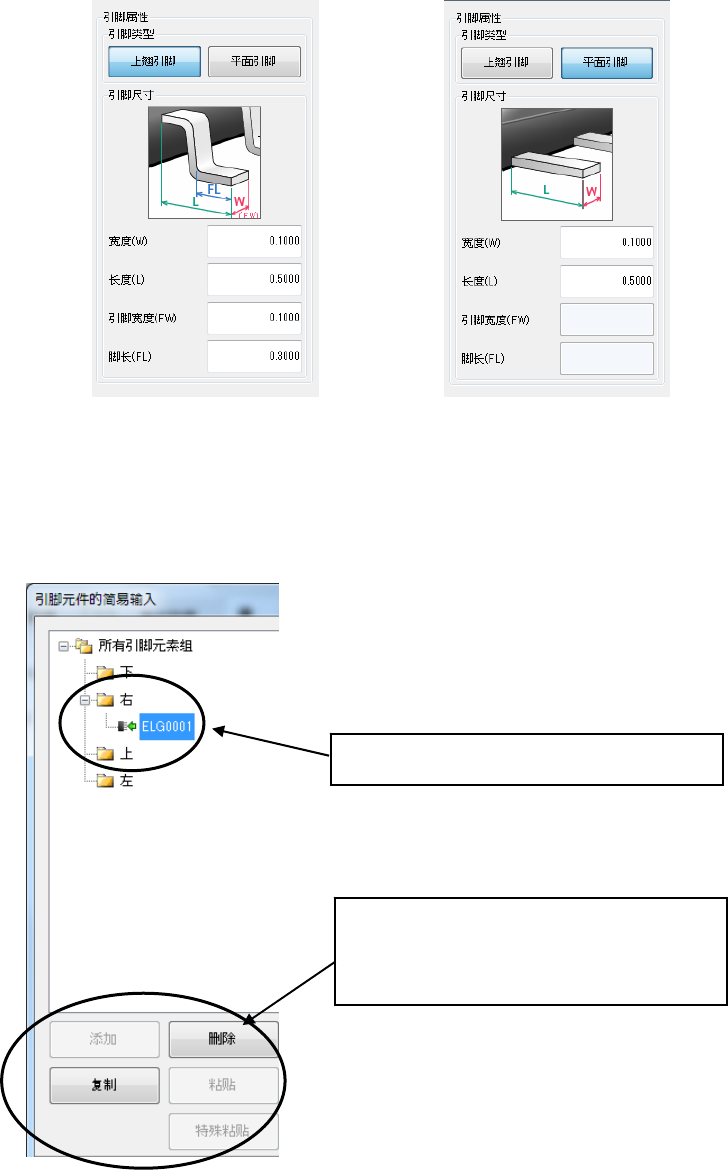
(3) 引脚属性
选择引脚的类型,输入引脚的尺寸。
·引脚属性(上翘(鸥翼形)引脚) · 引脚属性(平面引脚)
(4) 元件要素组的编辑
在「所有引脚要素组一览表」画面中进行元件要素组的追加、删除或复制。
其操作方法与 Windows 的浏览器的操作方法相同。
①选择要追加、删除或复制的文件夹。
②选择追加、删除、复制后即可执行。
选择复制时,还需选择“粘贴”或“覆
盖粘贴”。