RX-6_EPU使用说明书.pdf - 第25页
EPU 使用说明书 第 3 章 EPU 设置 3-3 EPU 设置不能同时启动多个副本。 在编辑程序起动的状态下,也不能启动( EPU 设置)。 EPU 设置,只能从 EPU Launcher 启动。 首次启动 EPU 设置时,请先进行「站台属性」的设置。 详情请参见「 3-7 设置站台属性」。 启动时,将进行保护模块的检查。 如未确认连接,则显示下列提示, EPU 设置无法启动。
EPU使用说明书 第3章 EPU设置
3-2
3-2 启动
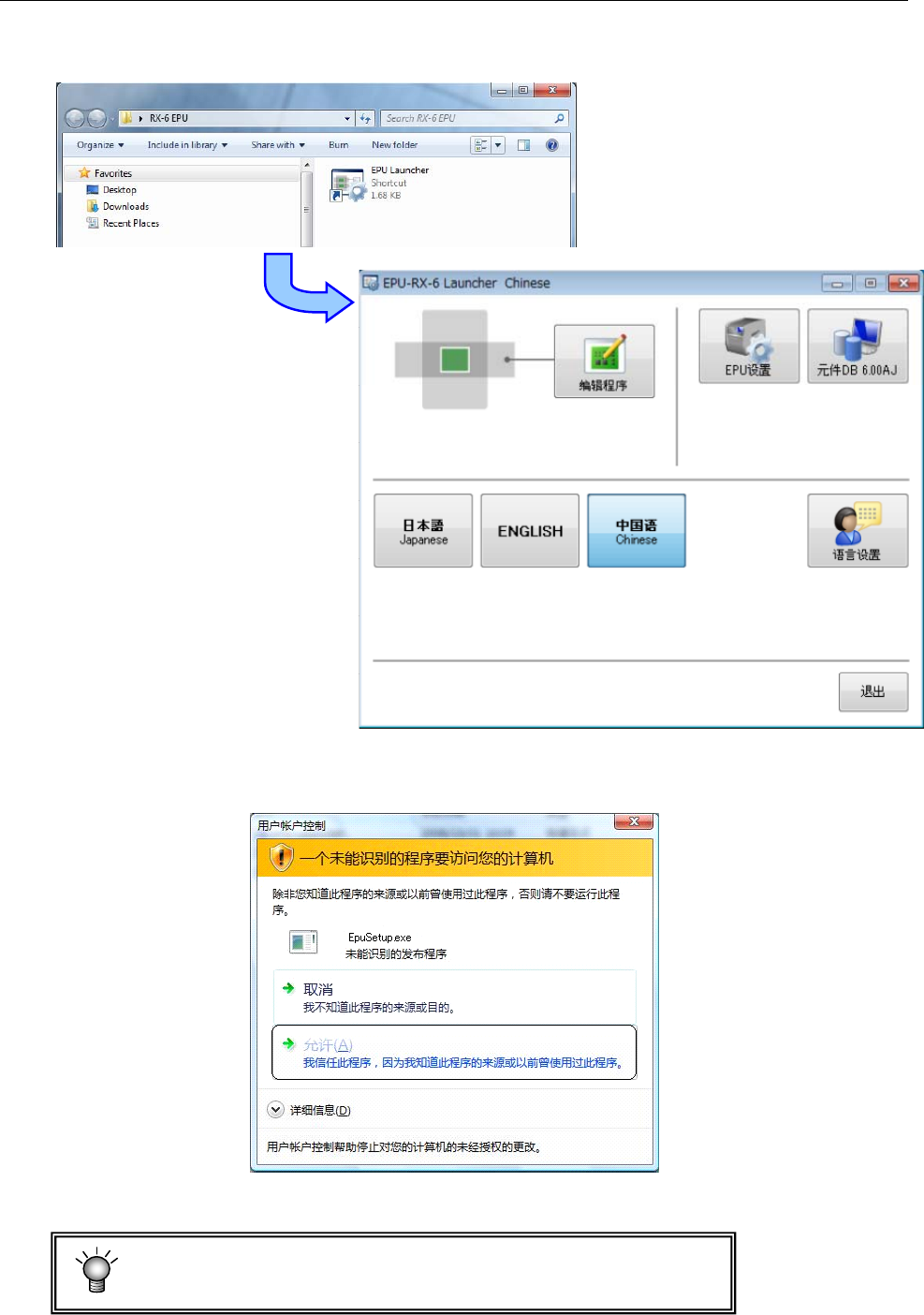
双击RX-6系列 EPU的[EPU Launcher]图标启动,单击[EPU设置]启动EPU设置。
使用Windows 7 ,在启动EPU设置时,会出现用户账户控制画面。选择「允许(A)」,即可启动
EPU设置。
如选择「取消」,则不启动EPU设置。
要显示[编辑程序],需要设置「活动属性」。
(请参见「3-4-1 主窗口」的内容。)
EPU使用说明书 第3章 EPU设置
3-3
EPU设置不能同时启动多个副本。
在编辑程序起动的状态下,也不能启动(EPU设置)。
EPU设置,只能从EPU Launcher启动。
首次启动EPU设置时,请先进行「站台属性」的设置。
详情请参见「3-7 设置站台属性」。
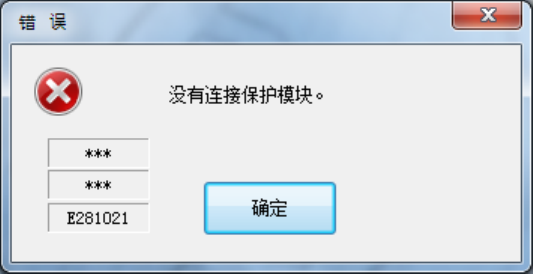
启动时,将进行保护模块的检查。
如未确认连接,则显示下列提示,EPU设置无法启动。
EPU使用说明书 第3章 EPU设置
3-4
3-3 密码
在进行EPU设置时,需要进行与EPU有关的所有设置,必须输入密码,否则不能修改设置。
3-3-1 设置密码
安装后第一次启动时,会显示设置密码画面。请设置密码。
(1)设置密码。
在「设置密码」画面中设置密码。
系统中可用的字符为英文字母和数字,最多为9个字符。(不能使用全角字符、符号)。
输入后,请再次输入指定的密码。
输入后,请单击
<确定>按钮。
要中止密码的设置时,请单击<取消>按钮。
退出EPU设置。
(2) 确认密码。
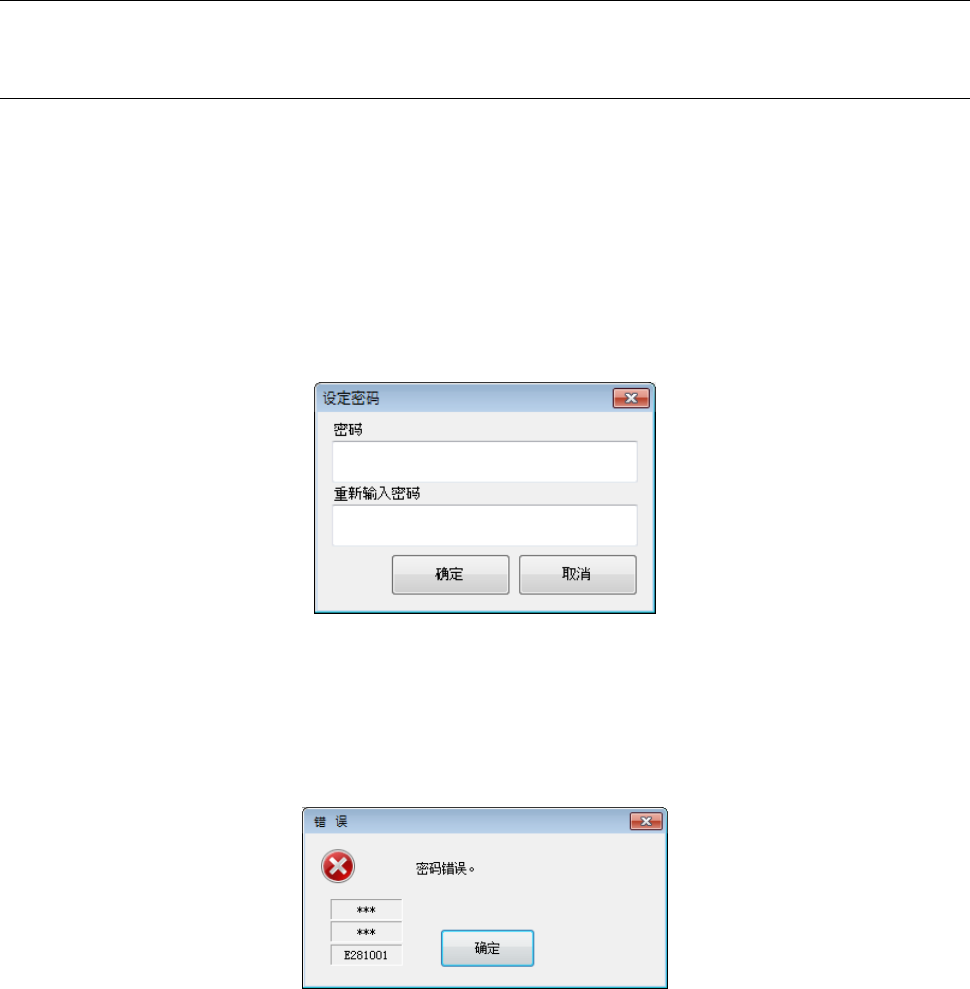
当输入与设置密码不同的字符时,则会出现以下提示信息。
单击
「确定」后,会返回到密码不一致错误画面,请再输入。
■ 如果与最初输入的密码一致,密码设置完成,即可显示EPU设置的主画面。