RX-6_EPU使用说明书.pdf - 第248页
EPU 使用说明书 第6章 通用图像元件 6-12 6-3 元件查看器 能以图表的方式来浏览已经制作的通用图像元件的数据。 6-3-1 打开元件查看器 可从以下3处打开「 元件查看器 」,操作方法及显示内容因打开位置而异。 打开「元件查看器」的位置 要编辑元件要素数据时 显示内容 图像表格画面 必须关闭「元件查看器」 元件要素数据画面 显示所有的元件要素组 元件要素组画面 无须关闭「元件查看器」 仅显示当前的元件要素组 (1) 从图像表…
EPU 使用说明书 第6章 通用图像元件
6-11
6-2-2 制作扩展列数据格式
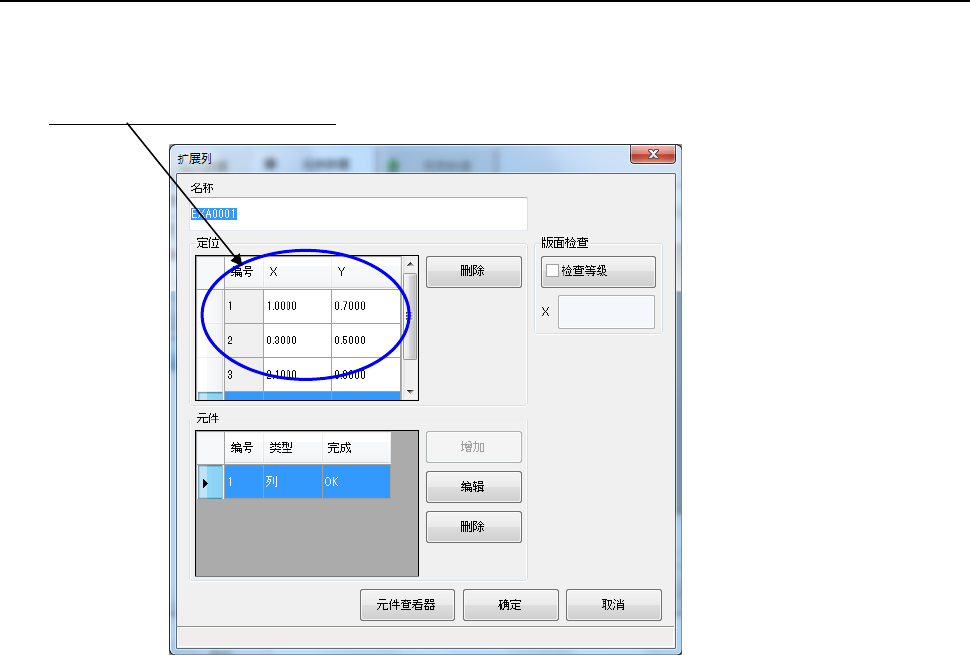
在通用图像元件数据制作初始画面中选择“扩展列数据格式”,则显示如下的画面。
基本的制作方法与“元件要素组/元件要素格式”的制作方法相同,但对于“扩展列数据格式”,需逐一
指定元件要素的X、Y坐标进行配置。
在“定位”上逐一配置元件要素。
X、Y坐标是从元件中心位置开始的距离。
※ 最多可设定 256 个位置。
EPU 使用说明书 第6章 通用图像元件
6-12
6-3 元件查看器
能以图表的方式来浏览已经制作的通用图像元件的数据。
6-3-1 打开元件查看器
可从以下3处打开「元件查看器」,操作方法及显示内容因打开位置而异。
打开「元件查看器」的位置
要编辑元件要素数据时 显示内容
图像表格画面 必须关闭「元件查看器」
元件要素数据画面
显示所有的元件要素组
元件要素组画面
无须关闭「元件查看器」
仅显示当前的元件要素组
(1) 从图像表格画面打开
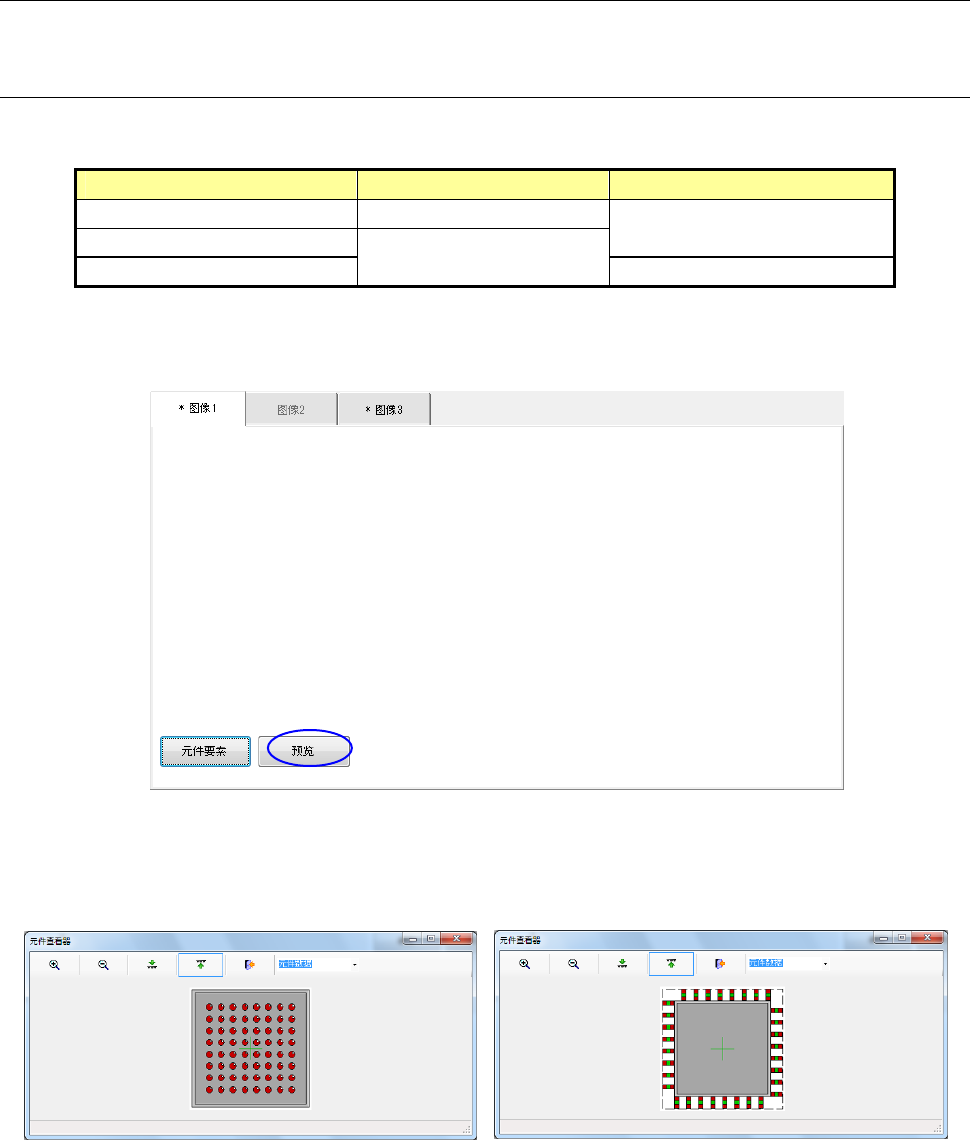
若是通用图像元件,图像表格画面上会显示「预览」按钮。
◇点击[预览]按钮,显示如下的对话框。
·球元件的预览画面 ·引脚元件的预览画面
EPU 使用说明书 第6章 通用图像元件
6-13
(2) 从元件(要素)数据画面打开
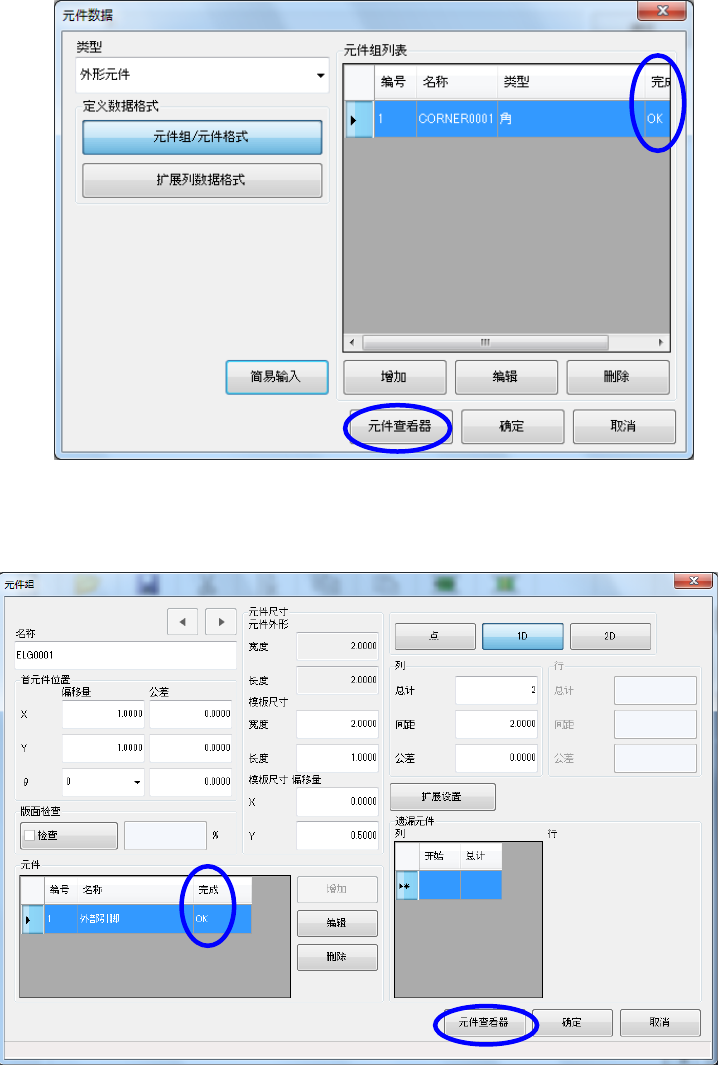
在元件(要素)数据画面中确认元件要素组数据已完成后,点击「元件查看器」按钮。
(3) 从元件(要素)组画面打开
在元件(要素)组画面中确认元件要素数据已完成后,点击「元件查看器」按钮。