RX-6_EPU使用说明书.pdf - 第249页
EPU 使用说明书 第6章 通用图像元件 6-13 (2) 从元件(要素)数据画面打开 在元件(要素)数据画面中确认元件要素组数据已完成后,点击「元件查看器」按钮。 (3) 从元件(要素)组画面打开 在元件(要素)组画面中确认元件要素数据已完成后,点击「元件查看器」按钮。
EPU 使用说明书 第6章 通用图像元件
6-12
6-3 元件查看器
能以图表的方式来浏览已经制作的通用图像元件的数据。
6-3-1 打开元件查看器
可从以下3处打开「元件查看器」,操作方法及显示内容因打开位置而异。
打开「元件查看器」的位置
要编辑元件要素数据时 显示内容
图像表格画面 必须关闭「元件查看器」
元件要素数据画面
显示所有的元件要素组
元件要素组画面
无须关闭「元件查看器」
仅显示当前的元件要素组
(1) 从图像表格画面打开
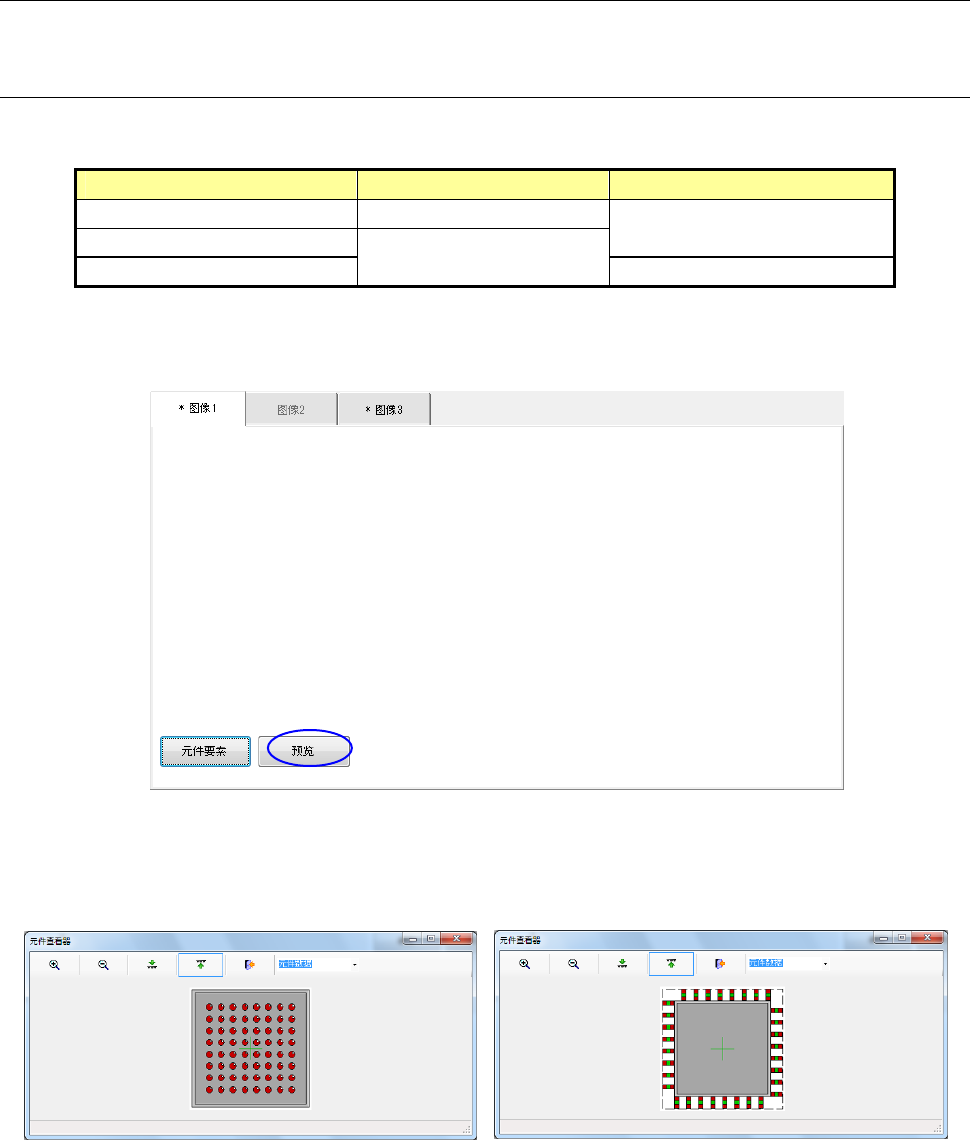
若是通用图像元件,图像表格画面上会显示「预览」按钮。
◇点击[预览]按钮,显示如下的对话框。
·球元件的预览画面 ·引脚元件的预览画面
EPU 使用说明书 第6章 通用图像元件
6-13
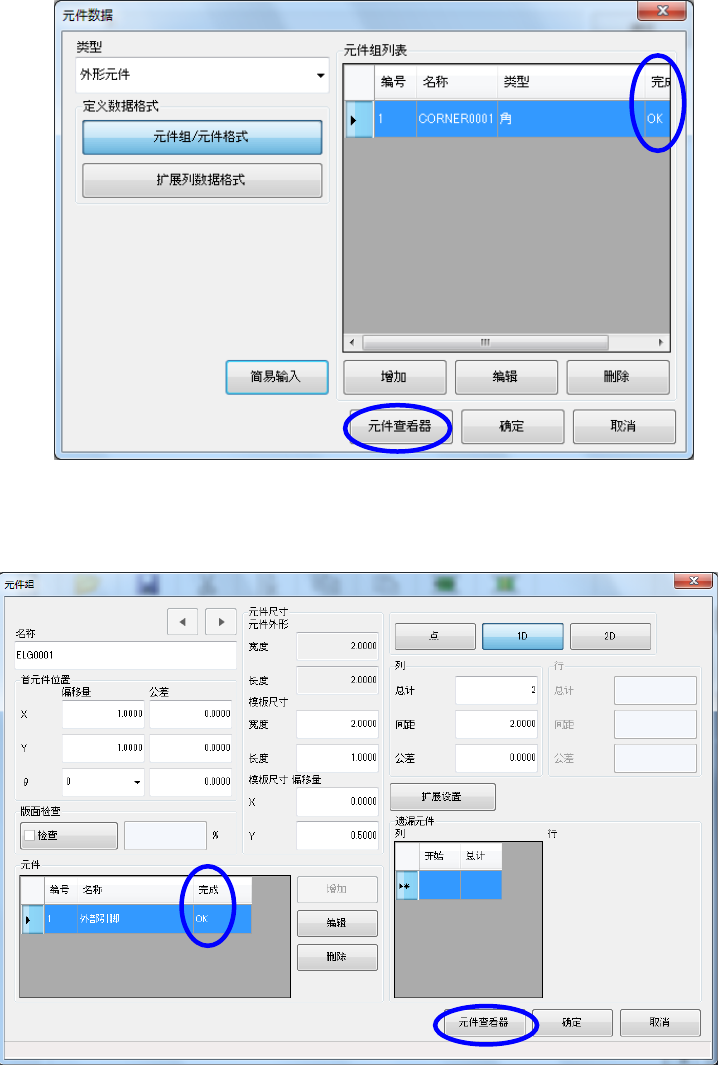
(2) 从元件(要素)数据画面打开
在元件(要素)数据画面中确认元件要素组数据已完成后,点击「元件查看器」按钮。
(3) 从元件(要素)组画面打开
在元件(要素)组画面中确认元件要素数据已完成后,点击「元件查看器」按钮。
EPU 使用说明书 第6章 通用图像元件
6-14
6-3-2 「元件查看器」的使用方法
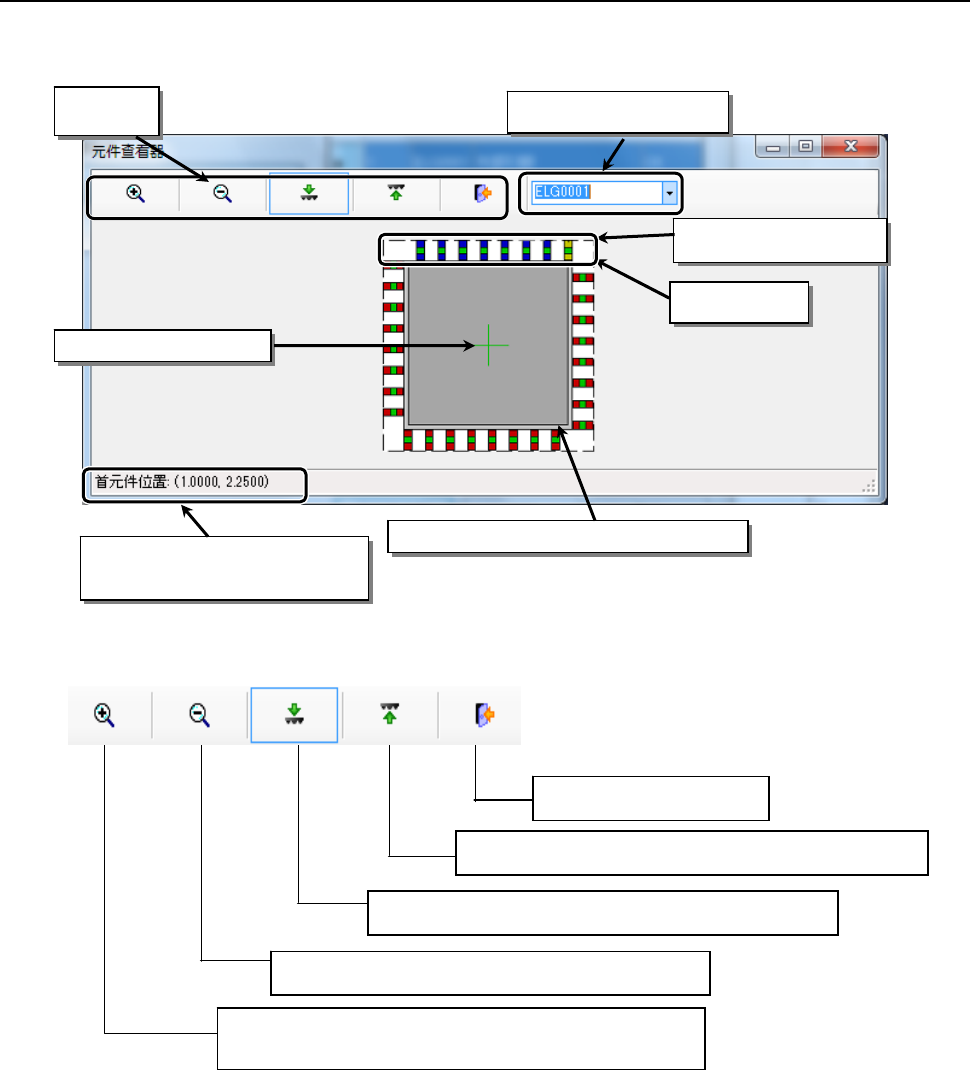
从元件要素组选择列表中选择元件要素组,或用跟踪球点击要选择的元件要素组,则选中的元件
要素组显示为蓝色,首元件要素显示为黄色。
■ 工具栏
※1:请注意,如果在「元件查看器」中以从下面看到的图像来显示用表面定义的元件要素,或
以从表面看到的图像来显示用背面定义的元件要素,则有可能看不到元件要素。
退出:关闭察看器。
仰视图:显示从下面所看到的元件的图像。※1
俯视图:显示从上面所看到的元件的图像。※1
缩小:点击图标,则按 10%的比例缩小。
放大: 点击图标,则显示为图标按下状态。
在画面上点击,则以 10%的比例放大。
在元件数据中输入的元件外形(含引脚)
表示元件中心的十字线
被选中的元件要素组的首元件
要素坐标
元件要素组选择一览表
工具栏
选中的元件要素组
首元件要素