RX-6_EPU使用说明书.pdf - 第79页
EPU 使用说明书 第 4 章 制作生产程序 4-29 (5) 元件名 输入元件名称 ( 最多 60 个字符 ) 。 输入元件名,制作元件数据。 输入元件名时, 如果设置为使用数据库, 则在数据库查找, 查找到相同元件名时, 则将元件数据 。 读入到程序中 。 大写字符、小写字符将作为相同的数据处理,但显示时会区别显示 。 如果在数据库中已有注册,会替换为已注册的字符 ( 新建时按照输入,如果已有时,则显示已有的名称。 ) (6) 贴片…

EPU 使用说明书 第 4 章 制作生产程序
4-28
4-1-3-2 制作贴片数据
输入“贴片ID”、“贴片位置X”、“贴片位置Y”、“贴片角度”、“元件名”。
在其他项目(贴片头、标记、区域坏板标记、跳过、试打、层)将自动输入初始值。
请仅对必要的项目进行变更。
另外,坐标位置是指从「基板数据」中决定的“基板位置基准”(多电路板时为基准电路的“电路原点”)
为起点的尺寸。
(1) 供应
显示打开贴片列表画面时的吸取位置。
未决定吸取位置时,显示「*」。
如果同一元件有多个供料器时,会根据优化决定吸取位置。
如果同一元件没有多个供料器时,则不进行优化也可决定吸取位置。
存在多个相同元件名的吸取数据时,显示第一个的吸取位置,并在其左侧附加‘+’。
不能在本字段进行输入。
(2) 贴片 ID
为浏览贴片位置而设置的记号。对于贴片动作没有直接影响。
。
输入本项后,会在输入默认值的项目里应用默认值,并进行显示
另外,也可点击其他项目(X坐标等)而省略输入。
此时将自动输入“#”。
(3) 贴片位置 X、Y
输入贴片位置(X、Y)。输入方法有输入数值和示教输入,以及由FlexlineCAD进行数据变换的方
法。
※ 示教时务必在取得BOC校准后再进行。未实施BOC校准时,请勾选操作选项-示教的
「以BOC排列贴片位置」。
尺寸是指从「基板数据」中决定的“基板位置基准”(多电路板时为“电路原点”)到贴片位置的(坐标中
心)尺寸。
・输入绝对位置 :直接输入的值为绝对值。
可在输入的数字前面加上 + 或 - 。
・输入相对位置:
在输入数字前加上 ++,输入结果为光标所在字段的值加输入值。
在输入数字前加上 --,输入结果为光标所在字段的值减输入值。
在输入数字前加上 +=,输入结果为光标所在字段上一行字段的值加输入值。
在输入数字前加上 -=,输入结果为光标所在字段上一行字段的值减输入值。
(注)++、--、+=、-=之间不要加入空格。
(4)
贴片角度
以「元件数据」的“元件供应角度”为基准,输入贴片角度。
关于元件供应角度请参见「4-1-4-2 制作元件数据 (2)包装 1)带式的输入方法」。

EPU 使用说明书 第 4 章 制作生产程序
4-29
(5) 元件名
输入元件名称(最多60个字符)。
输入元件名,制作元件数据。
输入元件名时,如果设置为使用数据库,则在数据库查找,查找到相同元件名时,则将元件数据
。
读入到程序中
。
大写字符、小写字符将作为相同的数据处理,但显示时会区别显示
。
如果在数据库中已有注册,会替换为已注册的字符
(新建时按照输入,如果已有时,则显示已有的名称。)
(6) 贴片头
指定在贴片时使用的Head。
可从弹出菜单中选择按输入顺序生产时使用的Head。
自动选择
自动选择使用的 Head。
前
F1
指定为 F1。
以下 F2,F3 等按照所安装的 Head 类型显示。
后
R1
指定为 R1。
以下 R2,R3 等按照所安装的 Head 的类型显示。
初始值为“自动选择”,制作程序后通过实行“优化”可自动选择最合适的Head。
(7) 标记(标记 ID)
通过弹出菜单,选择贴片时是否根据基准领域标记来校正贴片位置。
输入贴片 ID 时,标记默认设置为 [No](不使用)
。
在画面上显示「No」或设置的标记 ID。(最多 8 个半角字符)
要变更时,打开弹出菜单后进行选择和输入。
No
设置为不使用。
编辑 打开基准领域标记画面。
浏览 打开基准领域标记画面。(不能编辑)
在选择多行的状态下显示弹出菜单时,不显示「编辑」。
除此以外,会显示上述 3 个选项。
选择编辑时,会以编辑模式打开基准领域标记画面。
选择浏览时,不能在基准领域标记画面中编辑。
EPU 使用说明书 第 4 章 制作生产程序
4-30
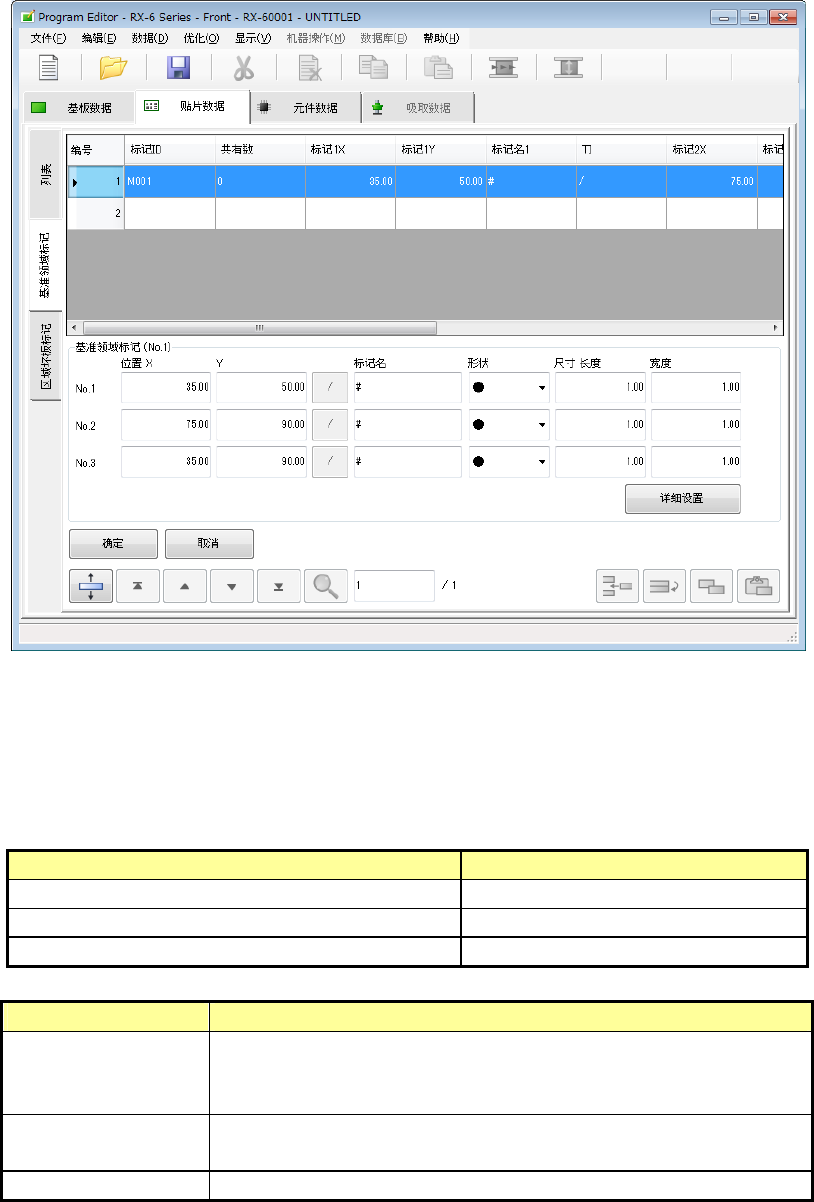
从列表画面的弹出菜单中选择「编辑」「浏览」,或选择基准领域标记选项卡,即打开基准领域标记
编辑画面。
在标记组列表里,会显示已注册组的列表。从中选择要使用的组。
在注册标记时,将光标移动到未输入的行,输入标记的X坐标、Y坐标后,通过标记示教,或从
标记数据进行复制来获得标记数据。
基准领域标记编辑画面可通过以下方法打开。按照各显示模式,有不同的处理内容。
动作 画面的模式
选择标记弹出菜单的「编辑」时 编辑、选择模式
选择标记弹出菜单的「浏览」时 选择模式
点击基准领域标记选项卡时 编辑模式
画面的模式 处理内容
选择模式 注册贴片数据要使用的标记数据。
列表上的光标按行的选择状态进行显示。
「确定」按钮显示浅色。
编辑模式
、
可输入标记的坐标 注册标记示教数据。
「选择」按钮不显示。
编辑、选择模式 可同时选择和编辑。