KE-2050-KE-2060 使用说明书.pdf - 第529页
第1部 基本篇 第5章 数据库 5-6-2 厂商 作为元件数据的参考项目,可显示“厂商名”。 在此制作的厂商名,可从“元件格式”的“厂商”栏的一览表中选择。 1) 厂商名的制作顺序 ① 在菜单栏中,单击“工具”/“厂商”。 ② 显示厂商一览表画面。 单击“增加”。 若要删除已有厂商名,请选 择厂商名后,点击“删除” 。 图 5.6.2-1 ③ 输入新的厂商名,单击“确定”。 图 5.6.2-2 2) 厂商名的选择 在元件格式画面上, 单…
第1部 基本篇 第5章 数据库
5-6-1-5 修复数据
将数据注册到FLEXLINE数据库时,贴片偏移和元件层的值有时会超出输入范围。执行“数
据修复”,超出范围的数据即恢复为初始值。
<步骤>
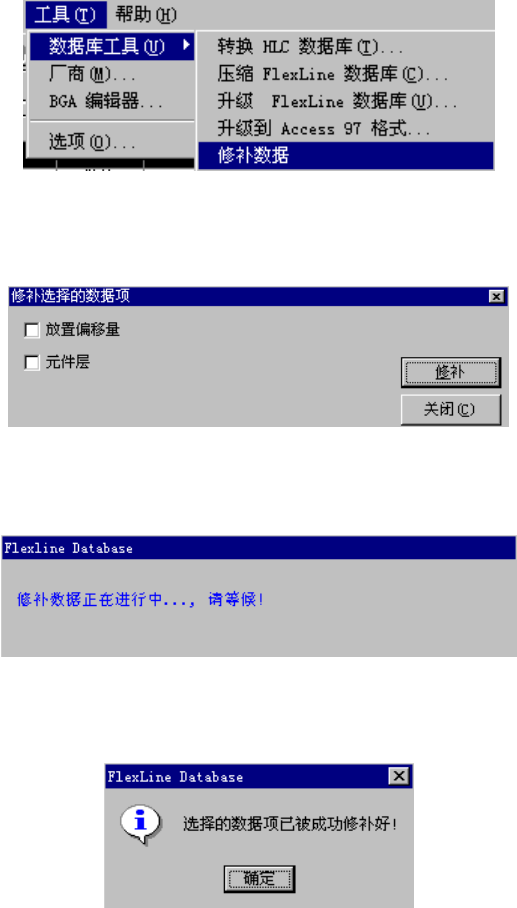
1) 在菜单栏中,选择“工具”/“数据库工具”/“修补数据”。
图 5.6.1.5-1
2) 显示如下画面。在要修复的数据项目中进行检查,单击“修补”按钮,即开始数据修复。
图 5.6.1.5-2
数据修复时显示如下信息。
图 5.6.1.5-3
数据修复结束后,显示如下信息。
图 5.6.1.5-4
¾ 贴片偏移的非法值(-99mm~99mm 以外或无数据)将被重新设定为默认值 O。
¾ 元件层的非法值(1mm~7mm 以外或无数据)将被重新设定为默认值 4。
5-29
第1部 基本篇 第5章 数据库
5-6-2 厂商
作为元件数据的参考项目,可显示“厂商名”。
在此制作的厂商名,可从“元件格式”的“厂商”栏的一览表中选择。
1) 厂商名的制作顺序
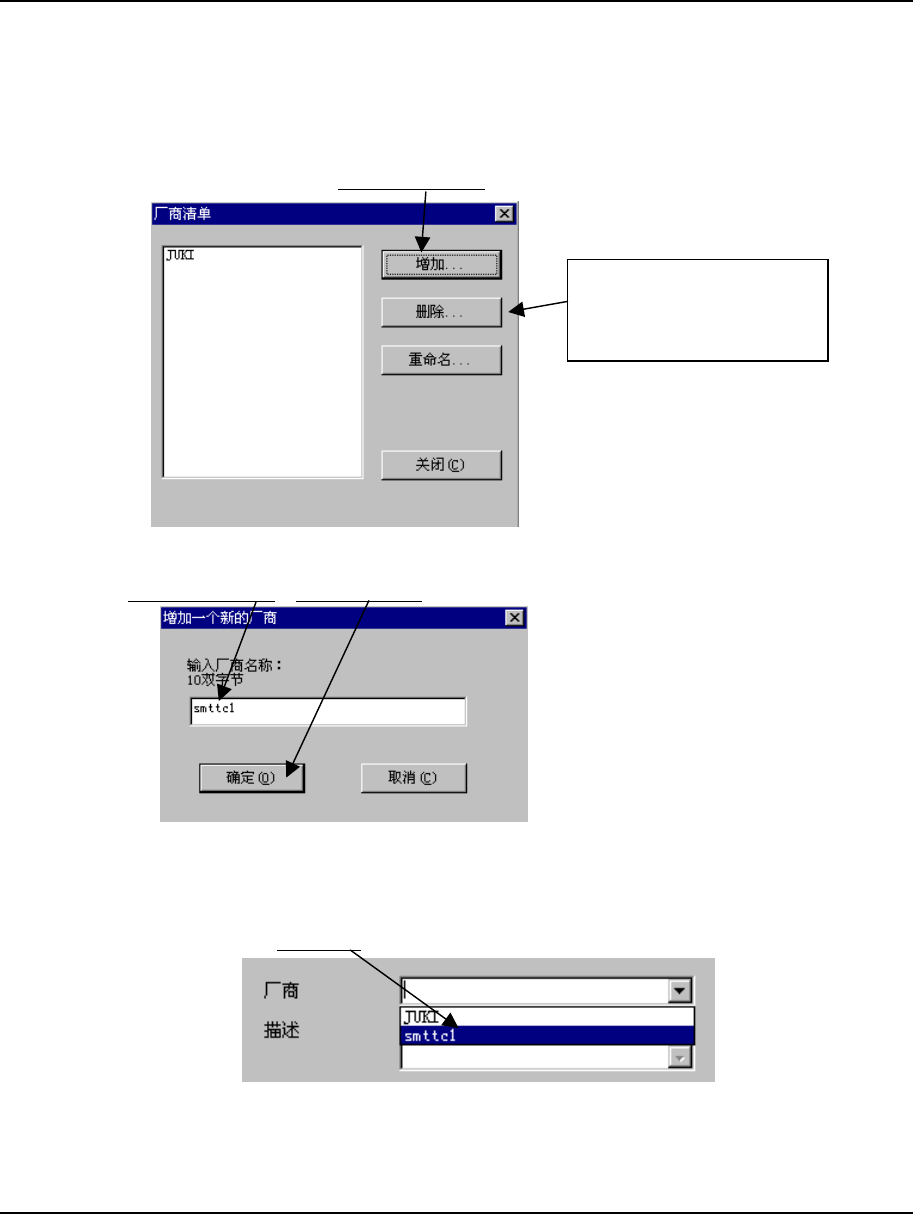
① 在菜单栏中,单击“工具”/“厂商”。
② 显示厂商一览表画面。
单击“增加”。
若要删除已有厂商名,请选
择厂商名后,点击“删除”。
图 5.6.2-1
③
输入新的厂商名,单击“确定”。
图 5.6.2-2
2) 厂商名的选择
在元件格式画面上,
单击此处,从显示的一览表中进行选择。
图 5.6.2-3
5-6-3 球模式编辑
新建、编辑BGA、FBGA等球元件数据。
关于制作方法,请参照“生产程序编辑”第4章4-3-7-3-10球模式。
5-30
第1部 基本篇 第5章 数据库
5-6-4 选项
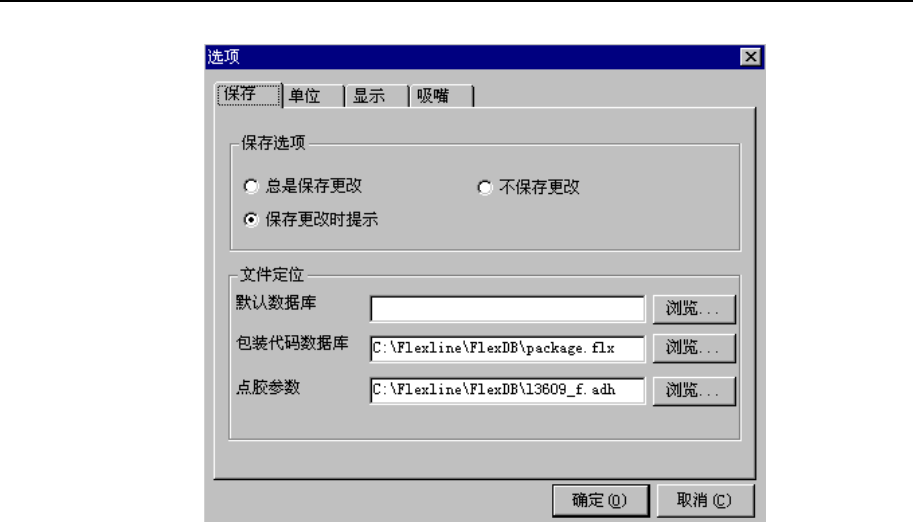
从菜单栏中单击“工具”/“选项”后,显示如下选项画面。
图 5.6.4-1
1) 保存
① 保存选项
数据库按元件单位进行保存。
因此,数据变更后,在切换画面时,即执行保存处理。
●总是保存更改:画面切换时,即自动执行保存。
●不保存更改:即使切换画面,也不保存变更部分。
●保存更改时提示:切换画面时,显示提示信息。
② 文件的场所
●默认数据库: 启动数据库时,指定最初显示的数据库文件。在此,指定文件后,开
始时的信息显示被省略,自动读取指定的文件。
●包装代码: 如果存在多个包装代码 (当为用户制作的代码时),指定在数据库中
要使用的包装代码。
●胶粘剂参数: KE-2050/2060未使用。
关于各项变更,请单击“浏览”按钮。
5-31