00194439-10_SM_X-Serie_Kunde_de.pdf - 第358页
Einstellarbeiten Sonstige Einstellungen 5.6.3 Firmware Download (SW70x) 358 Serviceanleitung SIPLACE X-Serie 5.6.3 5 . 6 . 3 F ir m w a r e D o w n lo a d ( S W 7 0 x ) Firmware Download ( SW70x) 5.6.4 5 . 6 . 4 Ü b e r …
Einstellarbeiten
5.6.1 Hinweis zum Firmware-Download Sonstige Einstellungen
Serviceanleitung SIPLACE X-Serie 357
5.6
5.6 Sonstige Einstellungen
Sonstige Einstellungen
5.6.1
5.6.1 Hinweis zum Firmware-Download
Hinweis zum Firmware-Download
Ab den folgenden Versionsständen der Stationssoftware kann aus der Standard-SITEST-Oberfläche
der Download der Firmware auf alle CAN-Bus Teilnehmer ausgeführt werden:
▪ 505.04 SP2
▪ 603.01 SP1
▪ 604.01 SP1
5.6.2
5.6.2 Funktion Firmware prüfen
Funktion Firmware prüfen
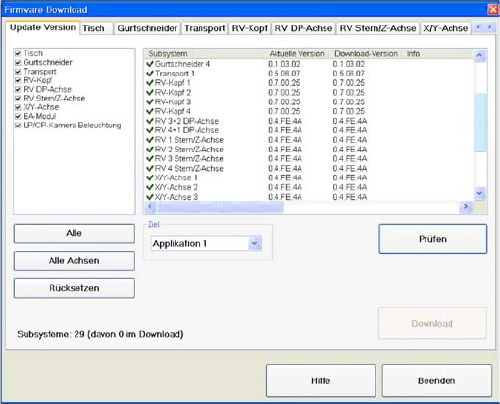
► Wählen Sie ein Ziel (BIOS/Applikation 1/Applikation
2) und betätigen Sie die Schaltfläche Prüfen.
Einstellarbeiten
Sonstige Einstellungen 5.6.3 Firmware Download (SW70x)
358 Serviceanleitung SIPLACE X-Serie
5.6.3
5.6.3 Firmware Download (SW70x)
Firmware Download (SW70x)
5.6.4
5.6.4 Übertragen der kopfspezifischen Daten
Übertragen der kopfspezifischen Daten
► Ab Softwareversion 601 lesen Sie den Abschnitt "5.6.4.1 Übertragen der kopfspezifischen Daten
(abSW601)" [ ➙ 359].
► Ab Softwareversion 701 lesen Sie den Abschnitt "5.6.4.2 Übertragen der kopfspezifischen Daten (ab
SW701)" [ ➙ 360].
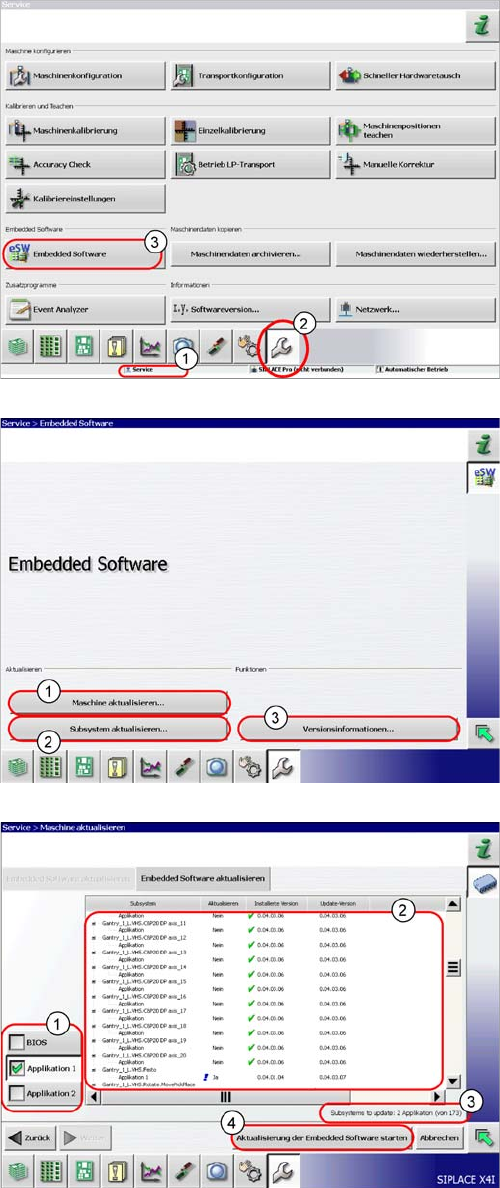
► Die Funktion Firmware Download kann mit den
Bedienerleveln (1) Machine-Service oder SIPLACE-
Service ausgeführt werden.
► Wechseln Sie ins Service-Menü (2).
► Wählen Sie den Button Embedded Software (3).
► (1) Wählen Sie diesen Button um die gesamte Ma-
schine zu überprüfen und für mehrere Subsysteme
einen eSW-Download durchzuführen.
► (2) Wählen Sie diesen Button um speziell ein Subsys-
tem auszuwählen und zu überprüfen, um einen eSW-
Download durchzuführen.
► (3) Wählen Sie diesen Buttonum alle Versionen der
Subsysteme, Bios Applikation 1/2 anzuzeigen.
1. Auswahl-Button, BIOS Applikation1/2
2. Zeigt den Status der einzelnen Subsysteme.
3. Update Information, wie viele Subsysteme noch her-
untergeladen werden müssen.
4. Startet den Download.
Einstellarbeiten
5.6.4 Übertragen der kopfspezifischen Daten Sonstige Einstellungen
Serviceanleitung SIPLACE X-Serie 359
5.6.4.1
5.6.4.1 Übertragen der kopfspezifischen Daten (abSW601)
Übertragen der kopfspezifischen Daten (ab SW601)
VORSICHT
Übertragungsrichtung beachten!
Nach dem Tausch einer Baugruppe müssen die gültigen Maschinendaten an der Station auf
die neue Baugruppe übertragen werden.
Die entsprechenden Schaltflächen liegen dicht beieinander, so dass per Touch-Screen verse-
hentlich eine falsche Eingabe möglich ist!
► Betätigen Sie unbedingt die richtige Pfeiltaste. Vorsichtshalber sollte die Schaltfläche mit
dem Mauszeiger ausgewählt werden.
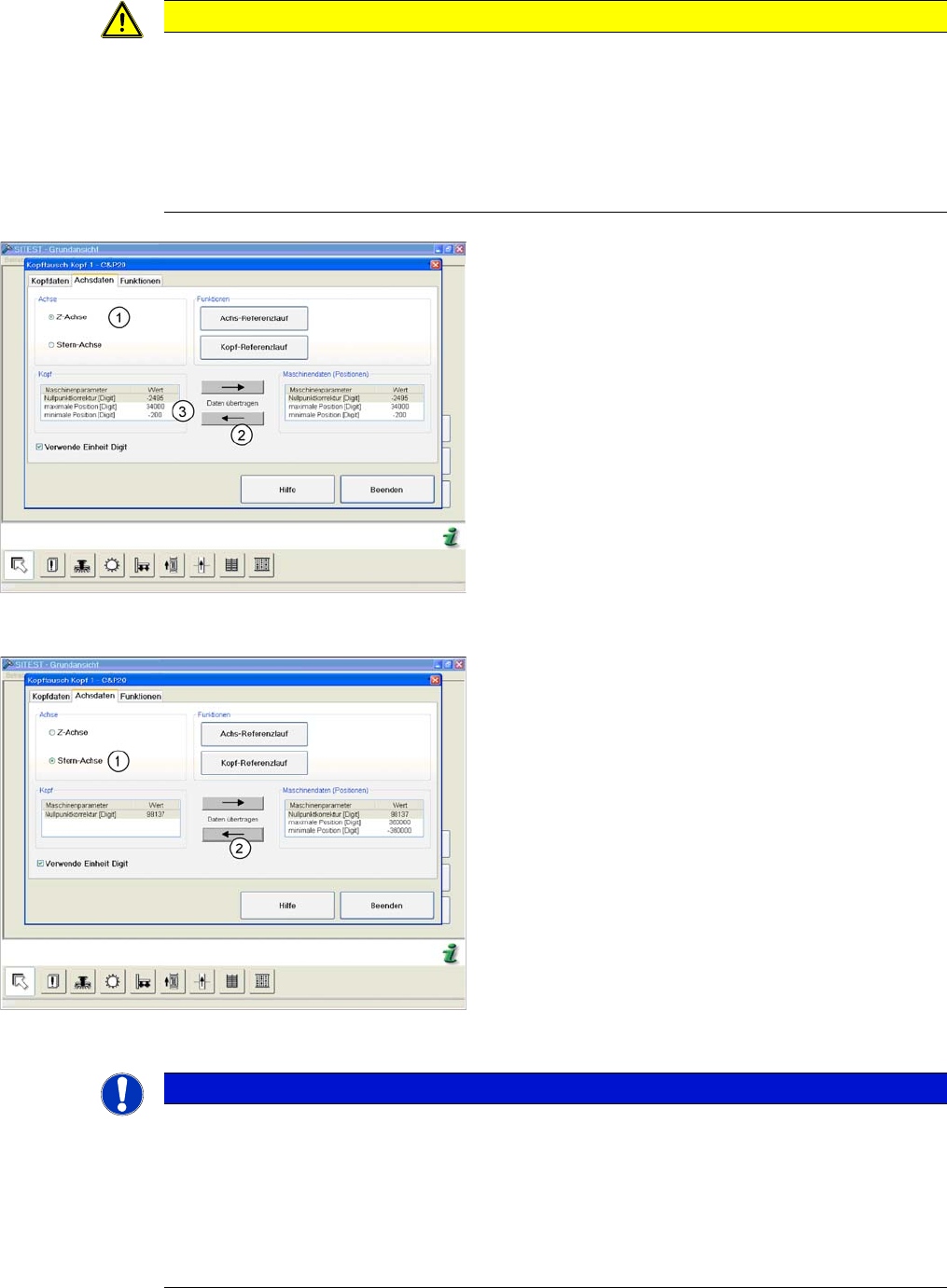
(hier am Beispiel C&P20)
► Starten Sie SITEST und wählen Sie das Menü
Einstellungen: Kopftausch: Kopf des entsprechen-
den Kopfes.
► Wählen Sie nun die Registerkarte Achsdaten.
► Aktivieren Sie die Einstellung Z-Achse (1).
► Übertragen Sie die Maschinendaten über die
Schaltfläche (2) der rechten Liste nach links (3).
(hier am Beispiel C&P20)
► Aktivieren Sie die Einstellung Stern-Achse (1).
► Übertragen Sie die Maschinendaten über die
Schaltfläche (2) der rechten Liste nach links.
► Wählen Sie Beenden.
HINWEIS
Haben Sie fälschlicher Weise die Daten in die falsche Richtung übertragen, so gehen Sie wie
folgt vor:
► Ermitteln Sie die Nullpunktkorrektur des Kopfes (ggf. über den Aufkleber am Kopf) und tra-
gen Sie diese im SITEST ein.
Beachten Sie dabei, dass Sie die Daten in der Einheit Digit eingeben.
► Überprüfen Sie die minimalen und maximalen Positionen und tragen Sie die Werte aus den
obigen Screenshots für den C&P20 ein.