00194439-10_SM_X-Serie_Kunde_de.pdf - 第366页
Einstellarbeiten Sonstige Einstellungen 5.6.7 Treiberinstallation der CAN-Karte 366 Serviceanleitung SIPLACE X-Serie ► Wählen Sie die obere Option (4) aus und klicken Sie auf den Button „Next“ (5) . ► Klicke n Sie auf de…
Einstellarbeiten
5.6.7 Treiberinstallation der CAN-Karte Sonstige Einstellungen
Serviceanleitung SIPLACE X-Serie 365
5.6.7.2
5.6.7.2 Installieren des neuen Treibers
Installieren des neuen Treibers
► Melden Sie sich als Administrator an.
► Deinstallieren Sie den alten Treiber. Wählen Sie dazu in der Systemsteuerung unter „Software“ den
Eintrag “SIE MultiThread API SIECA 132 Real PowerPCI” aus und deinstallieren Sie diesen.
► Starten Sie den PC neu und melden Sie sich erneut als Administrator an.
Im Betriebssystem wird bei der Anmeldung angezeigt, dass eine neue Hardware erkannt wurde. Die
Treiberinstallation mit Hilfe des Hardware-Wizards muss abgebrochen werden. Gehen Sie stattdessen
wie folgt vor:
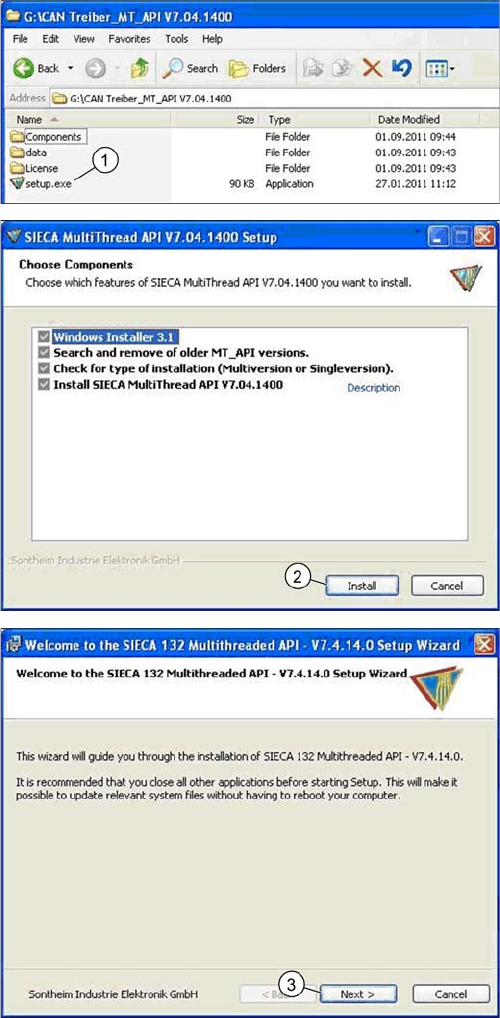
► Kopieren und extrahieren Sie den "CAN-Treiber_MT_API V7.04.1400" auf einen Datenträger. Sie
finden den Treiber im SW-Download-Center.
► Starten Sie anschließend am Stationsrechner bzw. Maschinencontroller Ihrer Maschine die Se-
tup.exe auf dem Datenträger.
► Bestätigen Sie die nachfolgenden Installationsschritte.
► Doppelklicken Sie auf die Datei Setup.exe (1).
► Klicken Sie den Button „Install“ (2).
► Klicken Sie auf den Button „Next“ (3).
Einstellarbeiten
Sonstige Einstellungen 5.6.7 Treiberinstallation der CAN-Karte
366 Serviceanleitung SIPLACE X-Serie
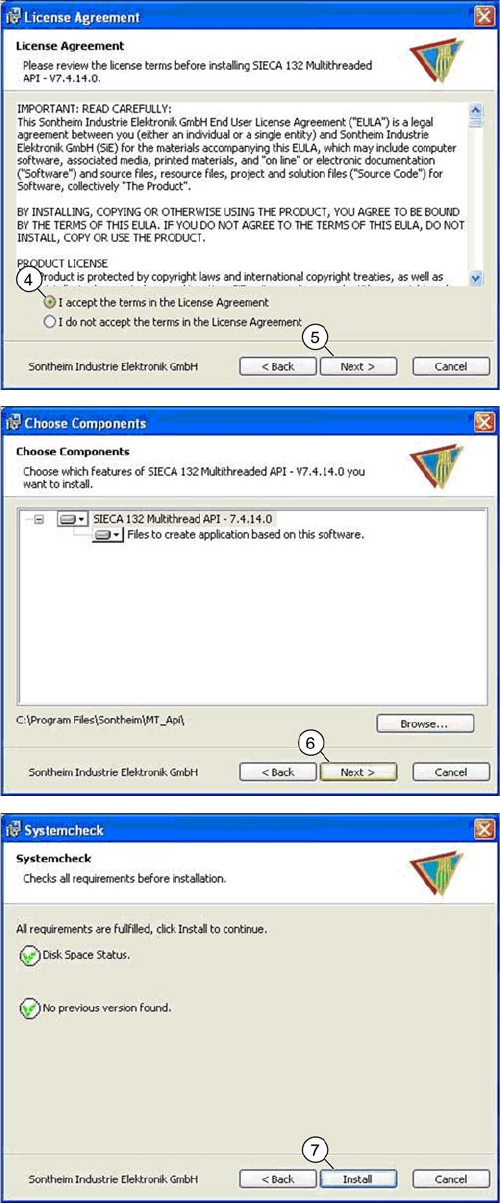
► Wählen Sie die obere Option (4) aus und klicken Sie
auf den Button „Next“ (5).
► Klicken Sie auf den Button „Next“ (6).
► Klicken Sie auf den Button „Install“ (7).
Einstellarbeiten
5.6.7 Treiberinstallation der CAN-Karte Sonstige Einstellungen
Serviceanleitung SIPLACE X-Serie 367
► Starten Sie die Maschine neu und überprüfen Sie in der Betriebssystemebene ob der CAN Treiber
korrekt installiert wurde bzw. die Firmware und die Seriennummer erkannt wurden.
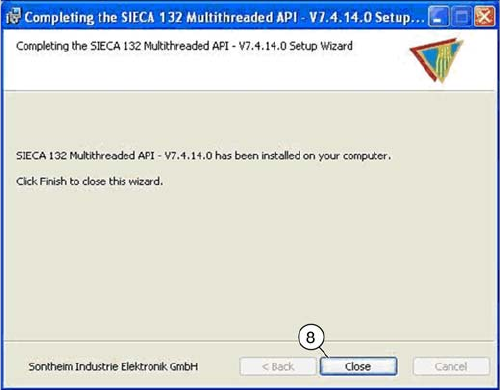
► Die Installation ist beendet, klicken Sie auf den But-
ton „Close“ (8) um den Installations-Wizard zu
schließen.