KE 2050 2060说明书.pdf - 第172页
第4章 生产程序制作 Rev00 ②标记数据的制作 在上述的列表框选择编辑或者选择基准领域标签后,就会打开以下编辑画面。 图 4-3- 8区域基准编辑画面 输入标记的X坐标、Y坐标后,将通过影像复制或者HOD示教得到标记数据。 「画面显示内容」 标记 ID:标记 ID 输入。最多输入半角 8 个字母。 省略时,自动分配。 共有数:显示打开基准领域画面时,参照标记组贴片数据的点数。不能编辑。 标记 1(2,3)X:输 入标记X坐标。…
第4章 生产程序制作 Rev00
2) X、Y
输入贴片位置(X、Y)。输入的方法有键盘数值输入和HOD的示教输入。
※ 示教务必在完成BOC校准后进行。
尺寸是从“基板数据”决定的“基板位置基准”(多电路板时为“电路原点”)到贴片位置的(坐
标中心)距离。
3) 角度
以“元件数据”的“元件供给角度”为基准,输入贴片角度。(参见4-3-5-2-2的5)章)
4) 元件名称
输入元件名称(最多20个字符),大写字符、小写字符将被作为相同的数据处理。
5) 贴片头
指定贴片用的贴片头。
按输入顺序生产时,要贴片的贴片头可从一览表中选择。
初始值为“自动选择”,在制作程序后通过实行“优化”,自动选择最合适的贴片头。
选择贴片头时,请按编辑键(键盘的“F2”键)或鼠标的右键,从一览表中选择。此外,在选
择多行时,如果从弹出式菜单中指定,则所选中行的所有设置都将被改变。(图为选择多行时
的例子)
6) 标记(标记 ID)
设定贴片时根据基准领域标记,进行贴片位置的校正。
由于可以用贴片元件的附近配置的标记进行校正,所以经常用于精度要求高的元件。
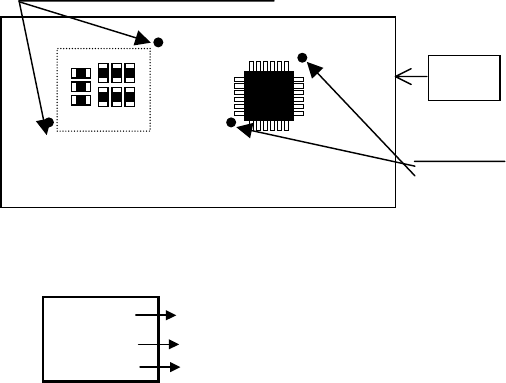
基准领域标记可以用一组标记数据校正多个贴片数据(贴片点)。(一组 两个标记、或者 一组
三个标记)
基准领域标记
基板
IC标记
①标记ID的选择
在“标记”输入区单击鼠标右键,会显示以下列表。
No. 设定为不使用。
编辑 基准领域标记数据编辑。
参见 为了选择基准领域标记,打开基准领域画面(不能编辑)
4-27
第4章 生产程序制作 Rev00
②标记数据的制作
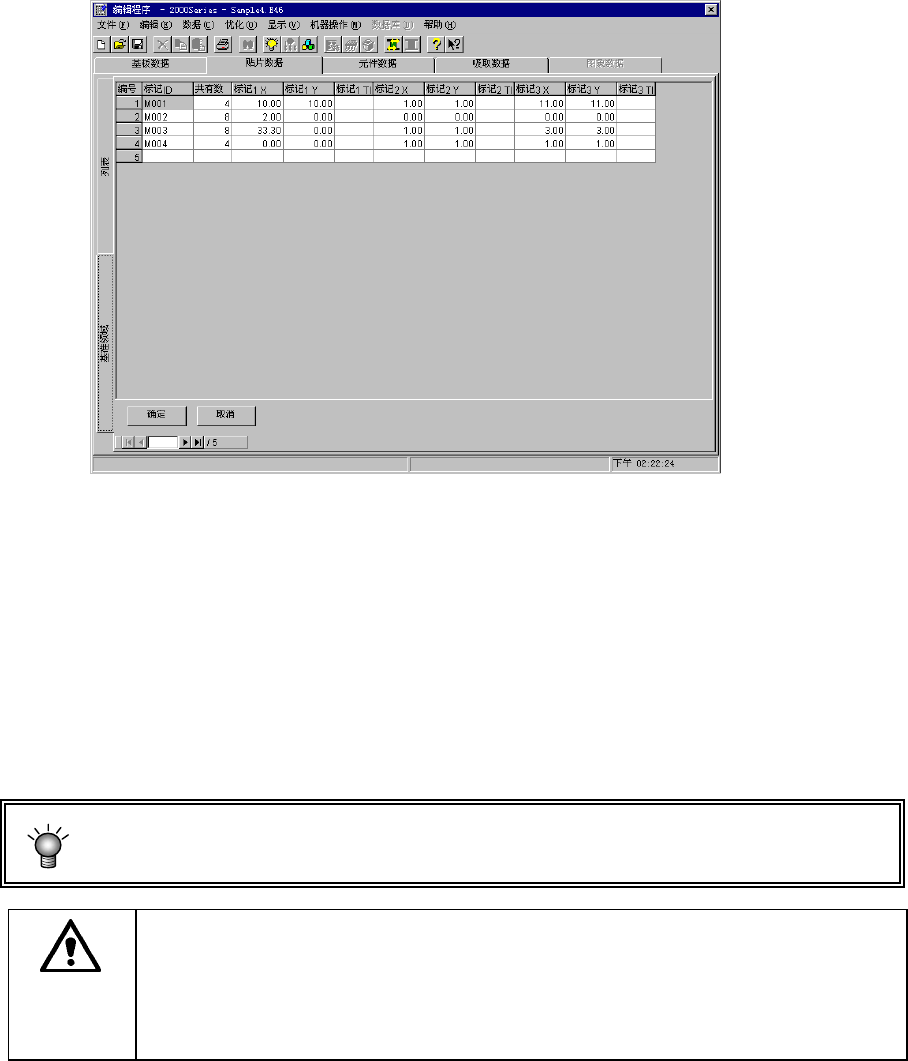
在上述的列表框选择编辑或者选择基准领域标签后,就会打开以下编辑画面。
图 4-3- 8区域基准编辑画面
输入标记的X坐标、Y坐标后,将通过影像复制或者HOD示教得到标记数据。
「画面显示内容」
标记 ID:标记 ID 输入。最多输入半角 8 个字母。
省略时,自动分配。
共有数:显示打开基准领域画面时,参照标记组贴片数据的点数。不能编辑。
标记 1(2,3)X:输入标记X坐标。
标记 1(2,3)Y:输入标记Y坐标。
标记 1(2,3)TI:执行标记形状示教或影像复制。
基准领域标记由 BOC 标记在贴片元件附近设定,因此,其使用会提高贴片精度。但
是,由于识别标记需要时间,会降低生产速率。
注意
※有 CAD 数据(设计值)存在时,请切勿示教。贴片会有偏差。
※使用基准领域标记元件的贴片坐标与 BOC 标记无关。这种情况下的 BOC 标记会
探寻基准领域标记而成为基准坐标。因此发生贴片便移时,请直接修改调整基
准领域标记或者贴片坐标(X、Y)。
4-28
第4章 生产程序制作 Rev00
7) 跳过
如果选择“YES”,在贴片时将会跳过。因此,该行的贴片点将不被贴片。该功能主要是在检
查时使用。初始值设置为“NO”。
变更时,请按F2键或鼠标的右键,从一览表中选择。
8) 试打
所谓“试打”,是指在将特定元件或所有元件贴片到基准电路或整个电路后,用OCC摄像机确
认贴片坐标的功能。也可在“试打前”确认“吸取坐标”。
选择“是”,可在生产画面(试打模式)中对选中的贴片点进行贴片,并用摄像机进行确认。
初始值设置为“NO”。
变更时,请按F2键或鼠标的右键,从一览表中选择。
9) 分层
可指定贴片的顺序。编号小的层优先(先贴片)。初始值为“4”。
如进行优化,则贴片顺序自动决定,与输入顺序无关。此时,参照分层,在相同层之间决定
最优先的贴片顺序。
变更时,请按F2键或鼠标的右键,从一览表中选择。
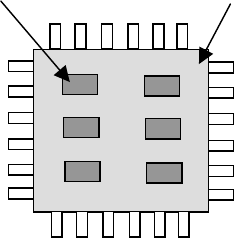
芯片元件 QFP
例) 如右图那样对QFP与芯片元件贴片时,
如果先贴QFP,则芯片元件将无法贴片。
此时,如果将芯片元件指定为第4层,将QFP
指定为第5层,则先对编号较小的芯片元件
进行贴片,然后再贴QFP。
<在芯片上贴装 QFP>
4-29