KE 2050 2060说明书.pdf - 第46页
第 2 章 生产 Rev 00 2-8 2-6 文件操作 2-6- 1 新建 新建程序文件时,选择“新建” 。 2-6-2 打开 ( 读入文件 ) 读入已经制作好的生产程序文件。 从菜单栏中点击”文件” / ”打开” ,则显示如下的画面。 选择文件,点击”打开” , 读入选中的文件。 有基板宽度自动调整装置(选购件)时,将有下列提示: 选择“是 ( Y ) ”后,即可显示基板宽度自动调整画面。 注意 注意 注意 注意 在基板宽度自动调 …
第2章 生产 Rev00
2-5 空运行模式
在不进行生产,作为传送控制而运送基板时使用该模式。
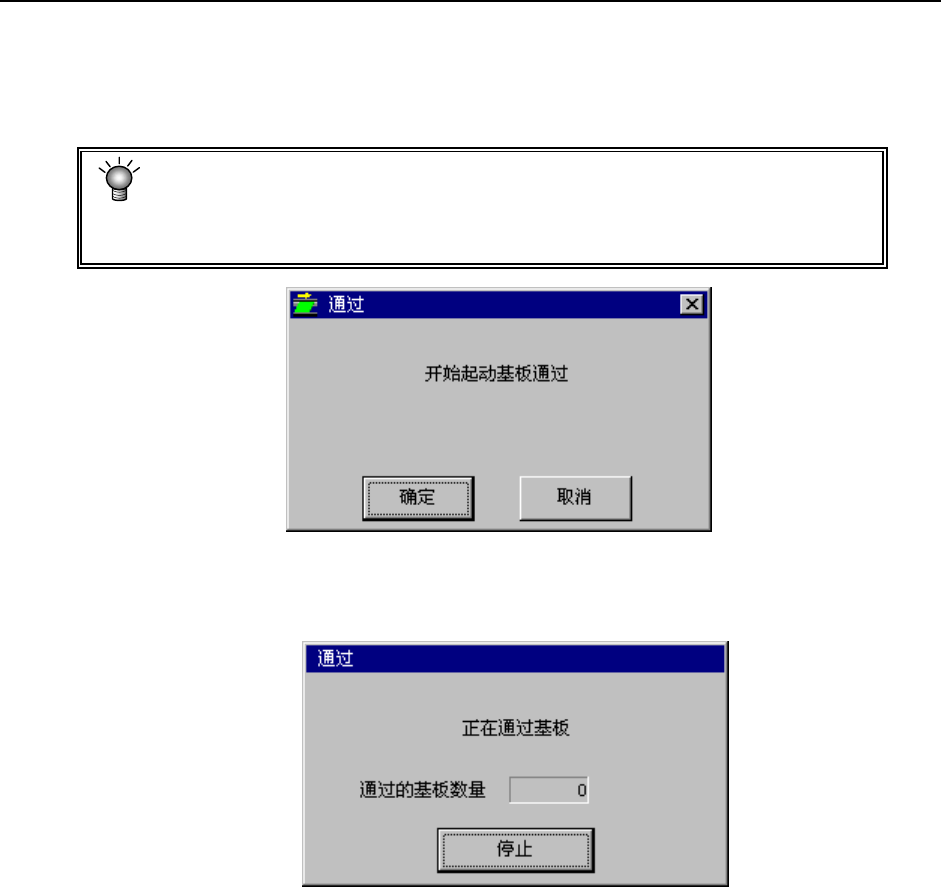
从主画面的菜单栏中选择“维护”/“空运行模式”后,显示以下画面。
此时,虽然无需返回原点,但需根据基板的尺寸来调整传送宽度。
即使由于设备的故障而无法返回原点,有时也能使用空运行模式。
此时,为了防止因传感器的误检测而导致的停止,请使其自动将贴片头(Head)组
件移动到比传送路线更靠内的一侧。(=大约在校准块的上方)
图 2- 7开始空运行模式
单击“确定”后,显示如下画面,传送传感器检测到有基板到来时,传送带开始转动。
图 2- 8进行空运行模式中
单击“停止”后,空运行模式停止。
2-7
第 2 章 生产 Rev00
2-8
2-6 文件操作
2-6-1 新建
新建程序文件时,选择“新建”。
2-6-2 打开(读入文件)
读入已经制作好的生产程序文件。
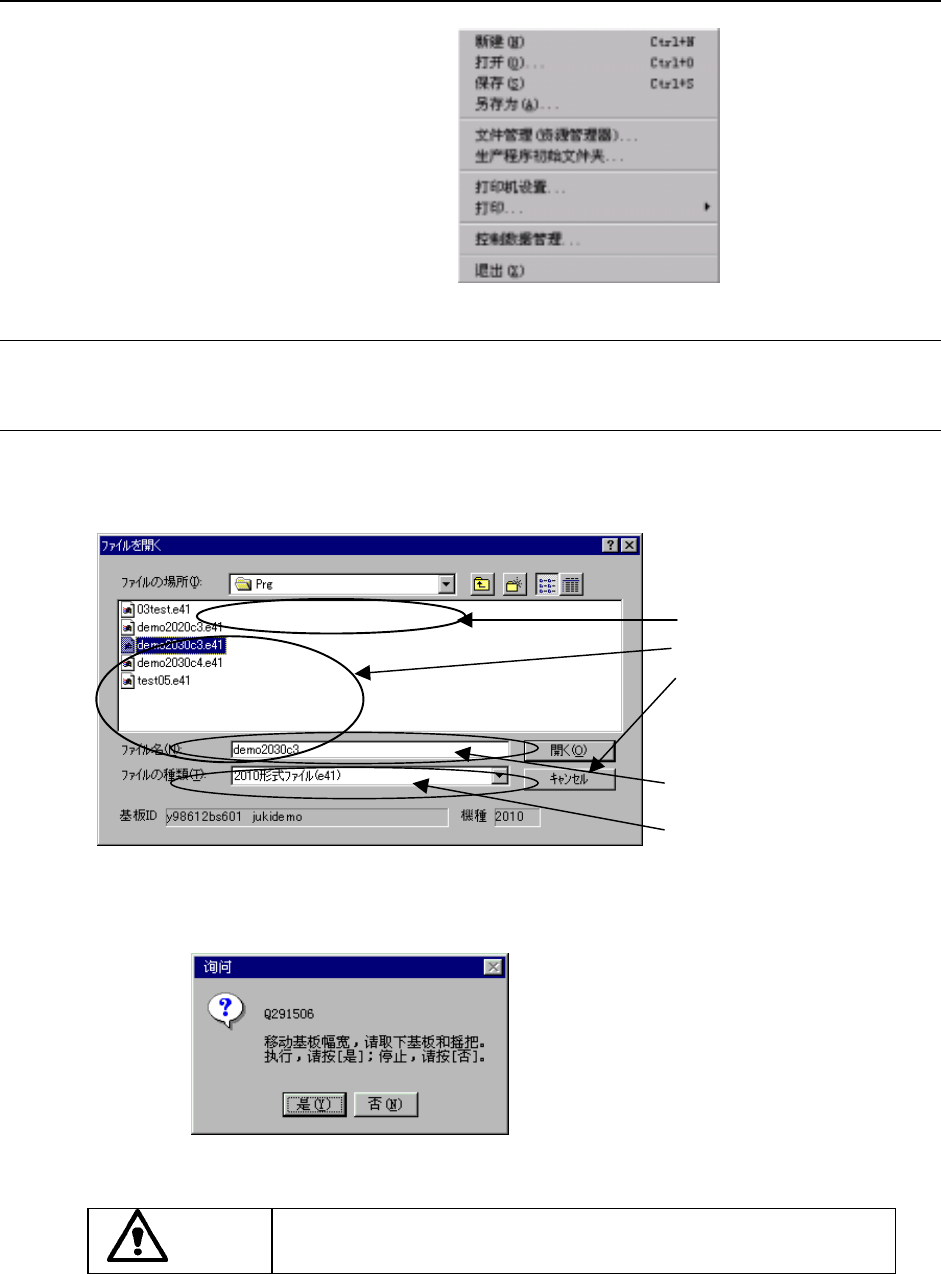
从菜单栏中点击”文件”/”打开”,则显示如下的画面。
选择文件,点击”打开”,读入选中的文件。
有基板宽度自动调整装置(选购件)时,将有下列提示:
选择“是(Y)”后,即可显示基板宽度自动调整画面。
注意
注意注意
注意
在基板宽度自动调整对话框上选择
在基板宽度自动调整对话框上选择在基板宽度自动调整对话框上选择
在基板宽度自动调整对话框上选择”
””
”移动
移动移动
移动”
””
”后,传送功能立即启动。
后,传送功能立即启动。后,传送功能立即启动。
后,传送功能立即启动。
因此,在选择该项目前,一定要确认好传送运行区没有障碍物。
因此,在选择该项目前,一定要确认好传送运行区没有障碍物。因此,在选择该项目前,一定要确认好传送运行区没有障碍物。
因此,在选择该项目前,一定要确认好传送运行区没有障碍物。
* 有关基板宽度自动调整装置的详细情况,请参见「4-5-4-1-2 基板宽度自动调整」说明。
<步骤>
①选择文件夹
②选择文件
③点击”打开”。
显示选中的文件名。
当打开用其他机型制作的文件
进行生产时,需要打开生产程
序文件。
现就桌面画面文件的各种操
作方法,说明如下:
第 2 章 生产 Rev00
2-9
2-6-3 覆盖保存
覆盖保存生产程序。
从菜单栏中单击“文件”/“覆盖保存”,则该文件被覆盖保存。
注意
覆盖保存后,原来的文件内容将被删除,敬请注意。
2-6-4 另存为
对于编辑后的生产程序,当要改变文件夹或指定文件名后再保存时,选择此项。
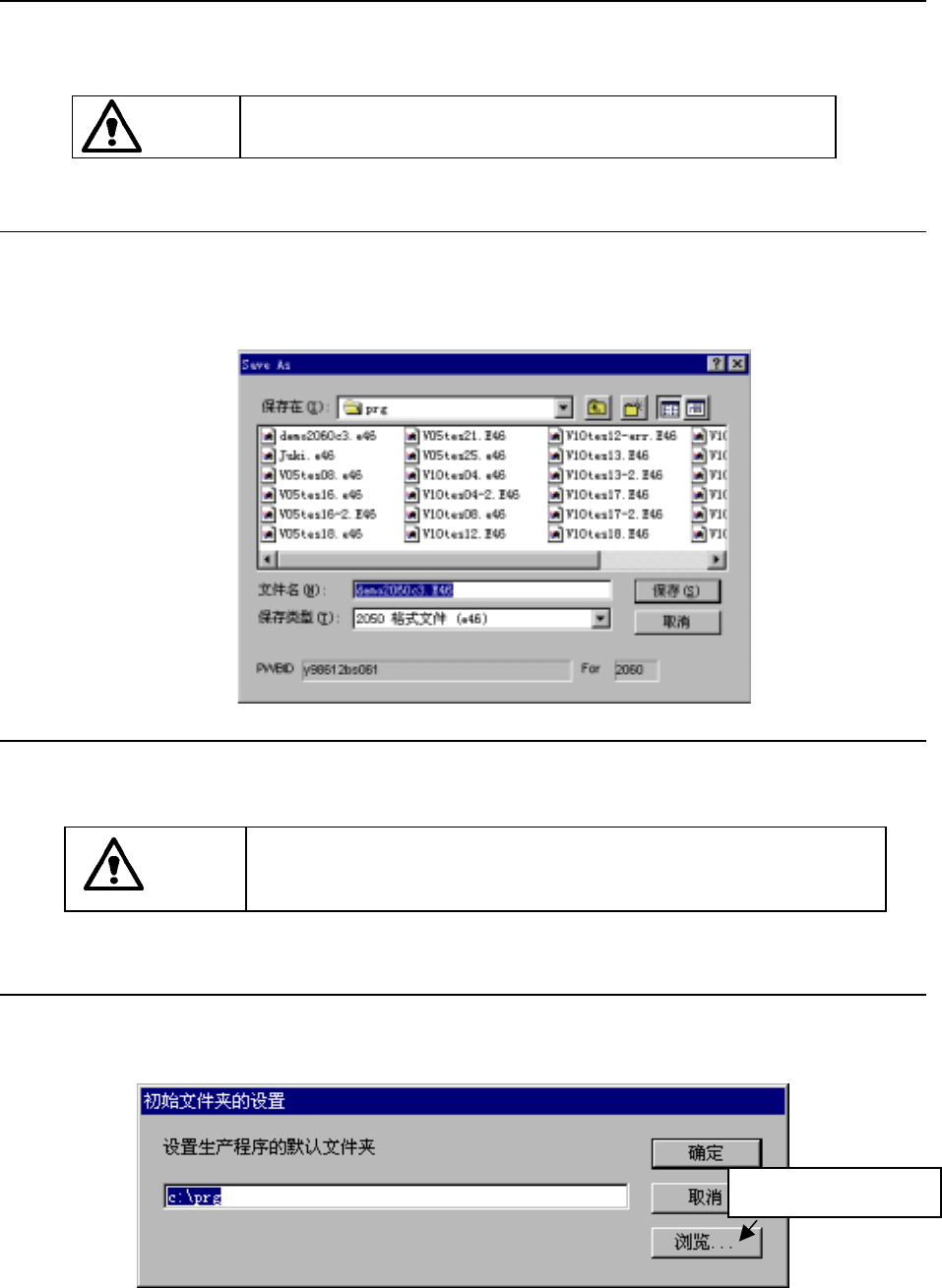
① 单击“文件”/“另存为”(Save As)。
② 在“另存为”画面中,指定文件夹和文件名,单击“保存”。
2-6-5 文件管理
启动 Windows NT 资源管理器。
通过操作资源管理器,可以对文件夹以及文件进行删除、移动、更该名称。
注意
注意注意
注意
对资源管理器的错误操作,有可能使
对资源管理器的错误操作,有可能使对资源管理器的错误操作,有可能使
对资源管理器的错误操作,有可能使 Windows NT
Windows NTWindows NT
Windows NT 的系统文件被删除
的系统文件被删除的系统文件被删除
的系统文件被删除,
,,
,
导致系统无法启动。因此,除对生产程序文件及保存该文件的文件夹
导致系统无法启动。因此,除对生产程序文件及保存该文件的文件夹导致系统无法启动。因此,除对生产程序文件及保存该文件的文件夹
导致系统无法启动。因此,除对生产程序文件及保存该文件的文件夹
进行建立、移动、删除之外,原则上不要操作资源管理器。
进行建立、移动、删除之外,原则上不要操作资源管理器。进行建立、移动、删除之外,原则上不要操作资源管理器。
进行建立、移动、删除之外,原则上不要操作资源管理器。
2-6-6 生产程序、初始路径
读取和保存生产程序文件时,需要设定最初显示的文件夹路径。
请设定经常使用的文件夹。
图
图图
图 2
22
2-
--
-
1
11
1
按「浏览」进行设定。