KE 2050 2060说明书.pdf - 第45页
第2章 生产 Rev00 2-5 空运行模式 在不进行生产,作为传送控制而运送基板时使用该模式。 从主画面的菜单栏中选择“维护”/“空运行模式”后,显示以下画面。 此时,虽然无需返回原点,但需根据基板的尺寸来调整传送宽度。 即使由于设备的故障而无法返回原点,有时也能使用空运行模式。 此时,为了防止因传感器的误检测而导致的停止,请使其 自动将贴片头(He ad)组 件移动到比传送路线更靠内的一侧。(=大约在校准块的上方) 图 2- 7开始…
第2章 生产 Rev00
2-4 预热
主要在节假日结束后或在寒冷的地方使用时,需在接通电源后立即进行预热。
预热的时间根据具体情况而定,大致10分钟左右。
2-4-1 初始画面
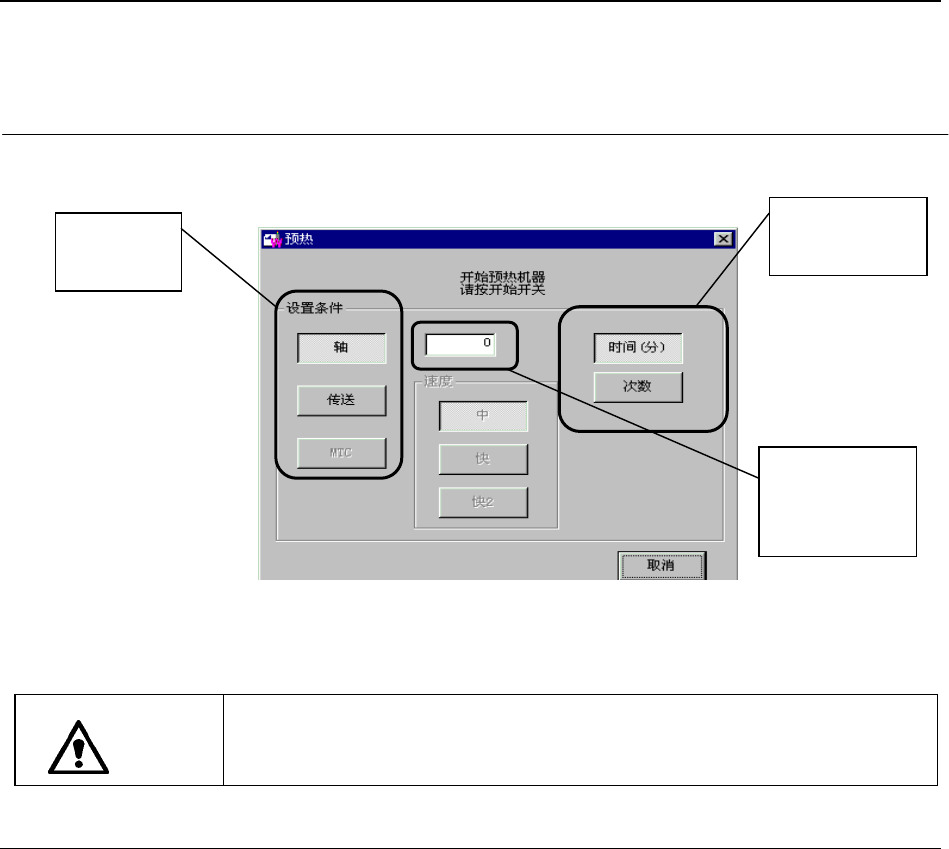
从主画面的菜单栏中选择“维护”→“预热”后,显示下图所示的预热初始化画面的窗口,
可在此设定预热条件。
指定预热时间
(单位∶分钟)
或次数。
选择预热结束
的条件。
选择预热
对象
图2- 6预热条件设定画面
按下<START>按钮后,进入预热状态。
按下<START>按钮后,轴即开始移动,进入预热状态。因此,在按下<START>
开关前,请务必确认装置内部没有人作业。此外,为了避免人身事故,在运
行过程中,切勿将手放入装置内部,或将脸和头靠近装置。
警告
2-4-2 条件设置
1)选择预热对象
预热对象,从轴、传送、MTC中选一(初始设置为“轴”) 选择一项。
在“机器设定”时,若已把目标选择为“使用单元”、并未使用MTC时,则无法选择MTC。
2)选择预热结束的条件
预热结束的条件,可选择时间或次数,按“时间(分)或“次数”按钮即可(初始设定为“时
间”)。
3)设置时间、或次数
在编辑框内输入预热停止的时间、或次数。
4)设置速度(需具备技术服务人员以上水平者)
设置轴的动作速度。
按 STOP 开关或按画面上的“中止”按钮后,会出现对话框,要求确认是否结束预热。
若要结束预热,请按 <是 (Y)> 停止预热运行,回到初始画面。再启动预热时,无需清空
原有数据,机器仍可继续运行。
如果要重新启动预热,请在对话框上选择 <否 (N)>。
2-6
第2章 生产 Rev00
2-5 空运行模式
在不进行生产,作为传送控制而运送基板时使用该模式。
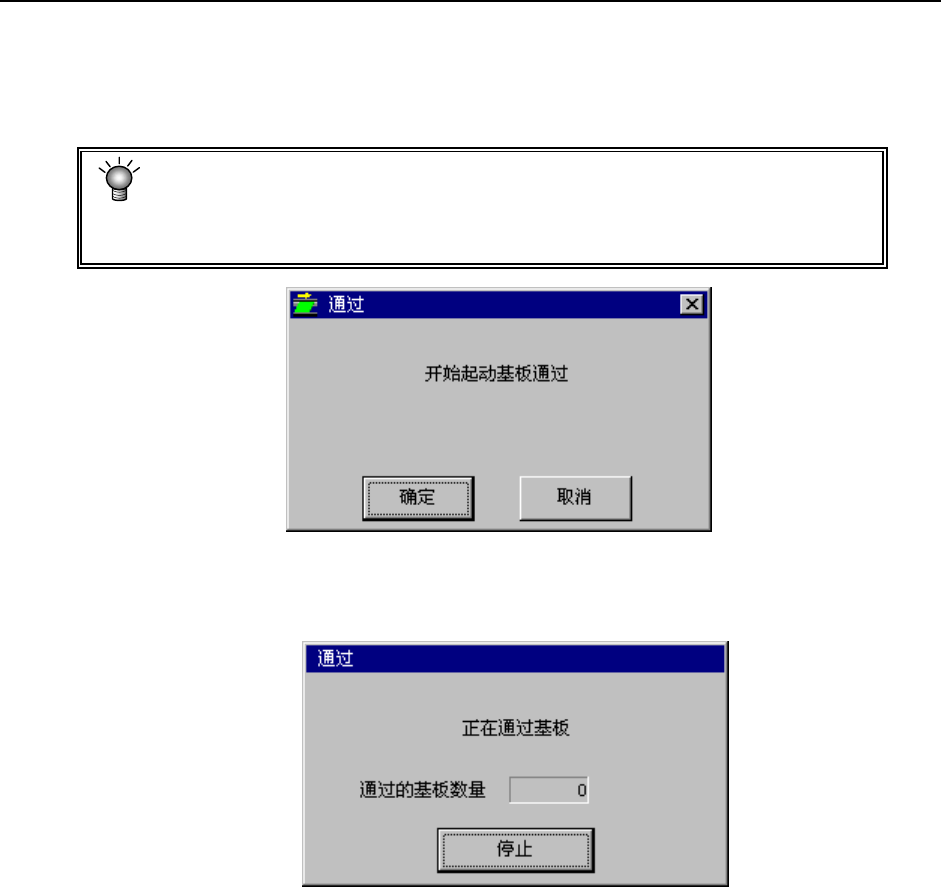
从主画面的菜单栏中选择“维护”/“空运行模式”后,显示以下画面。
此时,虽然无需返回原点,但需根据基板的尺寸来调整传送宽度。
即使由于设备的故障而无法返回原点,有时也能使用空运行模式。
此时,为了防止因传感器的误检测而导致的停止,请使其自动将贴片头(Head)组
件移动到比传送路线更靠内的一侧。(=大约在校准块的上方)
图 2- 7开始空运行模式
单击“确定”后,显示如下画面,传送传感器检测到有基板到来时,传送带开始转动。
图 2- 8进行空运行模式中
单击“停止”后,空运行模式停止。
2-7
第 2 章 生产 Rev00
2-8
2-6 文件操作
2-6-1 新建
新建程序文件时,选择“新建”。
2-6-2 打开(读入文件)
读入已经制作好的生产程序文件。
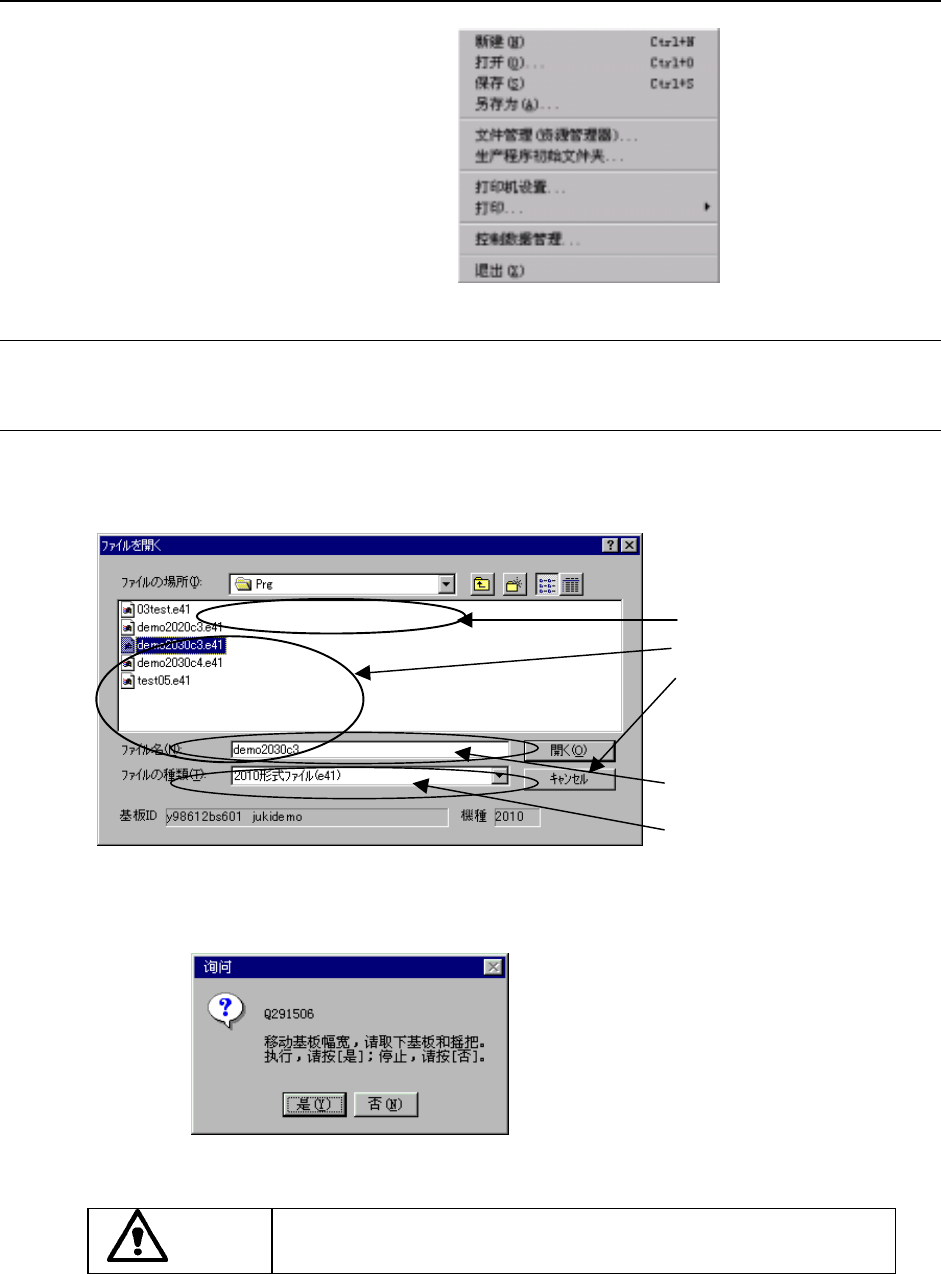
从菜单栏中点击”文件”/”打开”,则显示如下的画面。
选择文件,点击”打开”,读入选中的文件。
有基板宽度自动调整装置(选购件)时,将有下列提示:
选择“是(Y)”后,即可显示基板宽度自动调整画面。
注意
注意注意
注意
在基板宽度自动调整对话框上选择
在基板宽度自动调整对话框上选择在基板宽度自动调整对话框上选择
在基板宽度自动调整对话框上选择”
””
”移动
移动移动
移动”
””
”后,传送功能立即启动。
后,传送功能立即启动。后,传送功能立即启动。
后,传送功能立即启动。
因此,在选择该项目前,一定要确认好传送运行区没有障碍物。
因此,在选择该项目前,一定要确认好传送运行区没有障碍物。因此,在选择该项目前,一定要确认好传送运行区没有障碍物。
因此,在选择该项目前,一定要确认好传送运行区没有障碍物。
* 有关基板宽度自动调整装置的详细情况,请参见「4-5-4-1-2 基板宽度自动调整」说明。
<步骤>
①选择文件夹
②选择文件
③点击”打开”。
显示选中的文件名。
当打开用其他机型制作的文件
进行生产时,需要打开生产程
序文件。
现就桌面画面文件的各种操
作方法,说明如下: