KE 2050 2060说明书.pdf - 第263页
第4章 生产程序制作 Rev00 ④ 然后,用标记判定设定来选择PR *请将标记对准PR的位置(HOD的 ↑ 键、 ↓ 键(XY移动上下箭头键)),然后按下 ENTER 键。 [ ] [ ] [ ] [ ] [ ] [ ] [ ] [ ] [ ] [ ] [ ] [ ] [ ] [ *] PR ********** 模板的最大尺寸为 256×256 像素(画面的 1/4 左右)。当模板过大时,会显示错 误并返回③。 ⑤ 进行模板画面重心…
第4章 生产程序制作 Rev00
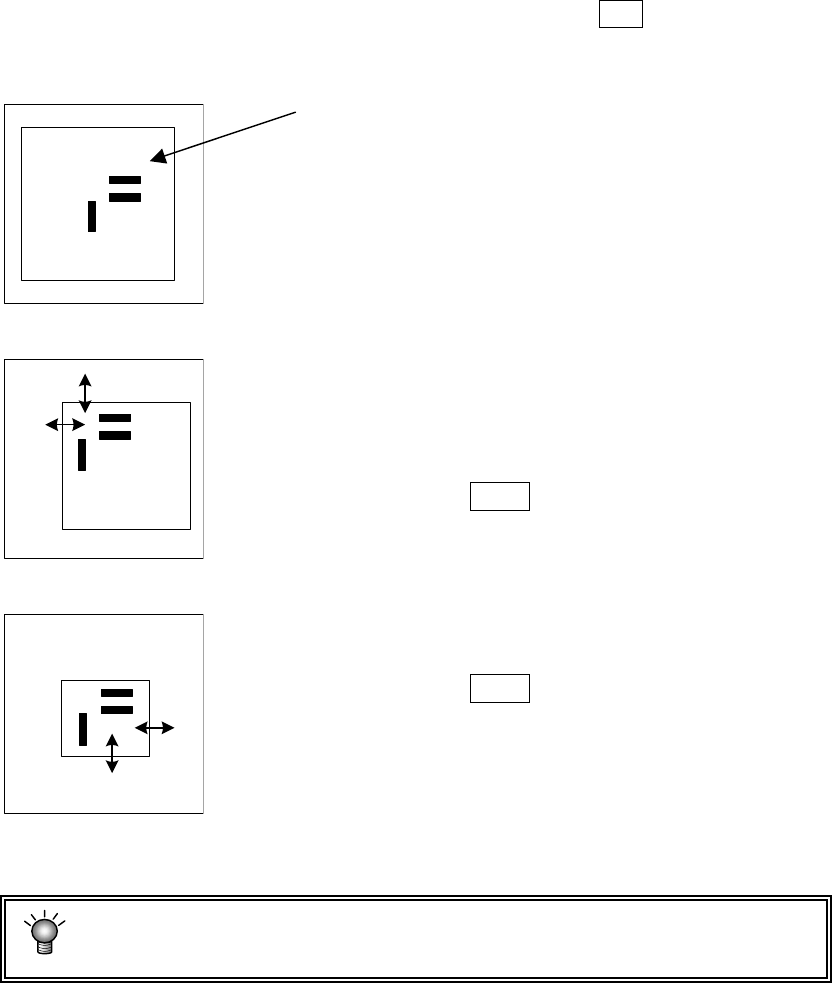
③进行刻度框(模板设定框)的示教。
按照上面、左面、下面及右面的顺序,利用上下左右箭头键(用FAST键改变
刻度框的移动速
度)来调整、输入刻度框。
显示摄象机图形和长方形的框。
垫片印刷部分。
**********
**********
首先设定上面及左面的刻度框。
设定想识别的上面及左面(移动箭头部分的边)。
设定完成后按下 ENTER 键。
以同样的方式设定下面及右面的
刻度框。
调整完成后按下 ENTER 键。
模板的最大尺寸为 256×256 像素(画面的 1/4 左右)。当模板过大时,会显示错
误并返回③。
4-117
第4章 生产程序制作 Rev00
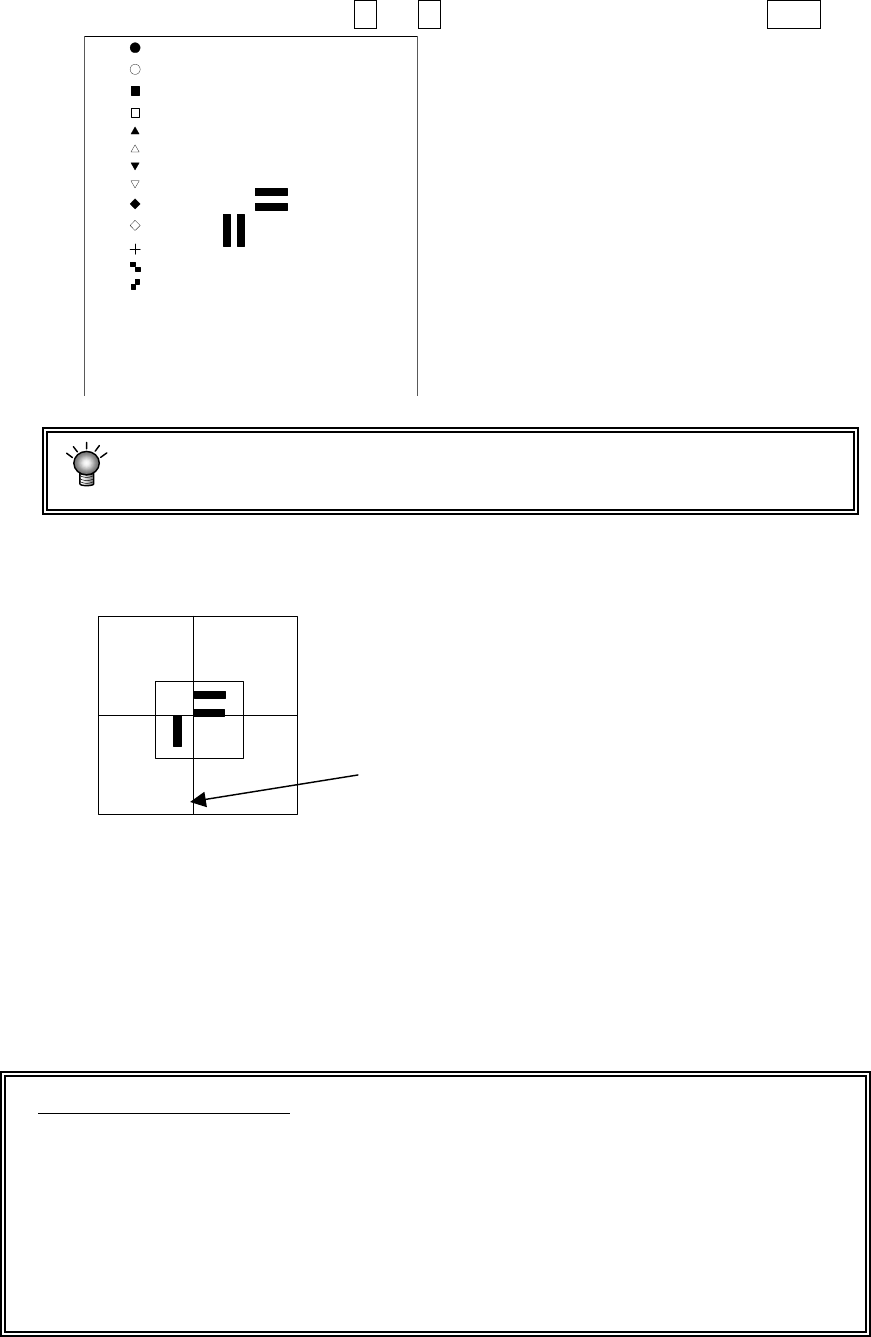
④然后,用标记判定设定来选择PR
*请将标记对准PR的位置(HOD的↑键、↓键(XY移动上下箭头键)),然后按下ENTER键。
[ ]
[ ]
[ ]
[ ]
[ ]
[ ]
[ ]
[ ]
[ ]
[ ]
[ ]
[ ]
[ ]
[ *]PR
**********
模板的最大尺寸为 256×256 像素(画面的 1/4 左右)。当模板过大时,会显示错
误并返回③。
⑤进行模板画面重心的示教。
**********
在画面中显示
刻度框和十字光标。
用“HOD”移动十字光标,决定模板的重心(该位置与
基板数据的标记坐标一致)。
画面下方显示“TempMatch-Set Center”。
⑥检查框的示教。
⑤的操作完成后,作为检查框自动显示窗口(默认窗口)。
设定窗口大小,确定标记周围没有光亮(或暗淡)物体。通常比标记的直径、窗口的直径
设定要大 1mm~2mm。
检查框的变更同③测量框的设定用同样顺序进行。
●
关于检查框需要注意的事项
1) 确认检查框内没有与设定形状类似的图案。
2) 图案的大小设定为与标准标记相同的 0.5~3 mm。
3) 坐标值使用设计值(CAD 数据)。在用户指定模板数据中,通常不能设定正确的追求
图案中心位置。因为是使用光标移动的示教,用户指定的位置直接被认为是中心位置
(通常标记的情况下计算求出的重心位置是图案的中心位置所以没有误差)。
4) 用户指定模板不能进行图像复制。
4-118
第4章 生产程序制作 Rev00
4-5-3 环境设置
设置程序编辑中的环境。
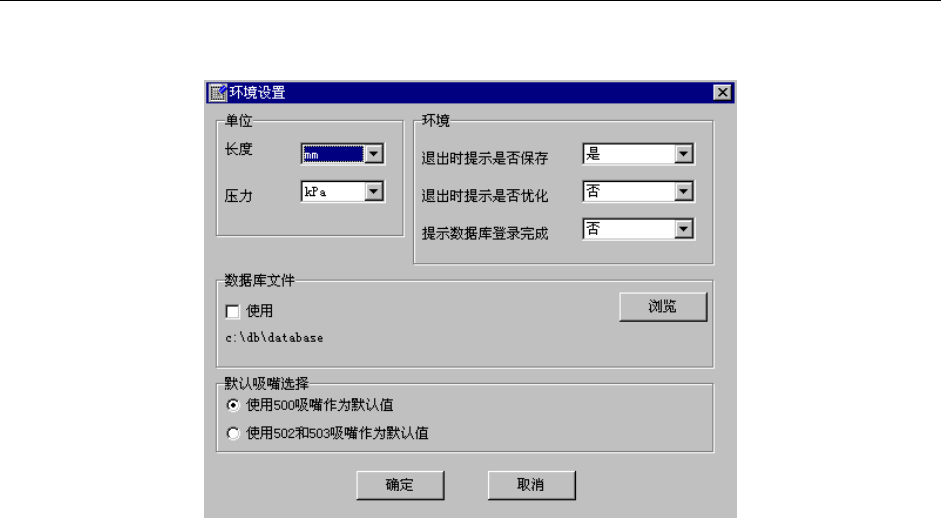
从菜单栏中选择“文件”/“环境设置”,显示设置画面。
图 4-5- 21环境设设置
1) 单位类
选择编辑时的长度、压力的表示单位类。
●长度…从mm、1/100mm、inch中选择。
●压力…从kPa、级别中选择。
2) 操作环境
① 保存结束时的状态
●是:在下一次启动程序编辑时重新显示以下的项目。
1.工具栏显示、不显示
2.读入文件名
3.窗口尺寸
程序编辑结束后,重新进行程序编辑时,打开上次最后使用过的文件,进入尺寸设定
画面。
●否:下次进入程序编辑时,文件名显示新画面。
② 结束时优化确认
●是:如果在未进行优化的状态下结束程序,则显示优化执行的确认。
●否:不显示询问。
③ 数据库登录完成通知
●是:将元件数据登录到数据库中并结束后,通知登录已完成。
●否:不进行通知。
4-119