KE 2050 2060说明书.pdf - 第244页
第4章 生产程序制作 Rev00 4-4-2-5 送料器配置 能以图形显示吸取数据的送料器配置的内容。 从菜单栏中单击“显示”/“送料器配置”,显示如下的画面。 1)送料器配置窗口 图 4-4- 9送料器配置的显示例 2) 用送料器设计窗口进行的编辑 将跟踪球移动到送料器设计窗 口中的送料器图上,该送料器的元件数据的一部 分被显示。 在送料器设计窗口中,通过使用跟踪球,可编辑送料器的配置。 但不能编辑IC回收带。 编辑后,关闭送料器设计…
第4章 生产程序制作 Rev00
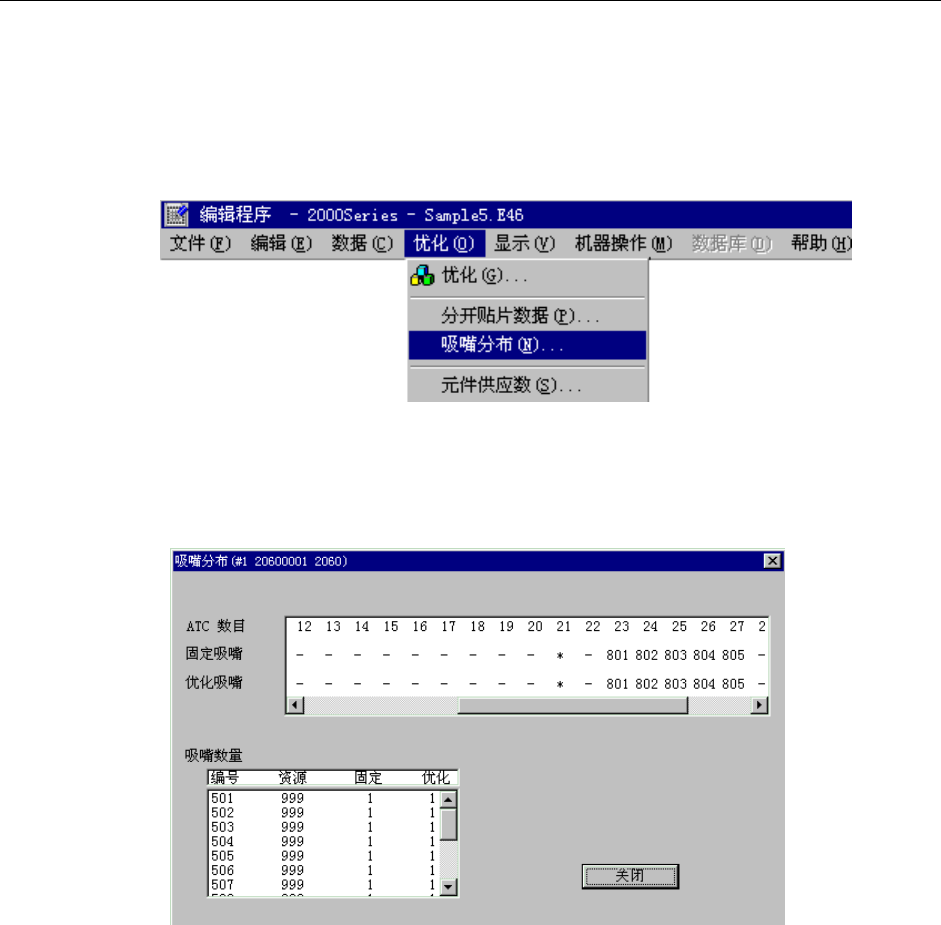
4-4-2-4 吸嘴分布
显示优化配置在各工序的吸嘴。
用优化条件将吸嘴配置指定为“自动配置”时,请在此确认配置结果,并将吸嘴配置和机器
设置设定为相同的配置。
请从菜单中选择“优化”/“吸嘴分布”,点击2050或2060。
图 4-4- 7吸嘴分布的选择
显示下图的吸嘴设计画面。
图 4-4- 8吸嘴设计的显示例
●固定吸嘴 :机器设置中所设定的吸嘴的配置。(*符号为真空校准)
●优化吸嘴 :优化输出的吸嘴配置。(*符号为真空校准)
●吸嘴数量 :目前未使用“资源”与“固定”。
“优化”是优化输出的吸嘴数。
4-98
第4章 生产程序制作 Rev00
4-4-2-5 送料器配置
能以图形显示吸取数据的送料器配置的内容。
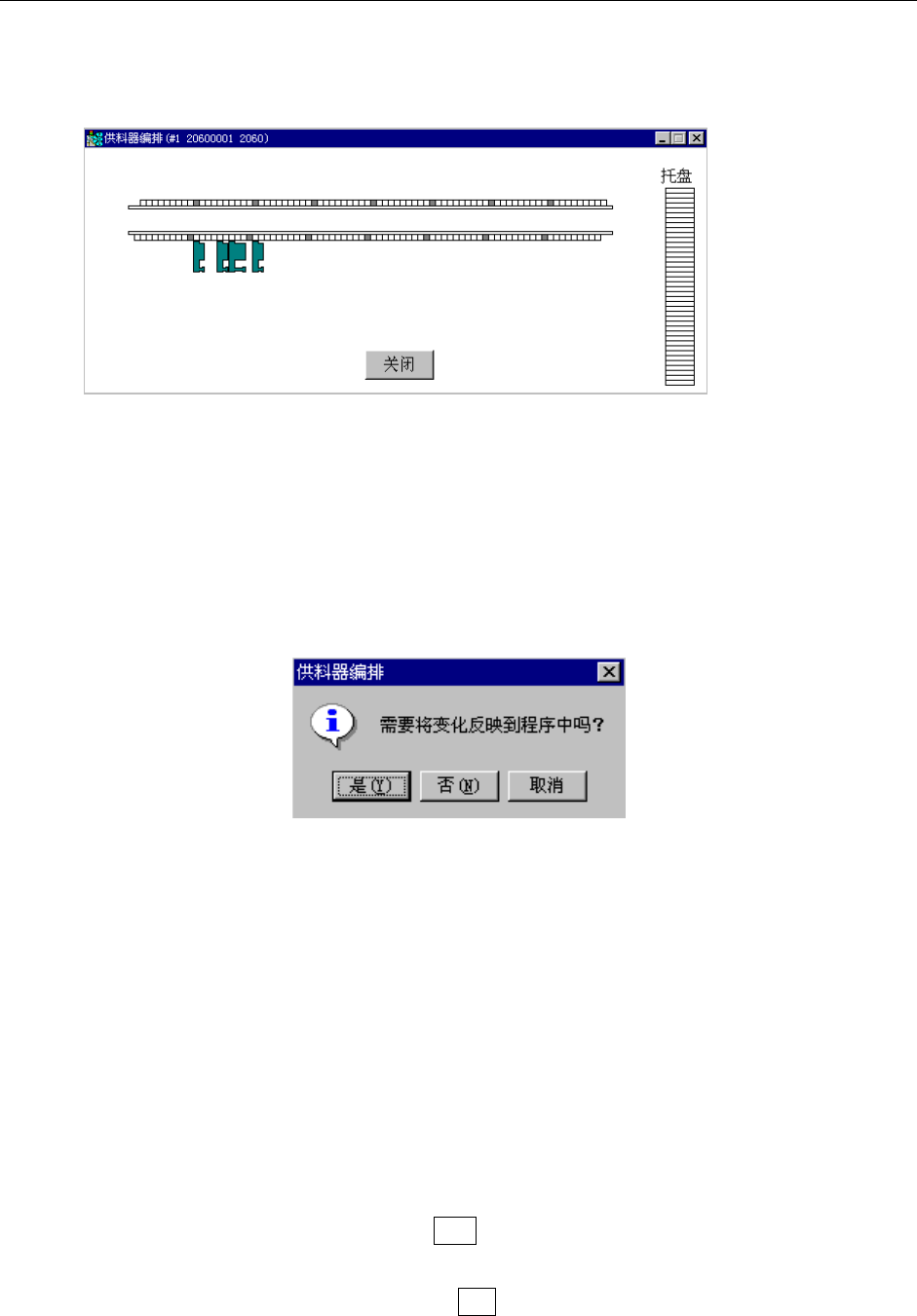
从菜单栏中单击“显示”/“送料器配置”,显示如下的画面。
1)送料器配置窗口
图 4-4- 9送料器配置的显示例
2)用送料器设计窗口进行的编辑
将跟踪球移动到送料器设计窗口中的送料器图上,该送料器的元件数据的一部分被显示。
在送料器设计窗口中,通过使用跟踪球,可编辑送料器的配置。
但不能编辑IC回收带。
编辑后,关闭送料器设计、站台选择画面,则显示是否将编辑内容反映在程序数据中的确认
信息。
图 4-4- 10编辑内容更新的确认信息
●是 : 将变更内容反映在程序数据中并结束。吸取数据被改变。
被移动或复制的送料器的吸取坐标被重新设置到设计值中。
●否 : 不保存变更内容并结束。
●取消 : 返回关闭操作前的状态。
① 送料器的选择
移动、复制或删除送料器时,选择相应的送料器。被选中的送料器将被区别显示。
② 送料器的移动
选择想移动的送料器后,拖曳到目标位置,并释放(从按钮上把手放开),则送料器移动到离
该位置最近的送料器安装位置。
③ 送料器的复制
如果在选择送料器,并拖曳的时候按住CTRL键进行操作,则进行送料器的复制。
④ 送料器的删除
选择送料器,在反色显示状态下,通过按 DEL 键可删除送料器。
4-99
第4章 生产程序制作 Rev00
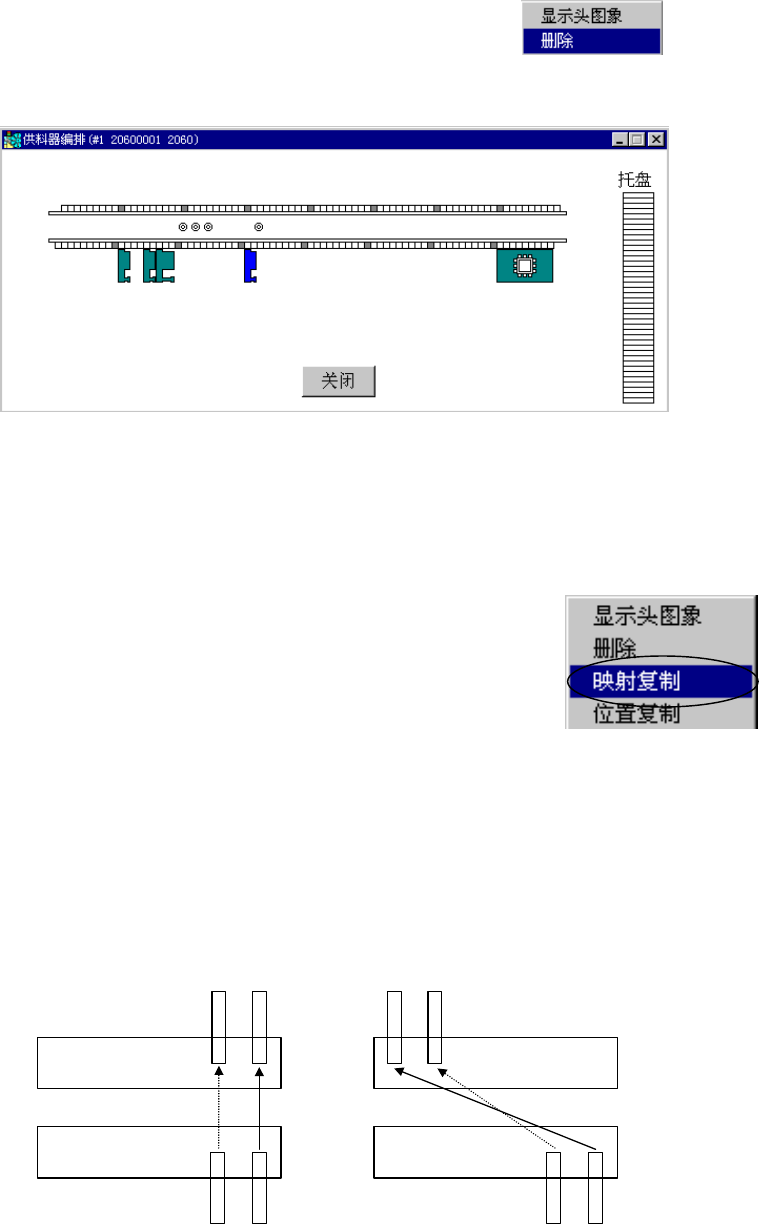
⑤ 显示贴片头图像
将送料器设计窗口的显示模式变更为贴片头图像显示模式。通过点击跟踪球的右按钮,选中
贴片头图象显示。
贴片头图象显示模式中,贴片头的间隔以图象形式显示。将送料器配合贴片头间隔进行配置,
以此可按指定同时吸取。
图 4-4- 11贴片头图象显示模式中的显示例
贴片头图象显示模式可通过点击跟踪球的左按钮来解除。
⑥ 以线对称或点对称的复制
选择要复制的送料器后,点击跟踪球的右按钮,从显示的菜单中
选择线对称或点对称复制。
当选择正面的送料器时将复制到背面,选择背面的送料器时把送
料器复制到正面。(托盘元件不能复制)
● 以线以对称复制
将送料器复制到前后孔编号相对的位置。
● 以点对称复制
将送料器复制到对称的孔配置上,以使前后的统一交换可相互使用。
以线对称复制时
F-79
F-75
R-79R-75
以点对称复制时
F-79
F-75
R-5
R-1
4-100