XP242E 系统手册 SYS-XP242-1.0S.pdf - 第297页
第 3 章 用复位盘进行系统复位 第 8 部 XP-242E 系统手册 8-3-4 Edition 1.0 3.2 复制应用盘 操作步骤: 1. 在格式化处理完成后,将出现选择恢 复机器型号的对话 框 。 XP2S2408 2. 单击 [OK] 键后,显示安装第 1 张 应用盘的对话 框 。 单击 [ 取 消 ] 键, 停 止复位处理,将 XP 机器 关 机。 XP2S2409 3. 单击 [ 取 消 ] 键后 停 止复位处理, 将 X…
第 8 部第3 章 用复位盘进行系统复位
Edition 1.0 8-3-3 XP-242E 系统手册
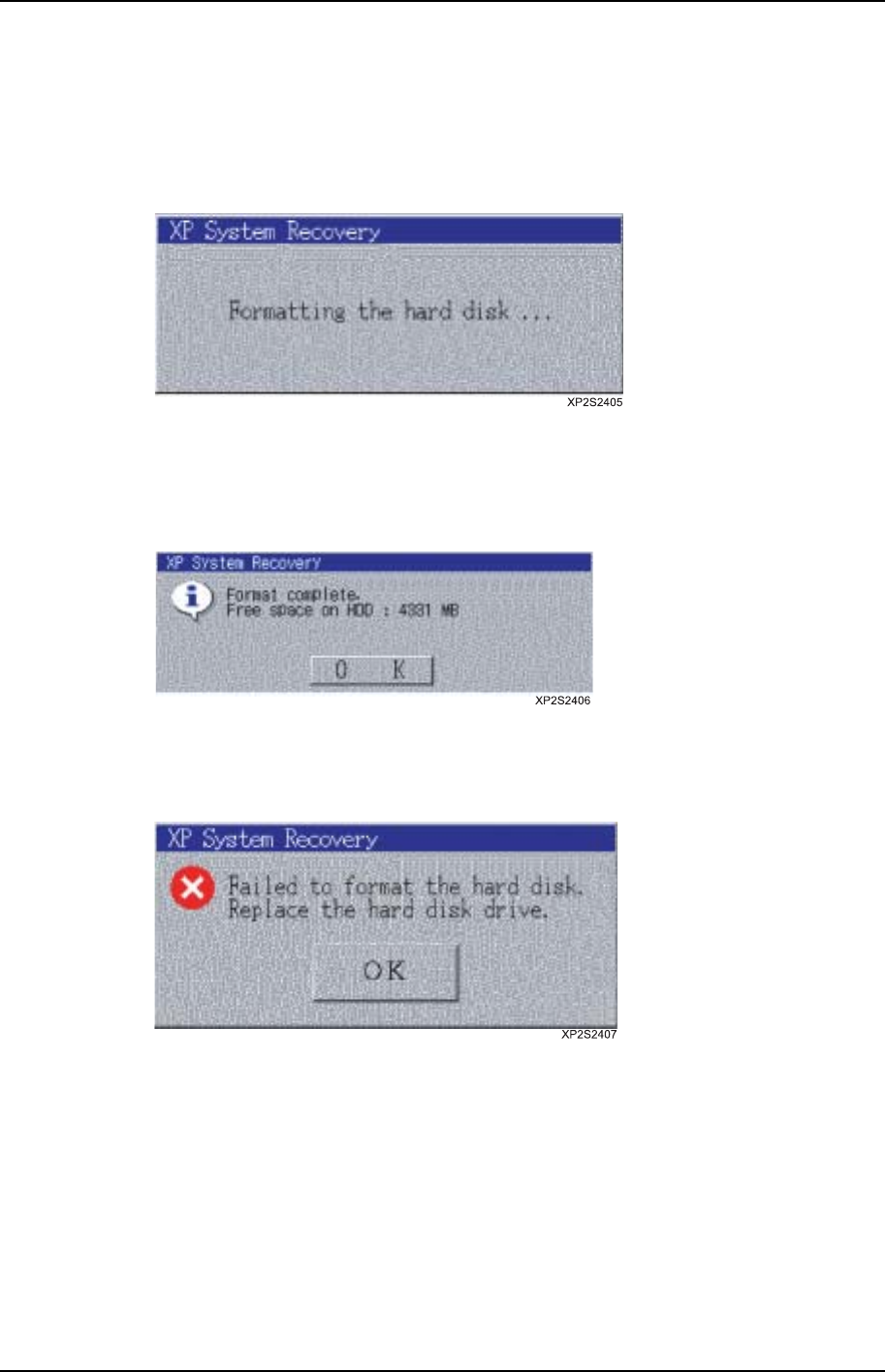
4. 单击[YES]键后,将显示以下对话框,开始进行格式化。单击[NO]键后,跳过格式
化处理,进入下一项处理。当硬盘中一部分数据或文件损坏时,由于可以通过应用
程序的覆盖来复位,所以在确认硬盘内的破坏状况时,可以 跳过格式化处理进行复
位。
5. 当格式化完成后,显示格式化后的硬盘的剩余空间。单击[OK]键后,进入 下一步
骤。
6. 如果格式化失败,将会显示下面的对话框。单击[OK]键,将 XP 机器关机。
第 3 章 用复位盘进行系统复位 第 8 部
XP-242E 系统手册 8-3-4 Edition 1.0
3.2 复制应用盘
操作步骤:
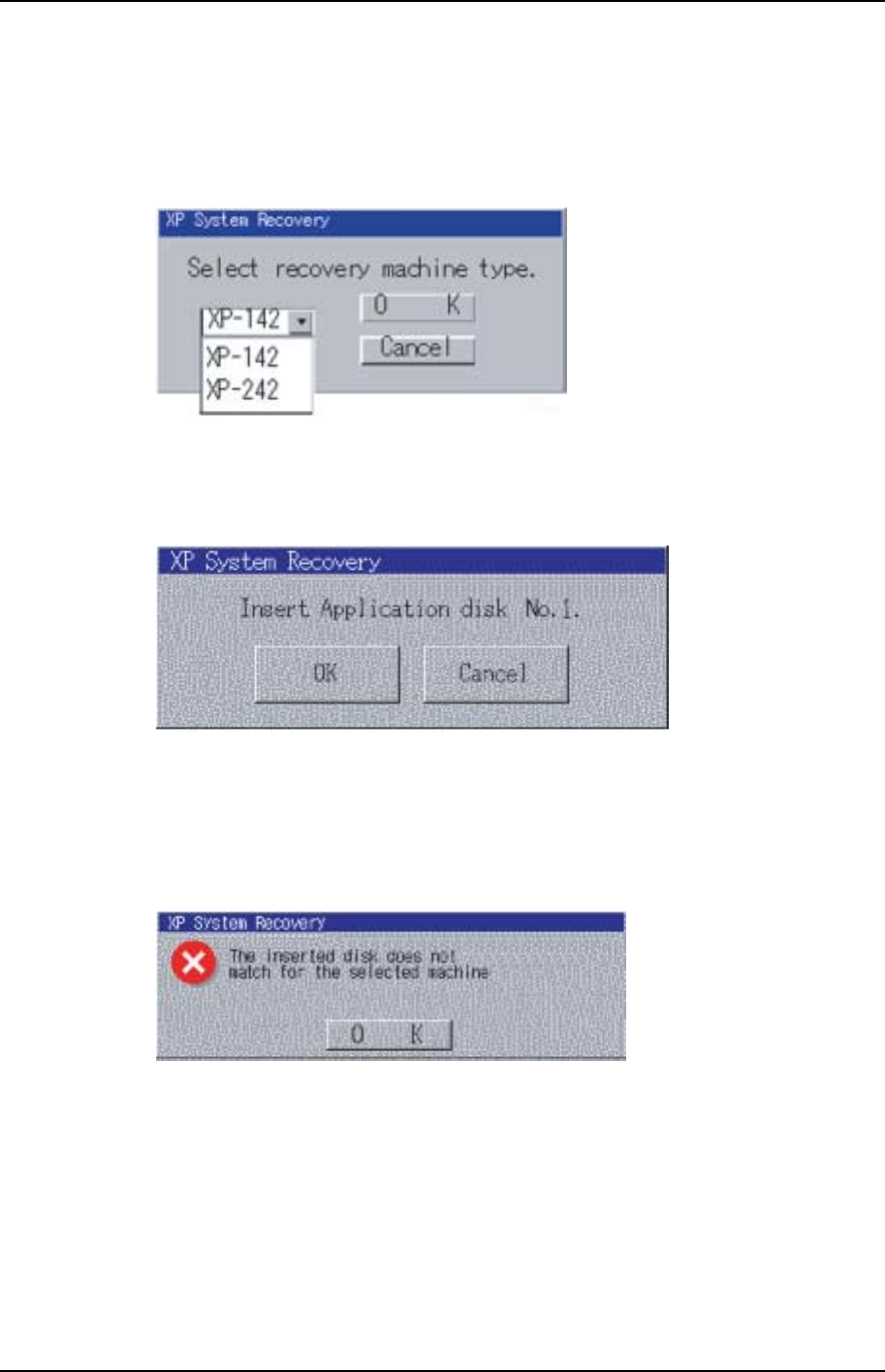
1. 在格式化处理完成后,将出现选择恢复机器型号的对话框。
XP2S2408
2. 单击[OK]键后,显示安装第 1 张应用盘的对话框。
单击[取消]键,停止复位处理,将 XP 机器关机。
XP2S2409
3. 单击[取消]键后停止复位处理,将 XP 机器关机。单击[OK]键后,当没 有插入正 确
的软盘(第 1 张应用盘)时,显示出错信息对话框。另外,当安装了机型选择对话框
中所选择的机型以外的应用程序时,显示以下对话框。
XP2S2410
第 8 部第3 章 用复位盘进行系统复位
Edition 1.0 8-3-5 XP-242E 系统手册
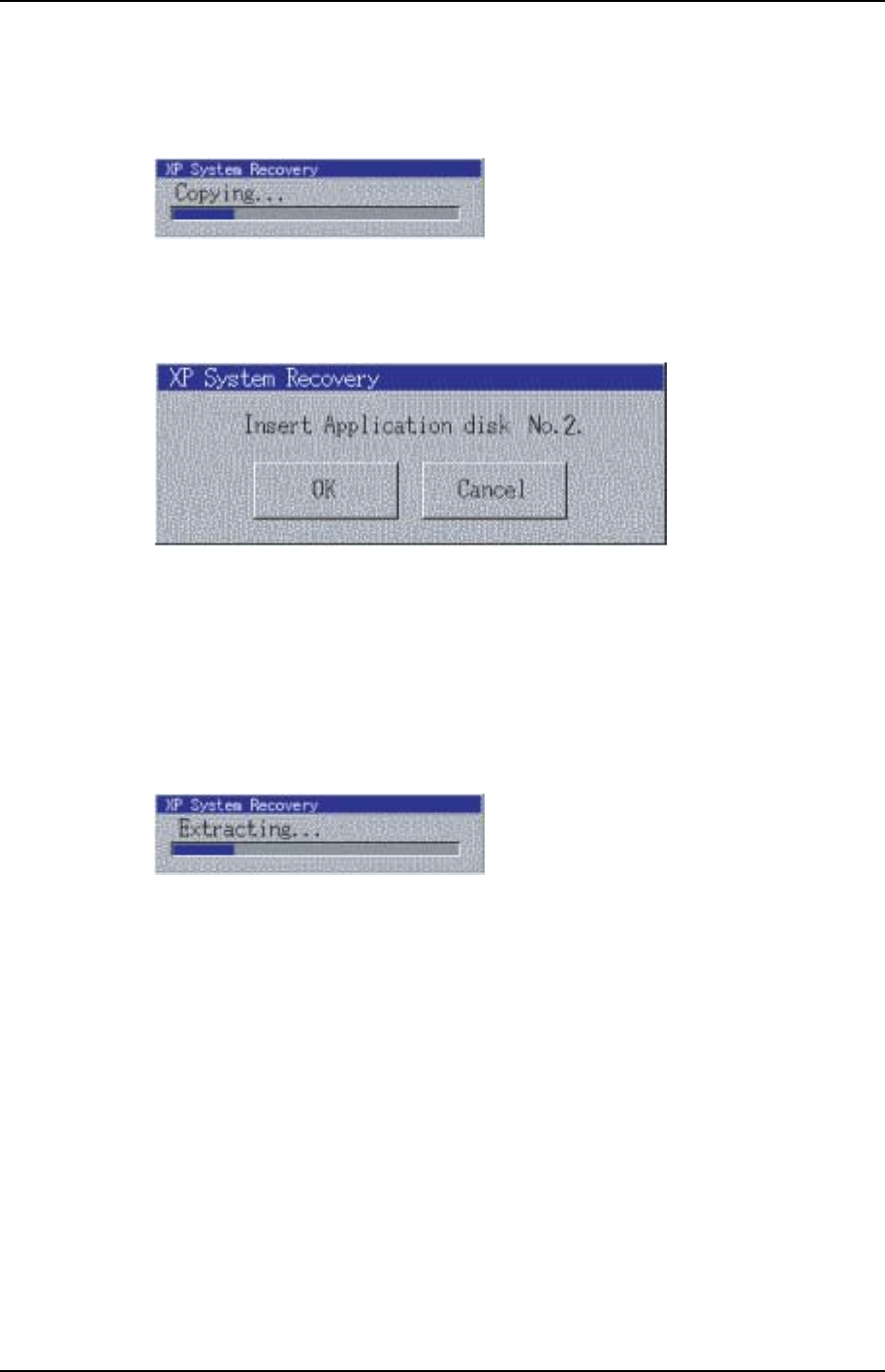
4. 单击[OK]键后,显示请再次插入第 1 张应用程序盘的对话框。通过这个对话框,
插入正确的磁盘,按下[OK]键后,显示进展对话框,开始复制文件。
XP2S2411
5. 在第 1 张应用盘中的文件被复制完后,将显示要求用户插入第 2 张应用盘的对话 框。
XP2S2412
6. 单击[取消]键,停止复位处理,将 XP 机器关机。单击[OK]键后,当没有 插入正确
的软盘(第 2 张应用盘)时,显示出错信息对话框。
当选择了正确的软盘时,显示进展对话框,开始文件的复制。用同样的方法复制第
3 张应用盘。第 3 张应用盘处理完成后,显示进展对话 框,到现在为止,对复制好
的数据的进行解冻处理。
XP2S2413
7. 在数据解冻完成后,以相同的方法复制剩余应用盘。