XP143系统手册.pdf - 第255页
SYS-XP143-1.0S 4. 机器生产程序 XP-142E/143E 系统手册 243 的坐标 Y 方向 的长度。(0.00mm ~ 350.00) Tray Colum n Pitch 请输入已装载的状态下从 Side1 视角观察到的料盘在 X 方向的孔之间的间距。(0.0 0 ~ 250.00) Tray Row P itch 请输入已装载的状态下从 Side1 视角观察到的料盘在 Y 方向的孔之间的间距。(0.0 0 ~ 3…
4. 机器生产程序 SYS-XP143-1.0S
242 XP-142E/143E 系统手册
项目说明
Packaging Name
指定 Packaging Name。最大为不得超过 30 个字符的字符串。
注意 ) 有定位点名不能使用的字符。详细请参考 「第 3 部 第 1 章 1.3 输入禁止字符」。
Packaging Type
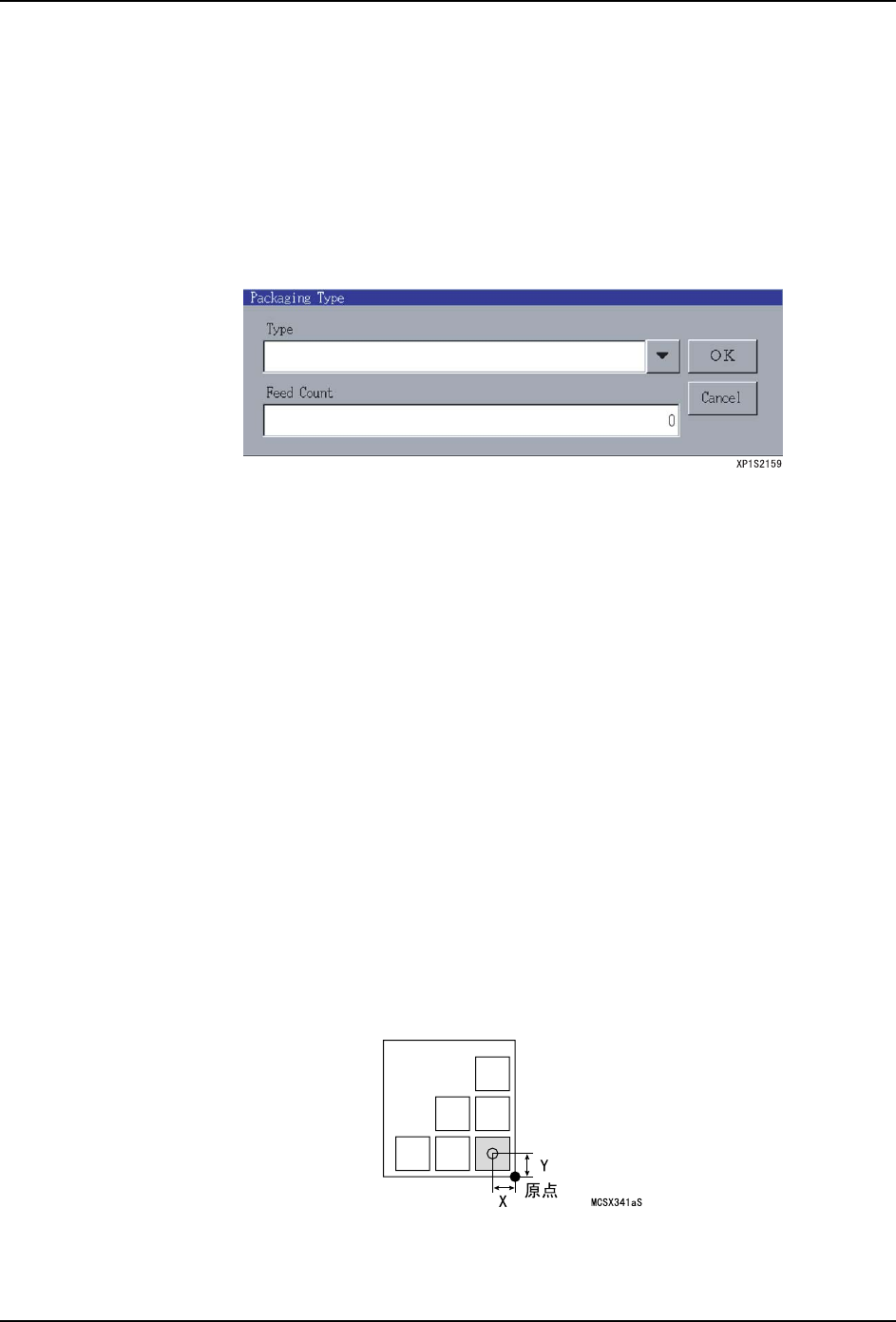
单击这个字段显示以下窗口。请单击 [ ▼ ]、从下拉式菜单中选择供应元件的使用项目。
请在 Feed Count 中指定送料次数。
Tape Width
料带宽度 (0mm ~ 255mm)
Feed Pitch
设定输送料带的距离。(2mm ~ 100mm)
以下的项目只有在单料盘平台 (选项)贴装时显示。
Tray Length
请输入在安装使用的料盘的方向上从 Side 看的时候的 X 方向的长度。(0.00mm ~
350.00mm)
Tray Width
请输入在安装使用的料盘的方向上从 Side 看的时候的 Y 方向的长度。(0.00mm ~
350.00mm)
Tray Thickness
料盘自动排出时,请输入料盘厚度 (4mm 以上 )。(0.00mm ~ 8.0mm)
Tray First Pickup Position X
请输入从料盘原点 ( 已装载的状态下从 Side1 视角观察在料盘的右下角 ) 吸取第 1 个元件
的坐标 X 方向的长度。(-250.00mm ~ 0.00mm)
Tray First Pickup Position Y
请输入从料盘原点 ( 已装载的状态下从 Side1 视角观察在料盘的右下角 ) 吸取第 1 个元件
SYS-XP143-1.0S 4. 机器生产程序
XP-142E/143E 系统手册 243
的坐标 Y 方向的长度。(0.00mm ~ 350.00)
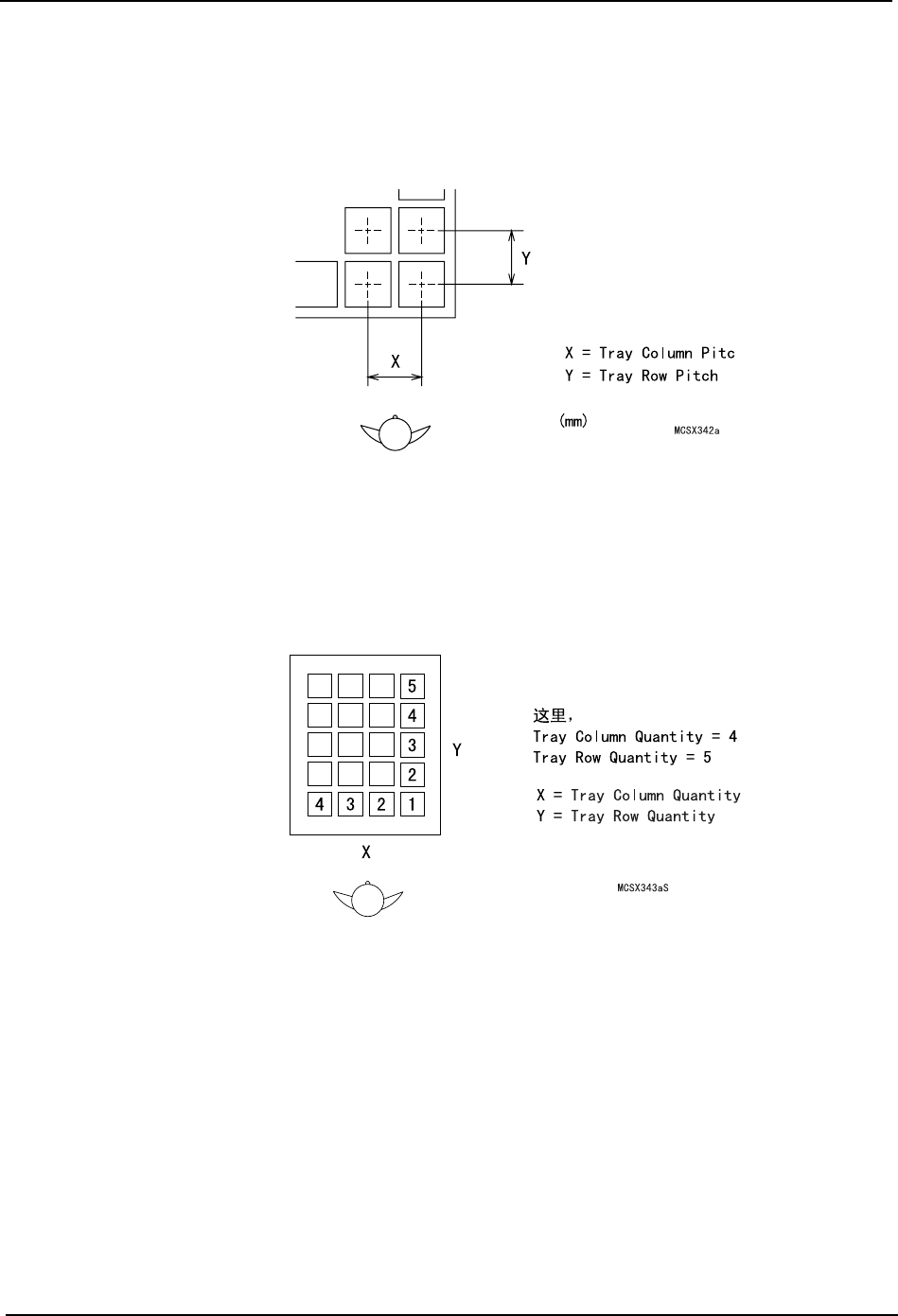
Tray Column Pitch
请输入已装载的状态下从 Side1 视角观察到的料盘在 X 方向的孔之间的间距。(0.00 ~
250.00)
Tray Row Pitch
请输入已装载的状态下从 Side1 视角观察到的料盘在 Y 方向的孔之间的间距。(0.00 ~
350.00)
Tray Column Quality
请输入已装载状态下从 Side1 视角观察到的料盘 X 方向的孔数。(0 ~ 64)
Tray Row Quality
请输入已装载状态下从 Side1 视角观察到的料盘 Y 方向的孔数。
(0 ~ 64)

4. 机器生产程序 SYS-XP143-1.0S
244 XP-142E/143E 系统手册
关于元件数据和模板数据的运用
在 XP 系列机器上,影像处理用的模板数据保存方法在 XP-142E/242E/143E/243E 系列上与
XP-141E/241E/341E 系列是不同的。
将在 XP-141E/241E/341E 系列上使用的模板在 XP-142E/242E 上使用时,将使用的模板文件
( 后缀 : .tpl) 从 XP-141E/241E/341E 的元件驱动器中复制到 XP-142E/242E/143E/243E 的
元件驱动器的 TPL 文件夹内,请将固有值 OPERATION_2 的 「CCIMFTemplateMode」设定为
「1」。
备注 ) 相对于在 XP-142E/242E/143E/243E 系列上,将模板数据作为 Part Type 数据的一部分 ( 后缀
: .pds) 进行保存,而在 XP-141E/241E/341E 系列上,将模板文件作为机器的硬盘驱动器内独
立的文件 ( 后缀 : .tpl) 进行保存。
因为在 XP-142E/242E/143E/243E 上将模板数据作为 Part Type 数据的一部分进行保存,所
以在读取机器中生产程序的 Part Type 数据创建模板时,模板数据仅仅存在于其生产程序
中。创建模板后,重新传送同名的生产程序并覆盖后,在生产程序中保存的模板被删除。
这种情况下,在其状态下要进行生产时显示出没有必要的模板的错误信息。要在以后也使
用所创建的模板时,请进行以下的操作。
1. 在 [ 元件编辑画面 ] 上,打开用生产程序创建的模板的一个 PartNumber 数据并按下
[Library 保存 ] 按键。
2. 打开 PartType 数据并按下 [Library 保存 ] 按键。
3. 打开 Packing 数据并按下 [Library 保存 ] 按键。
4. 反复进行 1. ~ 3. 的操作直到用 Vision Type18 创建的所有的元件都完成了这个处理
后,从主电脑中读取同名的生产程序。但是,这时请在 「选择程序」对话框下的 「从
数据库读取元件·定位点」中键入选项。
注意 ) 要使 「从数据库读取元件·定位点」的选项框有效时,请将固有值 OPERATION_2 的
「PartLibraryCentricMode」设定为 「1」。