00197001-04_UM_Smart_Pin_Support_X-Series-S_SX12V2_DE_EN.pdf - 第10页
1 Einleitung 1.7 SIPLACE im World Wide Web (WWW) 10 Use r M anu al / B edi enu ngs anl eit ung SI PLA CE X-S eri es S, SX1 /SX 2 V 2 Sma rt Pin Su ppo rt Ope rat ion an d C onf igu rat ion 05 /20 19 1.7 SIPLACE im World …
1 Einleitung
1.3 Systemvoraussetzungen
User Manual / Bedienungsanleitung SIPLACE X-Series S, SX1/SX2 V2
Smart Pin Support Operation and Configuration 05/2019
9
1.3 Systemvoraussetzungen
Die erforderlichen Systemvoraussetzungen für die Funktion Smart Pin Support sind in der
Montageanleitung Smart Pin Support, Artikelnummer [00197002-xx] beschrieben.
Unterstützung der Funktion:
●
Für SX1/SX2 V2 ab SIPLACE Pro Version 10.0 und Stationssoftware-Version 706.0.
●
Für X-SerieS ab SIPLACE Pro Version 10.1 und Stationssoftware-Version 706.1.
1.4 Übersicht über die Ausgabestände
Dokument
Smart Pin Support
SIPLACE SX1/SX2 V2
SIPLACE X-Serie S
Bedienung und Konfiguration
Bedienungsanleitung
Ausgabe Änderungen
04/2012 Erstausgabe
11/2012 Ergänzungen
11/2013 Ergänzungen
05/2019 Ergänzungen
●
Abschnitt "Zu wenige Support-Pins" überarbeitet
●
Einschränkungen ergänzt
●
Aktualisierung des Kapitels "Pin-Picker, Hubtisch(e) und Pin-Magazin(e)
kalibrieren"
1.5 Aufbau des Dokuments
Diese Bedienungsanleitung ist wie folgt aufgebaut:
Kapitel 1 enthält Konventionen zu den Sicherheitshinweisen, eine kurze Beschreibung zum Smart
Pin Support, die erforderlichen Systemvoraussetzungen, sowie Informationen zu den Ausgabe-
ständen, den Onlinehilfen und SIPLACE in World Wide Web.
Kapitel 2 beschreibt, wie Hardware und Software gestartet werden und wie die Maschine kalibriert
wird.
Kapitel 3 beschreibt, wie Smart Pin Support in SIPLACE Pro definiert und konfiguriert wird.
Kapitel 4 beschreibt die Arbeit mit Smart Pin Support an der Station.
Kapitel 5 enthält einige Anwendungsbeispiele und Abläufe mit Smart Pin Support.
Kapitel 6 enthält Einschränkungen für Smart Pin Support.
1.6 Online-Hilfen
Nutzen Sie die vielfältigen Informationen der Online-Hilfen zu SIPLACE Pro und zur Stationssoft-
ware. Dort finden Sie weiterführende, detaillierte Informationen zum Smart Pin Support.

1 Einleitung
1.7 SIPLACE im World Wide Web (WWW)
10 User Manual / Bedienungsanleitung SIPLACE X-Series S, SX1/SX2 V2
Smart Pin Support Operation and Configuration 05/2019
1.7 SIPLACE im World Wide Web (WWW)
Unter der Adresse http://www.siplace.com können Sie sich in unsere SIPLACE
®
-Homepage ein-
loggen.
► Wählen Sie zwischen der deutschen und englischen Version.
Die einzelnen Rubriken enthalten Informationen zu unseren Produkten, Dienstleistungen und
Ansprechpartnern.
Darüber hinaus haben registrierte Kunden Zugang zur SIPLACE User Group. Dort können Sie spe-
zielle Informationen zu unseren Bestückautomaten abrufen, wie z.B.
●
technische Dokumentation,
●
technische Infos,
●
Ersatzteilelisten usw.
Und so einfach ist die Registrierung für den Zugang zur User Group:
► Klicken Sie auf den Link Register.
► Füllen Sie das Anmeldeformular aus und senden Sie es ab.
Sie erhalten bald darauf Ihre Zugangsberechtigung mit USERID und Passwort.
2 Hardware und Software starten
User Manual / Bedienungsanleitung SIPLACE X-Series S, SX1/SX2 V2
Smart Pin Support Operation and Configuration 05/2019
11
2 Hardware und Software starten
Bevor die Hardware und Software gestartet werden können, müssen folgende Voraussetzungen
erfüllt sein:
Voraussetzungen
●
Das Pin-Magazin ist an dem vorgesehenen Platz in den Bestückautomaten eingebaut und
korrekt eingestellt.
●
Der Pin-Picker ist an dem Portal montiert und an der Kopfplatine angeschlossen.
Detaillierte Informationen hierzu finden Sie in der Montageanleitung Smart Pin Support, Artikelnum-
mer [00197002-xx].
► Stellen Sie sicher, dass die Kalibriergarage leer ist.
► Setzen Sie einen Support-Pin in den Pin-Picker ein.
► Schalten Sie den Bestückautomaten ein.
Diese Schritte und was Sie dabei beachten müssen, sind in der Betriebsanleitung zu den Bestück-
automaten ausführlich beschrieben.
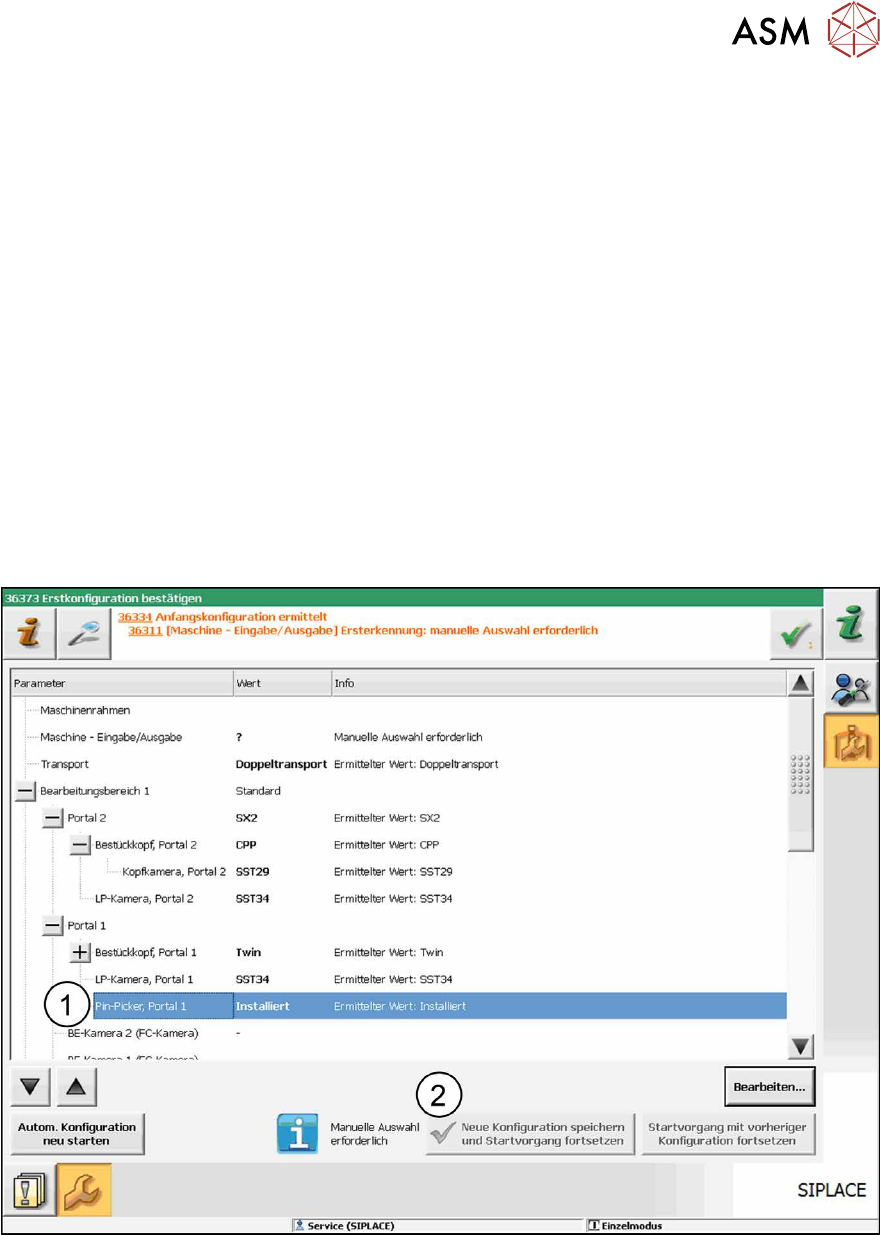
Der Pin-Picker wird über die Autokonfiguration (1) automatisch erkannt. Der Referenzlauf wird
durchgeführt. Nach Abschluss des Referenzlaufes ist die Station betriebsbereit.
Abb.6: Konfiguration speichern
► Klicken Sie auf die Schaltfläche Neue Konfiguration speichern und Startvorgang fortset-
zen (2), um die neue Konfiguration zu speichern.