00197001-04_UM_Smart_Pin_Support_X-Series-S_SX12V2_DE_EN.pdf - 第44页
4 Mit Smart Pin Support an der Station arbeiten 4.2 Positionen der Support-Pins überprüfen - Zeitintervall einstellen 44 Use r M anu al / B edi enu ngs anl eit ung SI PLA CE X-S eri es S, SX1 /SX 2 V 2 Sma rt Pin Su ppo …
4 Mit Smart Pin Support an der Station arbeiten
4.1 Ansicht Smart Pin Support-Rüstung
User Manual / Bedienungsanleitung SIPLACE X-Series S, SX1/SX2 V2 Smart Pin Support Operation and Configuration
05/2019
43
Folgende Funktionen werden in dieser Ansicht angeboten:
●
Support-Pins scannen
Die Support-Pins auf dem Hubtisch und im Pin-Magazin werden mit der LP-Kamera gescannt.
●
Pin-Magazine scannen
Die Garagen werden mit der LP-Kamera gescannt.
●
In Magazine zurücksetzen
Alle Support-Pins werden von dem Hubtisch entfernt und in die Pin-Magazine zurückgesetzt.
●
Auf den Hubtischen absetzen
Die Hubtische werden mit Support-Pins bestückt.
Detaillierte Angaben zu den Funktionen finden Sie in der Online-Hilfe zur Stationssoftware.
Im Normalfall sind keine weiteren Aktionen vom Bediener benötigt. Der Smart Pin Support-Auftrag
wird automatisch ausgeführt.
HINWEIS
Neues Verhalten ab Stationssoftware V707.0 und SIPLACE Pro V11.1
Wenn eine vorhandene Pin-Konfiguration auf dem Hubtisch durch eine neue Pin-Konfigura-
tion ersetzt werden soll, werden die Pins nicht mehr ins Pin-Magazin zurückgelegt. Statt-
dessen werden die vorhandenen Pins auf dem Hubtisch umgestellt. Dadurch wird die Zeit
für den Konfigurationswechsel verkürzt.
4 Mit Smart Pin Support an der Station arbeiten
4.2 Positionen der Support-Pins überprüfen - Zeitintervall einstellen
44 User Manual / Bedienungsanleitung SIPLACE X-Series S, SX1/SX2 V2
Smart Pin Support Operation and Configuration 05/2019
4.2 Positionen der Support-Pins überprüfen - Zeitintervall
einstellen
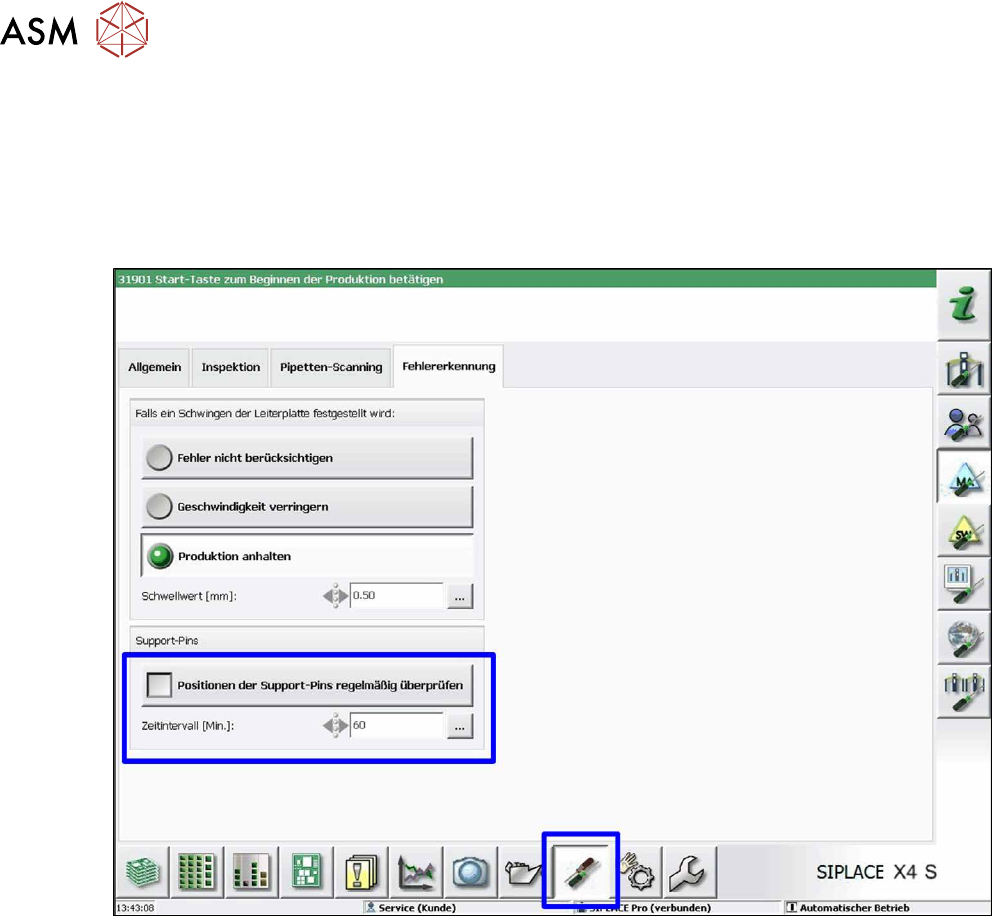
► Navigieren Sie zum Dialogfenster Einstellungen – Maschinenoptionen.
► Wählen Sie Register Fehlererkennung.
Folgendes Dialogfenster wird geöffnet.
Abb.39: Position der Support-Pins regelmäßig überprüfen
► Um die Funktion zu nutzen, aktivieren Sie die Option Position der Support-Pins regelmäßig
überprüfen.
► Stellen Sie unter Zeitintervall [Min] die Anzahl der Minuten ein, nach deren Ablauf die Posi-
tionen der Support-Pins überprüft werden sollen.
Nach Ablauf der eingestellten Zeit wird die Transportschnittstelle gesperrt. Alle Leiterplatten, die
sich gerade in der Maschine befinden, werden fertig bestückt und aus der Maschine herausgefah-
ren. Wenn die Maschine leer ist, werden die Positionen der Support-Pins überprüft und gegebe-
nenfalls korrigiert.
Wenn ein vorhandener Support-Pin nicht gefunden wurde, wird eine entsprechende Fehlermeldung
angezeigt.
► Entfernen Sie diesen Support-Pin manuell und bestätigen Sie die Fehlermeldung.
Der Support-Pin wird dann automatisch neu gesetzt.
Die Überprüfung erfolgt vor Ablauf der eingestellten Zeit, wenn die Station leer ist.
4 Mit Smart Pin Support an der Station arbeiten
4.3 Fehlerfälle behandeln
User Manual / Bedienungsanleitung SIPLACE X-Series S, SX1/SX2 V2 Smart Pin Support Operation and Configuration
05/2019
45
4.3 Fehlerfälle behandeln
Wenn einige Bedingungen nicht erfüllt sind, um einen Smart Pin Support-Auftrag an der Station
auszuführen, muss der Bediener Entscheidungen treffen für das weitere Vorgehen. Dies trifft z.B.
in folgenden Fällen zu:
●
Die Funktion Smart Pin Support ist an dieser Station nicht installiert oder ist installiert aber
deaktiviert.
●
Es sind zu wenige Support-Pins in den Pin-Magazinen vorhanden
(siehe Kapitel 5 "Anwendungsbeispiele" [}51]).
●
Ein Support-Pin fehlt an der erwarteten Position auf dem Hubtisch
(siehe Kapitel 5 "Anwendungsbeispiele" [}51]).
●
Ein Support-Pin fehlt in einer Garage.
●
Es sind mehr Support-Pins in der Maschine als verfügbare Garagen vorhanden (d.h. auf
Hubtisch + in den Pin-Magazinen + im Pin-Picker).
●
Ein Support-Pin kann nicht abgeholt werden.
●
Ein Support-Pin kann nicht gestellt werden.
●
Der Support-Pin-Typ ist falsch.
In diesen Fällen werden detaillierte Fehlermeldungen mit zielführenden Handlungsanweisungen
auf der GUI der Stationssoftware ausgegeben. Weitere Informationen hierzu finden Sie in der
Online-Hilfe zur Stationssoftware.
4.3.1 Pin-Picker defekt
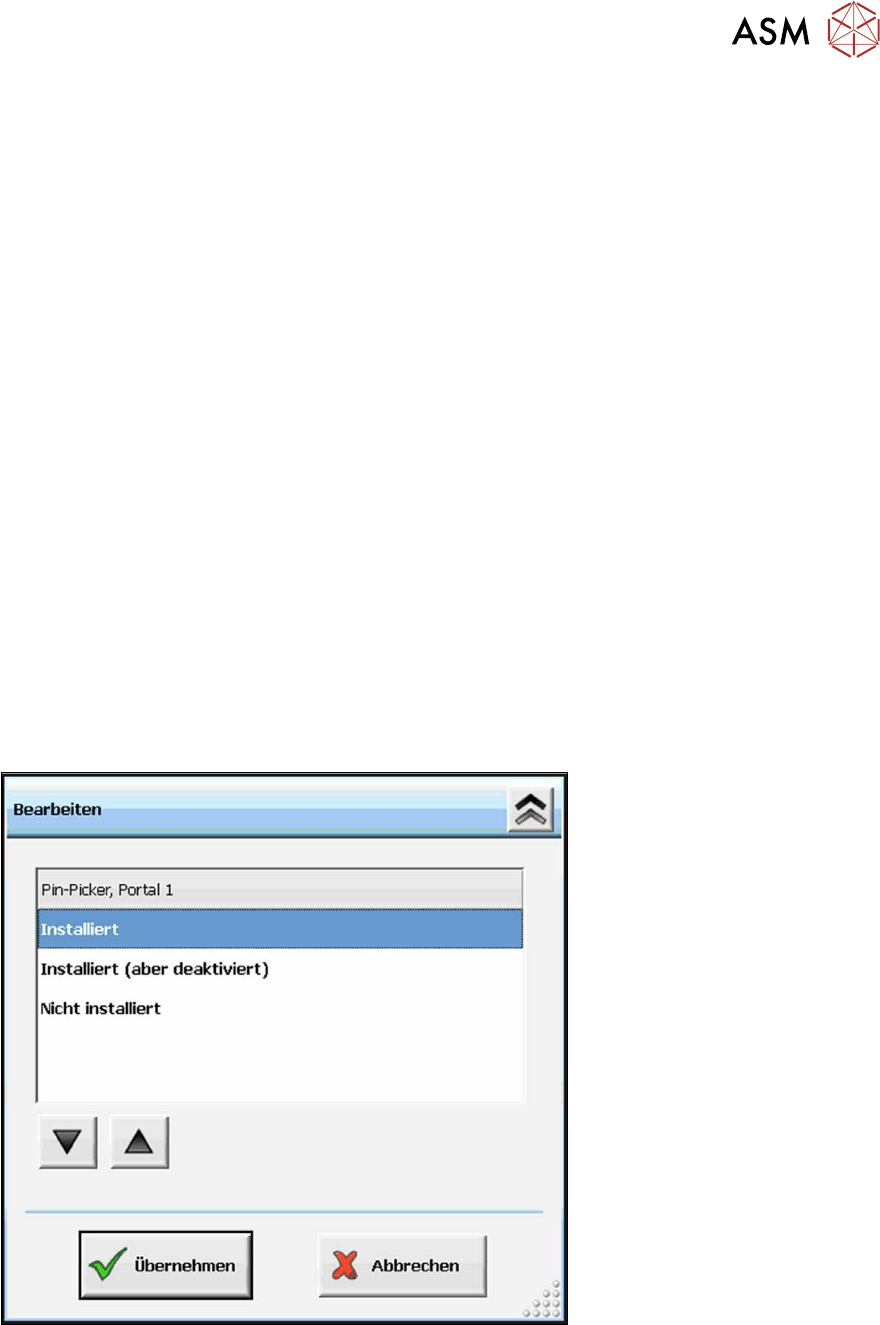
Wenn der Pin-Picker defekt ist, muss er in der Maschinenkonfiguration deaktiviert werden.
► Markieren Sie den installierten Pin-Picker in der Maschinenkonfiguration (siehe Kapitel 2
"Hardware und Software starten" [}11]) und klicken Sie auf die Schaltfläche Bearbeiten.
Abb.40: Defekten Pin-Picker deaktivieren
► Wählen Sie Installiert (aber deaktiviert) aus.
► Klicken Sie auf die Schaltfläche Übernehmen.