00197001-04_UM_Smart_Pin_Support_X-Series-S_SX12V2_DE_EN.pdf - 第52页
5 Anwendungsbeispiele 5.1 Support-Pin-Bestückung 52 Use r M anu al / B edi enu ngs anl eit ung SI PLA CE X-S eri es S, SX1 /SX 2 V 2 S mar t P in Sup por t O per ati on and Co nfi gur ati on 05/ 201 9 5.1.2 Support-Pin f…
5 Anwendungsbeispiele
5.1 Support-Pin-Bestückung
User Manual / Bedienungsanleitung SIPLACE X-Series S, SX1/SX2 V2 Smart Pin Support Operation and Configuration
05/2019
51
5 Anwendungsbeispiele
In den folgenden Anwendungsbeispielen und Abläufen wird angezeigt, wie Sie die Funktion Smart
Pin Support in der Praxis einsetzen können.
5.1 Support-Pin-Bestückung
5.1.1 Zu wenige Support-Pins
HINWEIS
► Bei einem Wechsel des BE-Tisches werden keine Support-Pins zurückgestellt.
► Ab SW712.1 können Support-Pins auch zwischen den Portalen umsortiert werden.
HINWEIS
Zu wenige Support-Pins
Die nachfolgende Meldung kann in zwei Fällen auftreten:
► Wenn zu wenige Support-Pins in der Maschine verfügbar sind.
► Ab SW712.0 können in SIPLACE Pro mehr Support-Pins definiert werden als in der
Maschine gleichzeitig zur Verfügung gestellt werden können.
Wenn zu wenige Support-Pins in der Maschine vorhanden sind, wird folgende Meldung auf der
GUI der Stationssoftware angezeigt:
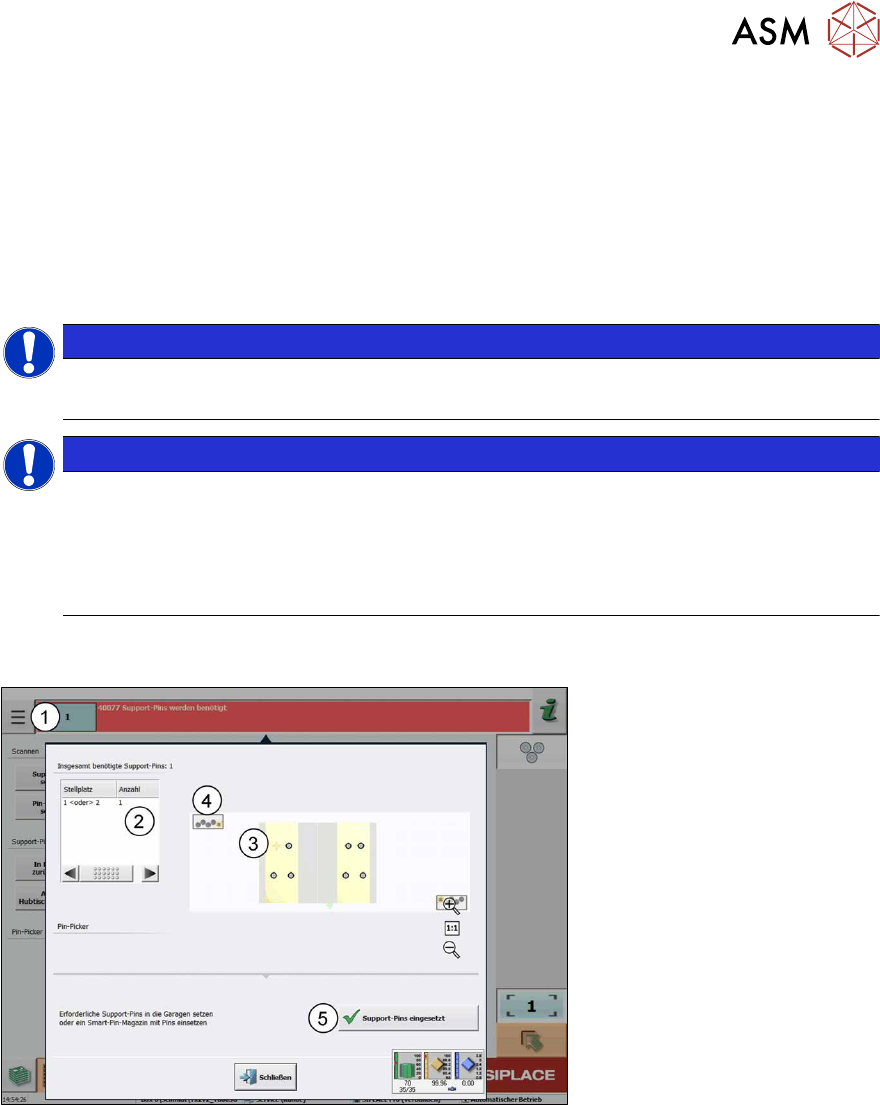
Abb.46: Zu wenige Support-Pins in der Maschine
► Klicken Sie auf die Meldung(1) um Details anzuzeigen.
Die Anzahl der fehlenden Support-Pins wird angezeigt (2). In diesem Beispiel sind vier Support-
Pin-Positionen auf dem Hubtisch vorgegeben von denen eine noch nicht gesetzt ist(3). In der
Maschine ist aber kein Support-Pin mehr vorhanden(4).
Sie werden aufgefordert weitere Support-Pins bereitzustellen und dies mit der Schaltfläche
Support-Pins eingesetzt(5) zu bestätigen.
5 Anwendungsbeispiele
5.1 Support-Pin-Bestückung
52 User Manual / Bedienungsanleitung SIPLACE X-Series S, SX1/SX2 V2 Smart Pin Support Operation and Configuration
05/2019
5.1.2 Support-Pin fehlt auf Hubtisch
Wenn ein Support-Pin an der erwarteten Position auf dem Hubtisch fehlt, wird folgendes Dialog-
fenster auf der GUI der Stationssoftware angezeigt.
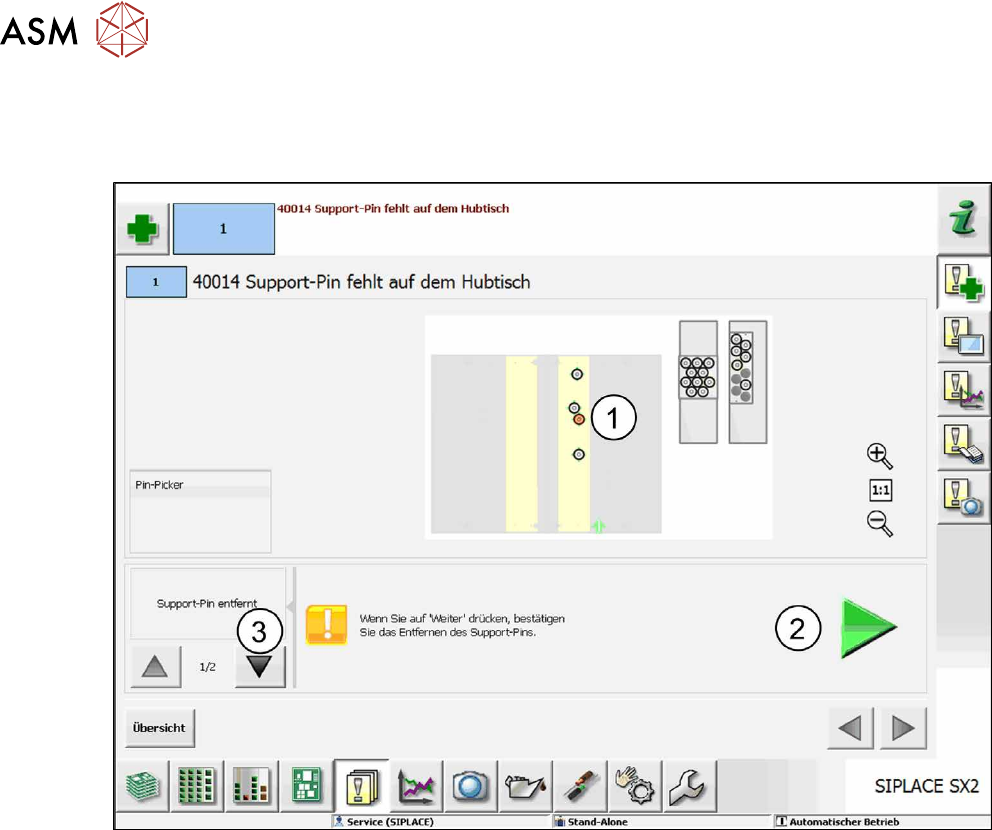
Abb.47: Support-Pin fehlt auf Hubtisch (Beispiel SX2)
Der fehlende Support-Pin wird rot angezeigt (1).
► Klicken Sie auf die Schaltfläche Weiter, um zu bestätigen, dass der Support-Pin entfernt
wurde (2).
oder
► Klicken Sie auf den Pfeil (3), um folgendes Dialogfenster zu öffnen:
5 Anwendungsbeispiele
5.1 Support-Pin-Bestückung
User Manual / Bedienungsanleitung SIPLACE X-Series S, SX1/SX2 V2 Smart Pin Support Operation and Configuration
05/2019
53
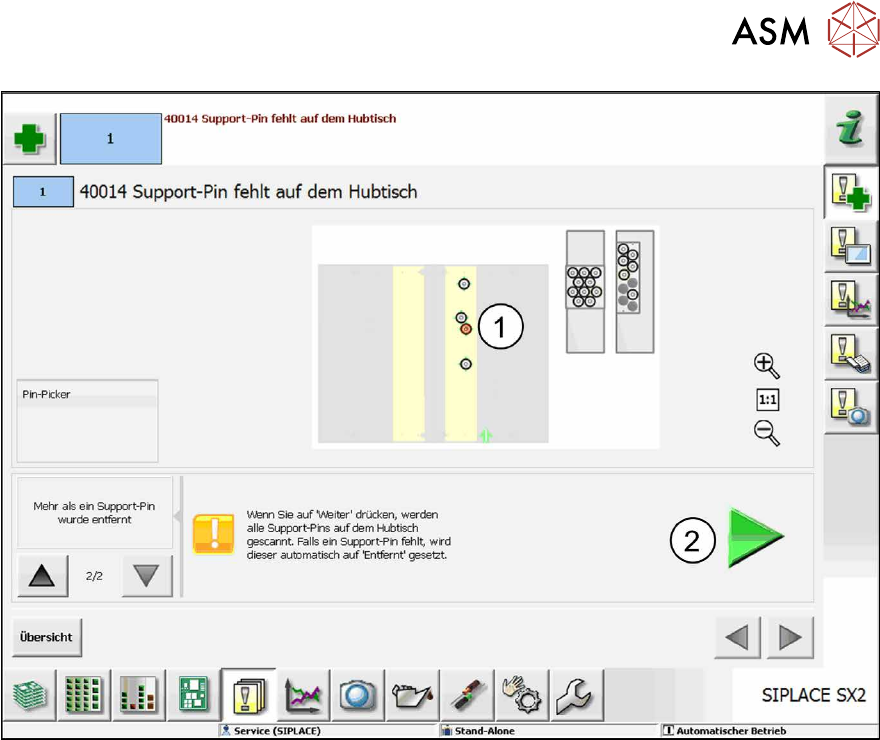
Abb.48: Support-Pin manuell entfernen (Beispiel SX2)
► Klicken Sie auf die Schaltfläche Weiter (2).
Damit wird bestätigt, dass alle Support-Pin-Positionen gescannt und nicht gefundene Support-Pins
automatisch ohne weitere Rückfrage als entfernt gesetzt werden.