00197001-04_UM_Smart_Pin_Support_X-Series-S_SX12V2_DE_EN.pdf - 第36页
3 Smart Pin Support in SIPLACE Pro konfigurieren 3.3 Produktionsparameter im Los-Editor prüfen 36 Use r M anu al / B edi enu ngs anl eit ung SI PLA CE X-S eri es S, SX1 /SX 2 V 2 Sma rt Pin Su ppo rt Ope rat ion an d C o…
3 Smart Pin Support in SIPLACE Pro konfigurieren
3.2 Support-Pin-Positionen im Leiterplatten-Editor definieren
User Manual / Bedienungsanleitung SIPLACE X-Series S, SX1/SX2 V2
Smart Pin Support Operation and Configuration 05/2019
35
3.2.4 Mehrere Leiterplatten miteinander verknüpfen
Wenn verschiedene Leiterplatten für die Definition der LP-Oberseite und LP-Unterseite verwendet
werden, können diese Leiterplatten für die Kollisionsprüfung für Support-Pins miteinander verknüpft
werden. Voraussetzung ist, dass keine LP-Unterseite für die aktuell ausgewählte Leiterplatte defi-
niert ist. Nur die eigene LP-Unterseite oder die LP-Oberseite anderer Leiterplatten kann als Ver-
knüpfung für die LP-Unterseite eingestellt werden.
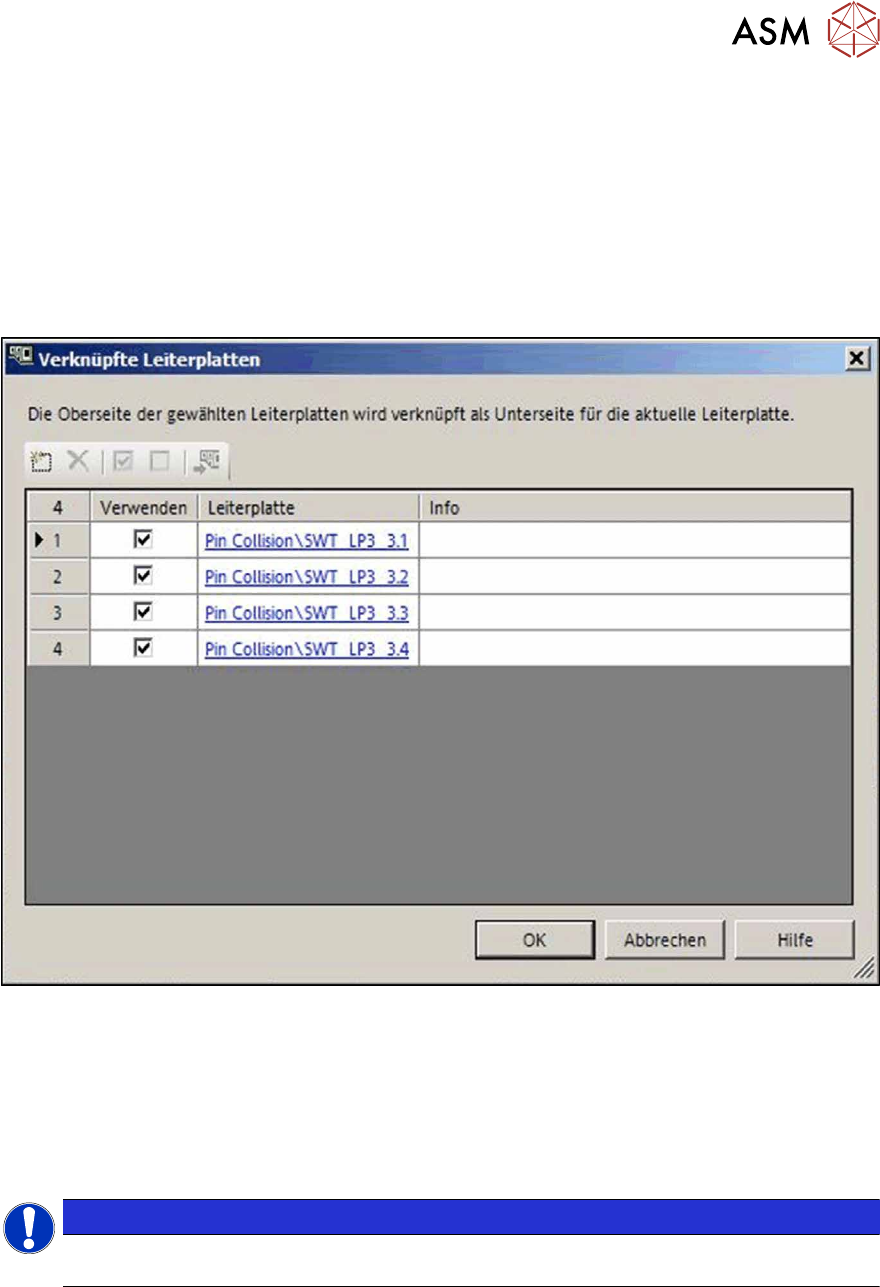
► Klicken Sie im Leiterplatten-Editor auf die Schaltfläche Daten für LP-Seite verlinken .
Das folgende Dialogfenster wird geöffnet, in dem eine oder mehrere Leiterplatten zur Anzeige als
LP-Unterseite ausgewählt oder neu hinzugefügt werden können.
Abb.31: Leiterplatten miteinander verknüpfen
Die LP-Oberseite der ausgewählten Leiterplatte wird in der 3D-Zeichnung als LP-Unterseite der
aktuellen Leiterplatte angezeigt.
Über das Symbol "Zeige die Unterseite" wird die LP-Oberseite der verknüpften Leiterplatte als LP-
Unterseite in der 2D-Zeichnung angezeigt.
Einzelne, verlinkte Leiterplatten können aus der grafischen Anzeige ausgeblendet werden. Dazu
muss das Häkchen beim Verwenden in der Dialogbox entfernt werden.
HINWEIS
Wenn verknüpfte Leiterplatten ausgewählt sind, ist es nicht möglich zur LP-Unterseite
umzuschalten.
3 Smart Pin Support in SIPLACE Pro konfigurieren
3.3 Produktionsparameter im Los-Editor prüfen
36 User Manual / Bedienungsanleitung SIPLACE X-Series S, SX1/SX2 V2
Smart Pin Support Operation and Configuration 05/2019
3.3 Produktionsparameter im Los-Editor prüfen
Im Los-Editor können die Produktionsparameter für die festgelegten Support-Pin-Positionen
geprüft werden. Zusätzlich können Sie für jede Support-Pin-Position pro Bestückbereich die
Eigenschaft Auslassen einstellen. Hierzu muss die Leiterplatte durch die verschiedenen
Bestückbereiche transportiert werden. Die Support-Pin-Positionen werden pro
Bearbeitungsbereich für die Stationen in der gewählten Linie gespeichert..
Wenn Sie im Los-Editor keine Änderungen vornehmen, werden die im Leiterplatten-Editor festge-
legten Support-Pin-Positionen für die Leiterplatte aktiviert und an diejenigen Stationen gesendet,
bei denen Smart Pin Support installiert und aktiviert ist.
Bedeutung der Markierungen
●
Erforderlich ist mit einem Häkchen aktiviert:
die Support-Pin-Position muss vor Beginn des Bestückbetriebs mit einem Support-Pin besetzt
werden.
●
Auslassen ist mit einem Häkchen aktiviert:
die Support-Pin-Position wird ausgelassen.
3.3.1 Produktionsparameter einstellen
Voraussetzungen
●
SIPLACE Pro Desk ist gestartet.
●
Ein Los ist im Los-Editor geöffnet.
●
Das Los enthält eine Rüstung und eine Leiterplatte mit festgelegten Support Pin-Positionen.
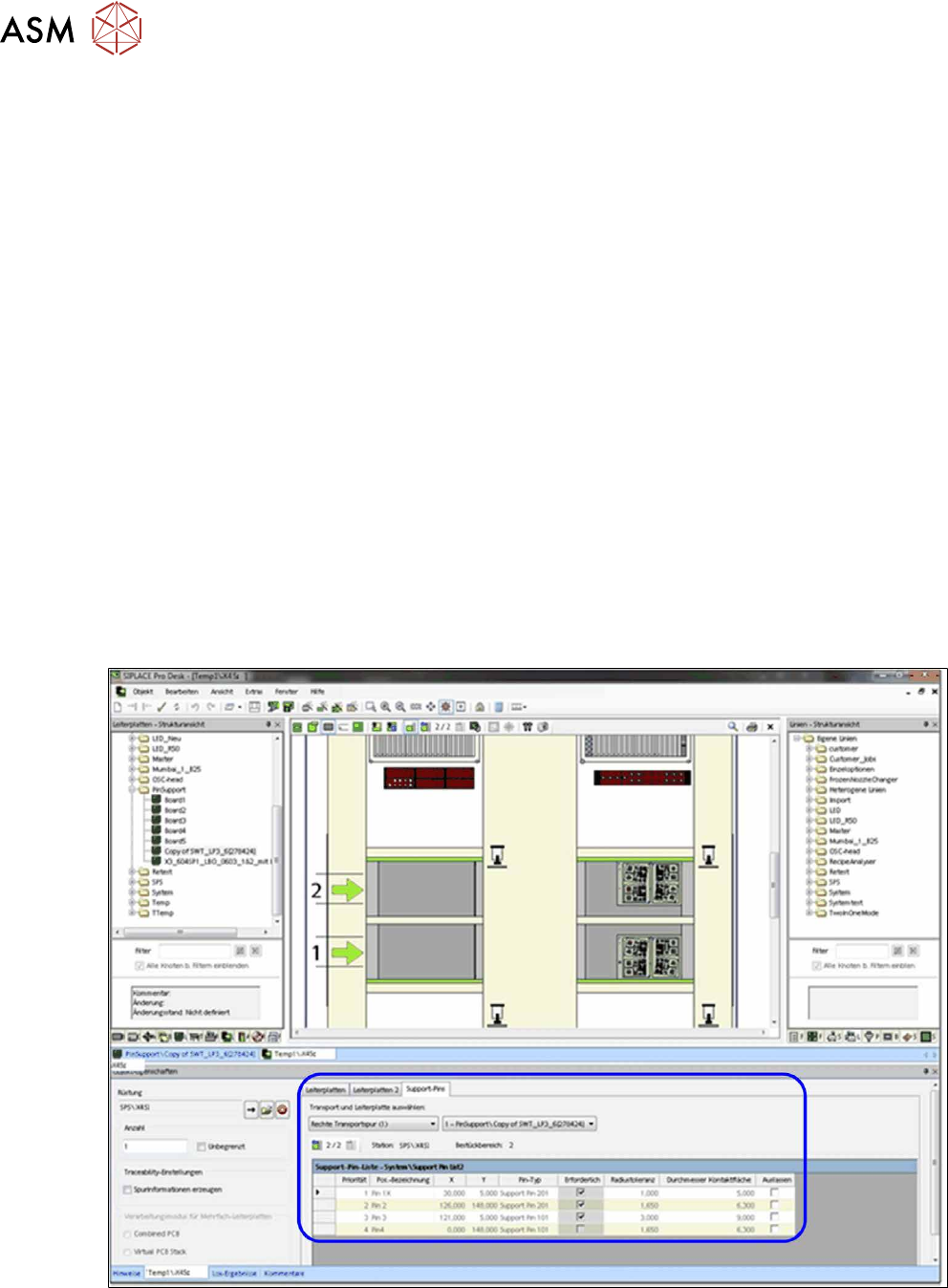
Abb.32: Los-Editor – Leiterplatte mit Support-Pin-Positionen (Beispiel X4iS)
► Wechseln Sie zur Registerkarte Support-Pins.
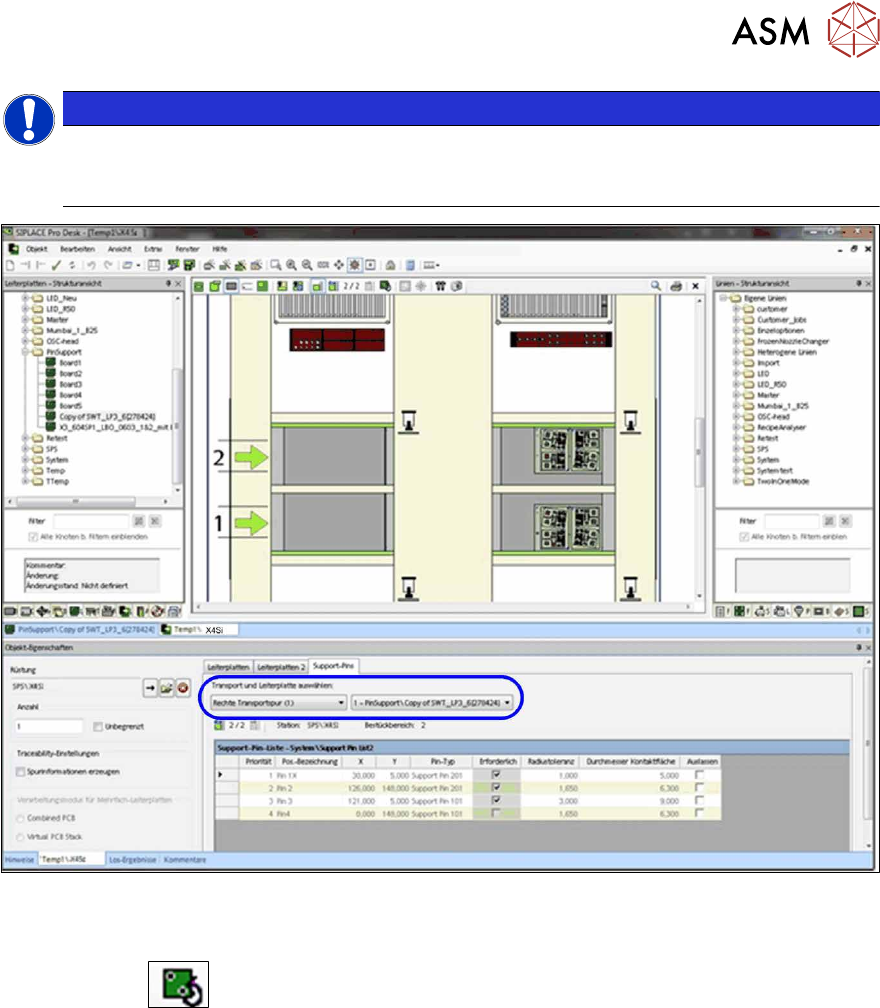
► Wählen Sie den Transport aus (beim Einfachtransport schon voreingestellt).
► Wählen Sie eine Leiterplatte mit schon festgelegten Support-Pin-Positionen aus.
3 Smart Pin Support in SIPLACE Pro konfigurieren
3.3 Produktionsparameter im Los-Editor prüfen
User Manual / Bedienungsanleitung SIPLACE X-Series S, SX1/SX2 V2
Smart Pin Support Operation and Configuration 05/2019
37
HINWEIS
Support-Pin-Daten werden nicht angezeigt.
Falls beim ersten Bearbeiten die Support-Pin-Daten nicht angezeigt werden, klicken Sie auf
die Schaltfläche Erzeugen, um die Support-Pin-Daten zu erstellen.
Abb.33: Los-Editor – Transport und Leiterplatte auswählen (Beispiel X4iS)
Die festgelegten Support-Pin-Positionen werden pro Bearbeitungsbereich gespeichert. Die Einstel-
lung des aktuell gewählten Bestückbereichs wird aufgelistet. In der Grafik-Ansicht können Sie über
die Schaltfläche
zwischen Leiterplattenoberseite und -unterseite hin- und herschalten,
sodass beide Seiten verifiziert werden können.