00197001-04_UM_Smart_Pin_Support_X-Series-S_SX12V2_DE_EN.pdf - 第34页
3 Smart Pin Support in SIPLACE Pro konfigurieren 3.2 Support-Pin-Positionen im Leiterplatten-Editor definieren 34 Use r M anu al / B edi enu ngs anl eit ung SI PLA CE X-S eri es S, SX1 /SX 2 V 2 Sma rt Pin Su ppo rt Ope …
3 Smart Pin Support in SIPLACE Pro konfigurieren
3.2 Support-Pin-Positionen im Leiterplatten-Editor definieren
User Manual / Bedienungsanleitung SIPLACE X-Series S, SX1/SX2 V2
Smart Pin Support Operation and Configuration 05/2019
33
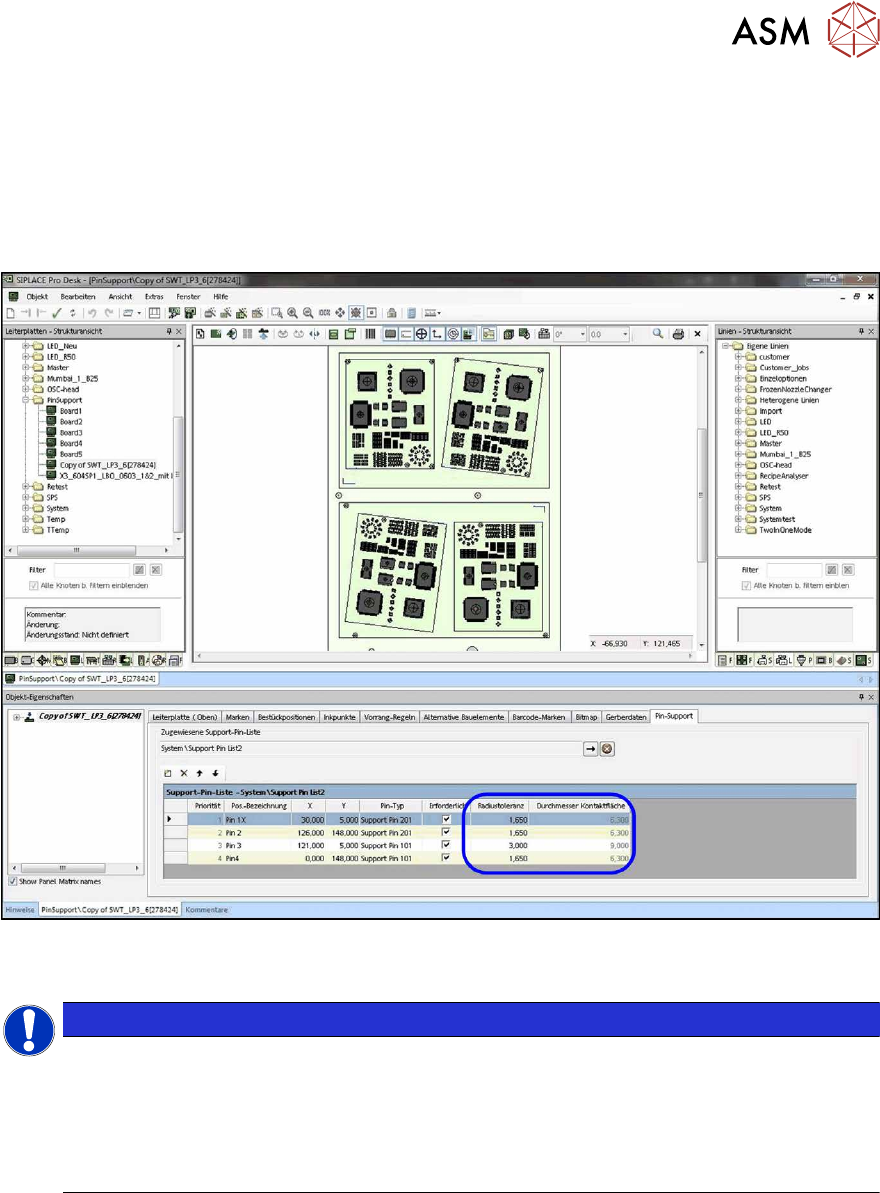
3.2.2.7 Toleranzradius festlegen
Der eingetragene Toleranzradius bestimmt den Kontaktbereich, innerhalb welchem der Support-
Pin die Leiterplatte berühren darf. Wenn Null als Toleranzradius eingetragen wird, verbleibt eine
Mindestkontaktfläche. Diese wird im Feld Durchmesser Kontaktfläche angezeigt. Der Toleranz-
radius wird als Kreis um die Pin-Position dargestellt und wird von der Station dazu verwendet, eine
Leiterplatte für die Inspektion zu markieren, wenn die Leiterplatte mit einer größeren Toleranz
geklemmt und gemessen wurde.
Abb.29: Toleranzradius festlegen
► Legen Sie den Toleranzradius fest.
HINWEIS
Toleranzgröße
Die Toleranzgröße sollte sorgfältig eingestellt und geprüft werden.
Je kleiner die Toleranz eingestellt wird, desto größer ist die Wahrscheinlichkeit, dass die
Leiterplatte für die Inspektion markiert wird. Da es aber immer eine Mindesttoleranz gibt,
die ein reibungsloses Setzen der Support-Pins sicherstellt, werden keine Prozessfehler
durch mögliche Kollisionen verursacht.
3 Smart Pin Support in SIPLACE Pro konfigurieren
3.2 Support-Pin-Positionen im Leiterplatten-Editor definieren
34 User Manual / Bedienungsanleitung SIPLACE X-Series S, SX1/SX2 V2
Smart Pin Support Operation and Configuration 05/2019
3.2.2.8 Support-Pin-Liste speichern
Wenn Sie alle gewünschten Support-Pin-Positionen für die Leiterplatte definiert haben, werden
diese in eine Support-Pin-Liste automatisch gespeichert.
► Übernehmen Sie den vorgeschlagenen Namen für die Support-Pin-Liste oder vergeben Sie
einen neuen Namen.
HINWEIS
Verwendung der Support-Pin-Liste
Die gespeicherte Support-Pin-Liste kann auch anderen Leiterplatten zugewiesen werden.
3.2.3 Leiterplattenseite hinzufügen
Wenn eine Leiterplatte geöffnet und eine Leiterplattenseite im Leiterplatten-Editor ausgewählt ist,
kann eine andere Leiterplattenseite zu dieser Leiterplatte kopiert werden.
Klicken Sie auf das Symbol
in der Symbolleiste.
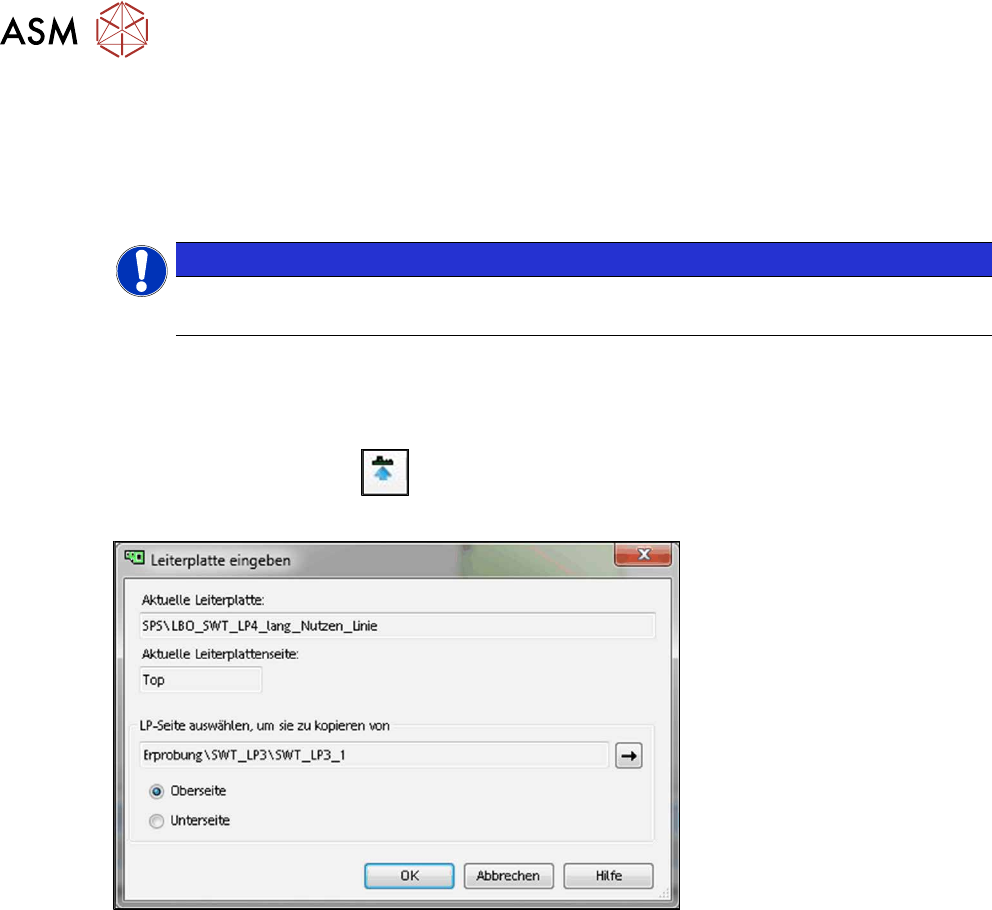
Das Dialogfenster Leiterplatte eingeben wird geöffnet.
Abb.30: Leiterplattenseite hinzufügen
► Wählen Sie die zu kopierende Leiterplatte und die dazugehörige Leiterplattenseite aus (Ober-
seite oder Unterseite).
► Klicken Sie auf OK, um den Kopiervorgang zu starten.
Die Leiterplattenseite wird mit allen Eigenschaften und Referenzen zu der gewählten Leiterplatte /
Leiterplattenseite kopiert.
Wenn die Ziel-Leiterplattenseite nicht leer sein sollte, wird eine Warnung ausgegeben.
► Bestätigen Sie die Warnung, um die Leiterplattenseite zu überschreiben oder brechen Sie den
Kopiervorgang ab.
3 Smart Pin Support in SIPLACE Pro konfigurieren
3.2 Support-Pin-Positionen im Leiterplatten-Editor definieren
User Manual / Bedienungsanleitung SIPLACE X-Series S, SX1/SX2 V2
Smart Pin Support Operation and Configuration 05/2019
35
3.2.4 Mehrere Leiterplatten miteinander verknüpfen
Wenn verschiedene Leiterplatten für die Definition der LP-Oberseite und LP-Unterseite verwendet
werden, können diese Leiterplatten für die Kollisionsprüfung für Support-Pins miteinander verknüpft
werden. Voraussetzung ist, dass keine LP-Unterseite für die aktuell ausgewählte Leiterplatte defi-
niert ist. Nur die eigene LP-Unterseite oder die LP-Oberseite anderer Leiterplatten kann als Ver-
knüpfung für die LP-Unterseite eingestellt werden.
► Klicken Sie im Leiterplatten-Editor auf die Schaltfläche Daten für LP-Seite verlinken .
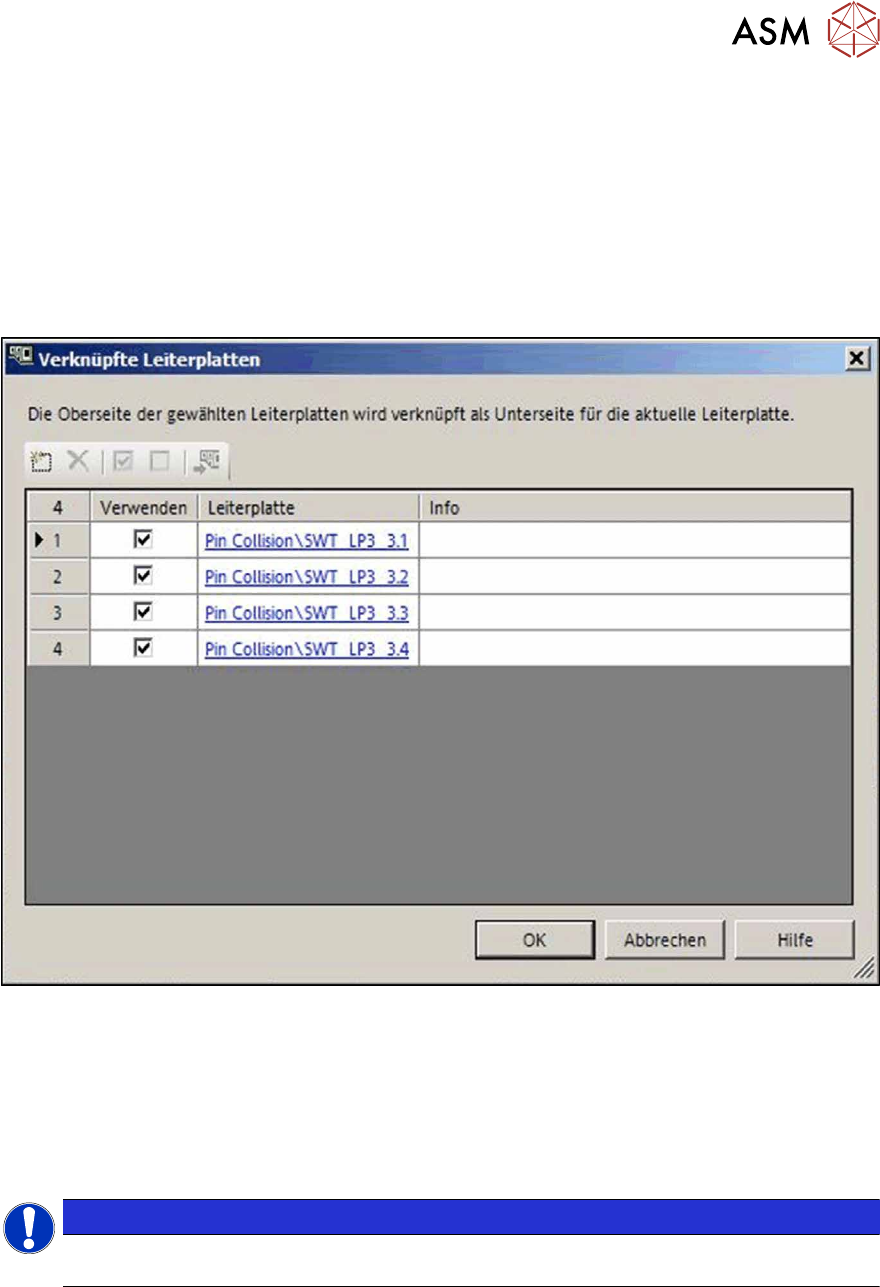
Das folgende Dialogfenster wird geöffnet, in dem eine oder mehrere Leiterplatten zur Anzeige als
LP-Unterseite ausgewählt oder neu hinzugefügt werden können.
Abb.31: Leiterplatten miteinander verknüpfen
Die LP-Oberseite der ausgewählten Leiterplatte wird in der 3D-Zeichnung als LP-Unterseite der
aktuellen Leiterplatte angezeigt.
Über das Symbol "Zeige die Unterseite" wird die LP-Oberseite der verknüpften Leiterplatte als LP-
Unterseite in der 2D-Zeichnung angezeigt.
Einzelne, verlinkte Leiterplatten können aus der grafischen Anzeige ausgeblendet werden. Dazu
muss das Häkchen beim Verwenden in der Dialogbox entfernt werden.
HINWEIS
Wenn verknüpfte Leiterplatten ausgewählt sind, ist es nicht möglich zur LP-Unterseite
umzuschalten.