00197001-04_UM_Smart_Pin_Support_X-Series-S_SX12V2_DE_EN.pdf - 第20页
3 Smart Pin Support in SIPLACE Pro konfigurieren 3.1 Smart Pin Support im Rüstungs-Editor konfigurieren 20 Use r M anu al / B edi enu ngs anl eit ung SI PLA CE X-S eri es S, SX1 /SX 2 V 2 Sma rt Pin Su ppo rt Ope rat ion…
3 Smart Pin Support in SIPLACE Pro konfigurieren
3.1 Smart Pin Support im Rüstungs-Editor konfigurieren
User Manual / Bedienungsanleitung SIPLACE X-Series S, SX1/SX2 V2
Smart Pin Support Operation and Configuration 05/2019
19
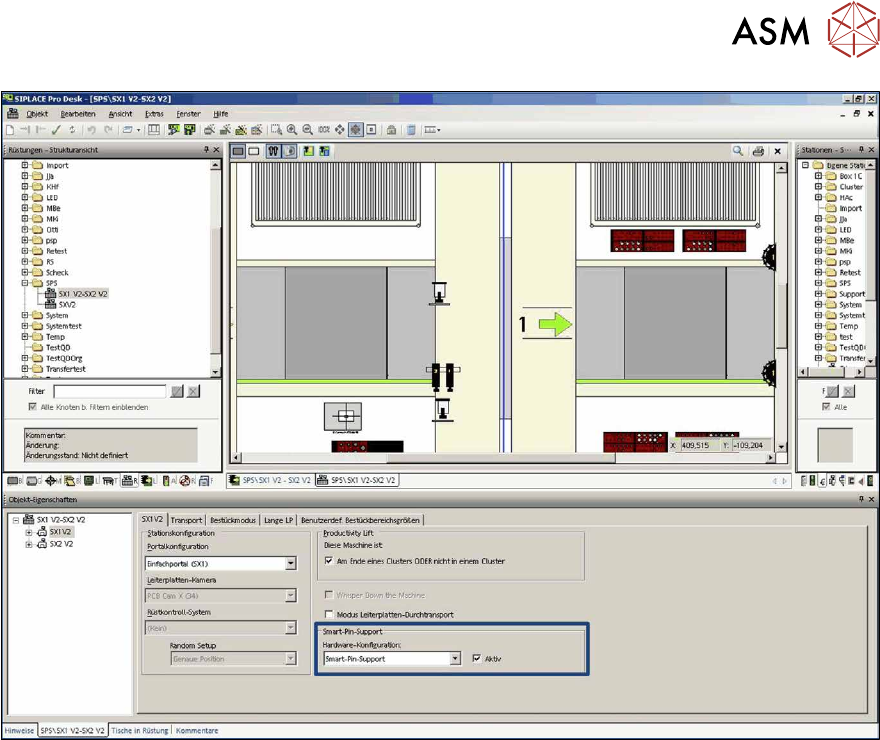
Abb.14: Rüstungs-Editor – Beispiel Smart Pin Support aktiv (SX1)
3 Smart Pin Support in SIPLACE Pro konfigurieren
3.1 Smart Pin Support im Rüstungs-Editor konfigurieren
20 User Manual / Bedienungsanleitung SIPLACE X-Series S, SX1/SX2 V2
Smart Pin Support Operation and Configuration 05/2019
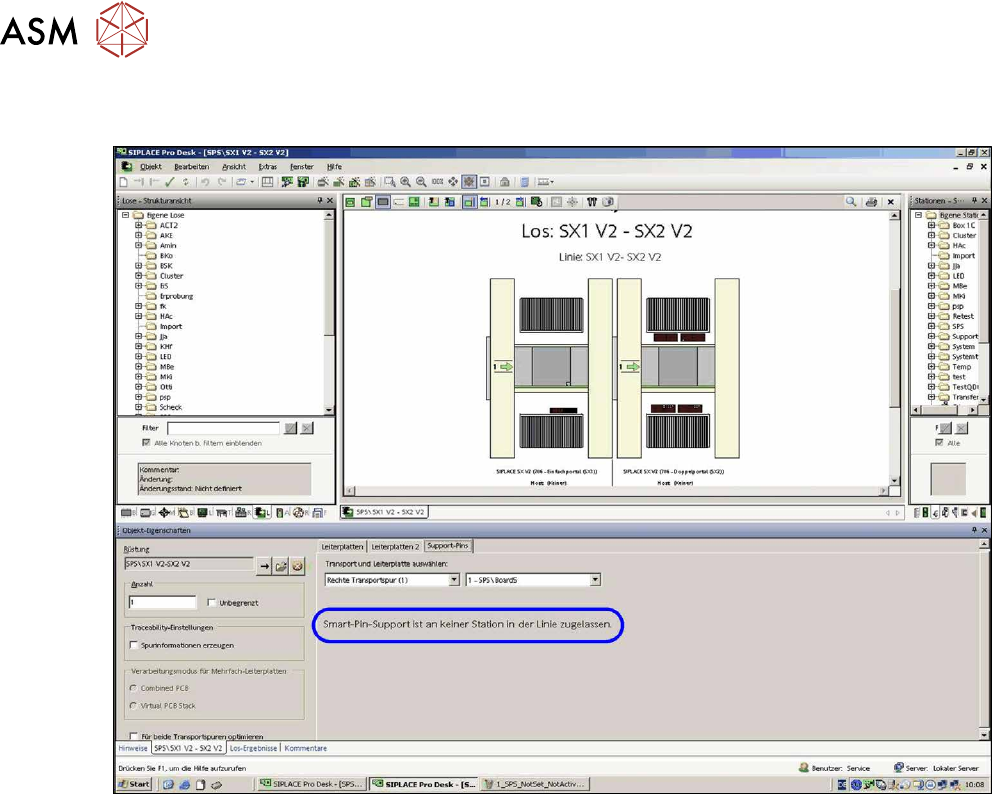
Unter der Registerkarte Support-Pins im Los-Editor wird danach angezeigt, ob die Funktion auf
der gewählten Station aktiv oder inaktiv ist.
Abb.15: Los-Editor – Beispiel Smart Pin Support inaktiv (SX1/SX2)
3 Smart Pin Support in SIPLACE Pro konfigurieren
3.2 Support-Pin-Positionen im Leiterplatten-Editor definieren
User Manual / Bedienungsanleitung SIPLACE X-Series S, SX1/SX2 V2
Smart Pin Support Operation and Configuration 05/2019
21
3.2 Support-Pin-Positionen im Leiterplatten-Editor definieren
Voraussetzungen
●
SIPLACE Pro Desk (Version 10.0 oder höher) ist gestartet.
Vorbereitende Arbeiten
► Öffnen Sie den Leiterplatten-Editor im SIPLACE Pro Desk.
► Öffnen Sie die Leiterplatte und Leiterplattenseite, für welche Sie die Support-Pin-Positionen
definieren wollen.
► Wechseln Sie zur Registerkarte Pin-Support.
HINWEIS
Registerkarte Pin-Support
Diese Registerkarte wird nur angezeigt, wenn eine Leiterplattenseite in der Strukturansicht
für Leiterplatten ausgewählt ist. Für jede Leiterplattenseite wird eine separate Pin-Liste defi-
niert.
3.2.1 Registerkarte Pin-Support
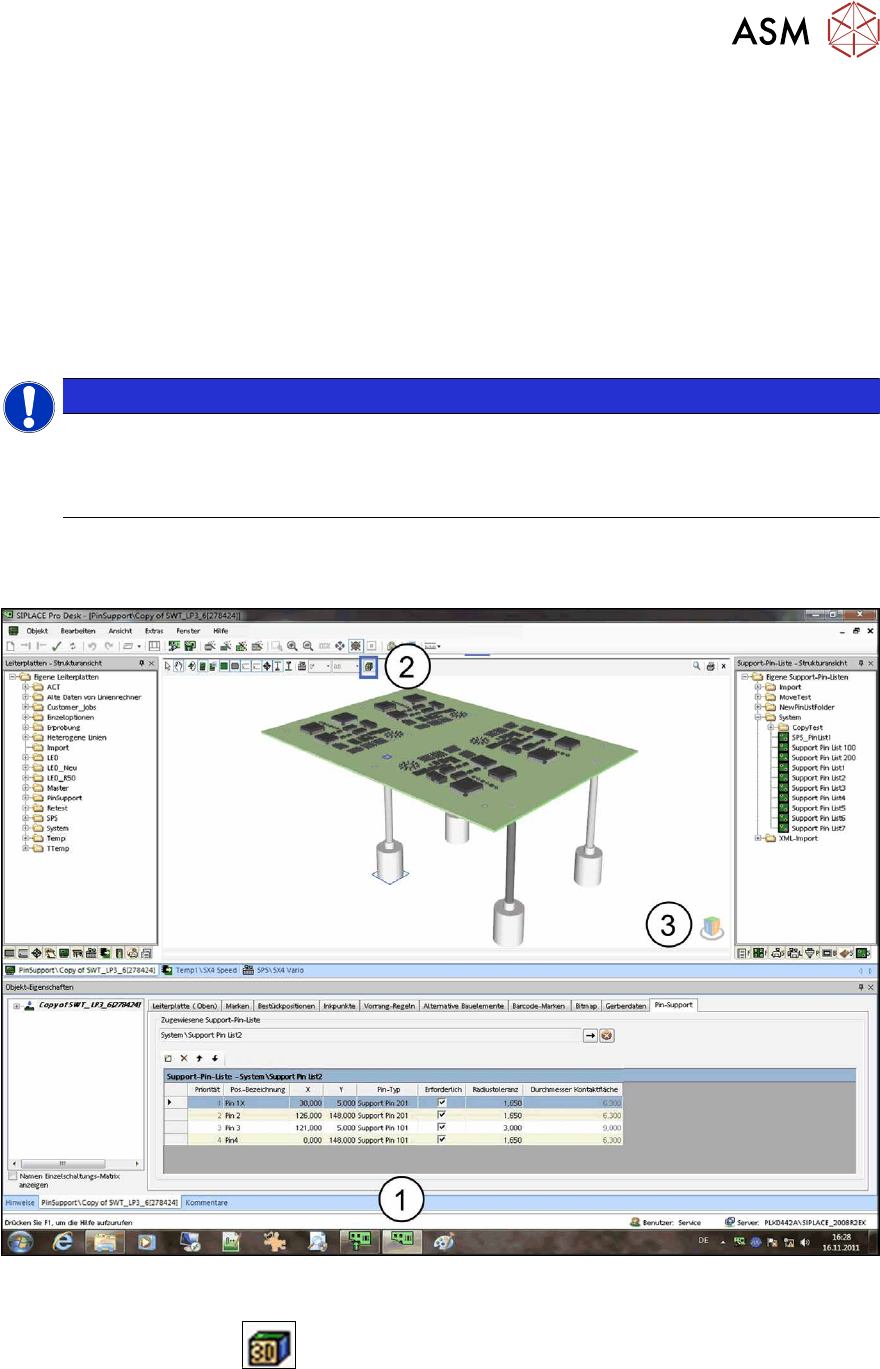
Im folgenden Fenster wird ein Beispiel der Registerkarte Pin-Support angezeigt.
Abb.16: Beispiel: Registerkarte Pin-Support, Leiterplattenansicht
Wenn die Leiterplattenseite in der Strukturansicht der Leiterplatten ausgewählt ist (1), kann die Leiter-
platte über die Schaltfläche
(2) als Grafik in 3D-Ansicht dargestellt werden, damit die Kontakt-
bereiche für die Support-Pins auch für die Unterseite der Leiterplatte angezeigt werden können. Über
den Würfel unten rechts (3) kann zwischen den Ansicht (oben/unten) umgeschaltet werden. Die 3D-
Grafik wird über die Maus oder der Tastatur gesteuert (siehe Online-Hilfe zu SIPLACE Pro). In der
2D-Grafik können die Support-Pins mit der Maus positioniert werden. Durch Zoomen innerhalb der
Ansicht, können Sie die gezeichneten Support-Pins und deren Kontaktbereiche deutlicher erkennen.
Im unteren Teil des Fensters wird die ausgewählte Support-Pin-Liste angezeigt.