00197001-04_UM_Smart_Pin_Support_X-Series-S_SX12V2_DE_EN.pdf - 第37页
3 Smart Pin Support in SIPLACE Pro konfigurieren 3.3 Produktionsparameter im Los-Editor prüfen Use r M anu al / B edi enu ngs anl eit ung SI PLA CE X-S eri es S, SX1 /SX 2 V 2 Sma rt Pin Su ppo rt Ope rat ion an d C onf …
3 Smart Pin Support in SIPLACE Pro konfigurieren
3.3 Produktionsparameter im Los-Editor prüfen
36 User Manual / Bedienungsanleitung SIPLACE X-Series S, SX1/SX2 V2
Smart Pin Support Operation and Configuration 05/2019
3.3 Produktionsparameter im Los-Editor prüfen
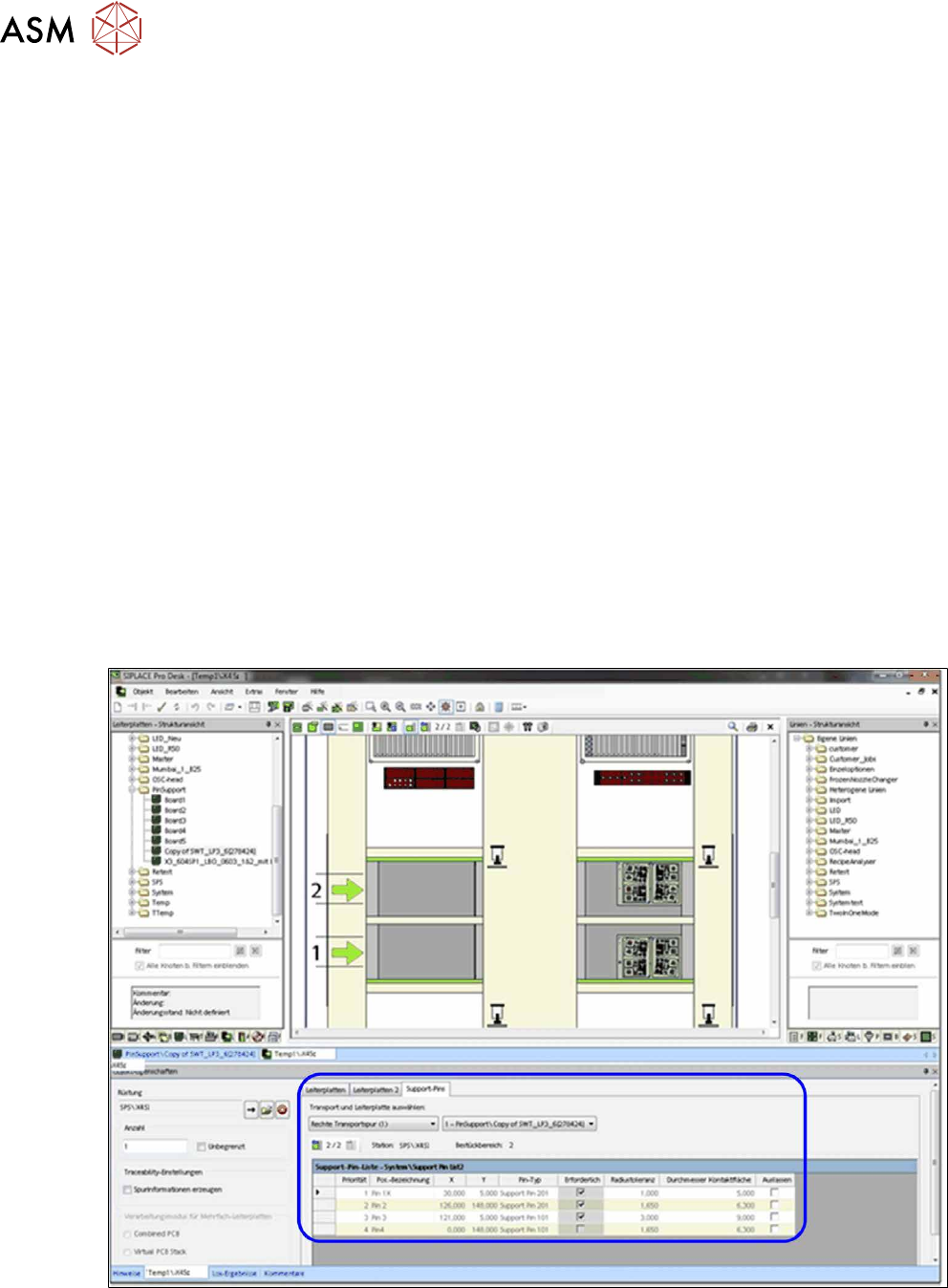
Im Los-Editor können die Produktionsparameter für die festgelegten Support-Pin-Positionen
geprüft werden. Zusätzlich können Sie für jede Support-Pin-Position pro Bestückbereich die
Eigenschaft Auslassen einstellen. Hierzu muss die Leiterplatte durch die verschiedenen
Bestückbereiche transportiert werden. Die Support-Pin-Positionen werden pro
Bearbeitungsbereich für die Stationen in der gewählten Linie gespeichert..
Wenn Sie im Los-Editor keine Änderungen vornehmen, werden die im Leiterplatten-Editor festge-
legten Support-Pin-Positionen für die Leiterplatte aktiviert und an diejenigen Stationen gesendet,
bei denen Smart Pin Support installiert und aktiviert ist.
Bedeutung der Markierungen
●
Erforderlich ist mit einem Häkchen aktiviert:
die Support-Pin-Position muss vor Beginn des Bestückbetriebs mit einem Support-Pin besetzt
werden.
●
Auslassen ist mit einem Häkchen aktiviert:
die Support-Pin-Position wird ausgelassen.
3.3.1 Produktionsparameter einstellen
Voraussetzungen
●
SIPLACE Pro Desk ist gestartet.
●
Ein Los ist im Los-Editor geöffnet.
●
Das Los enthält eine Rüstung und eine Leiterplatte mit festgelegten Support Pin-Positionen.
Abb.32: Los-Editor – Leiterplatte mit Support-Pin-Positionen (Beispiel X4iS)
► Wechseln Sie zur Registerkarte Support-Pins.
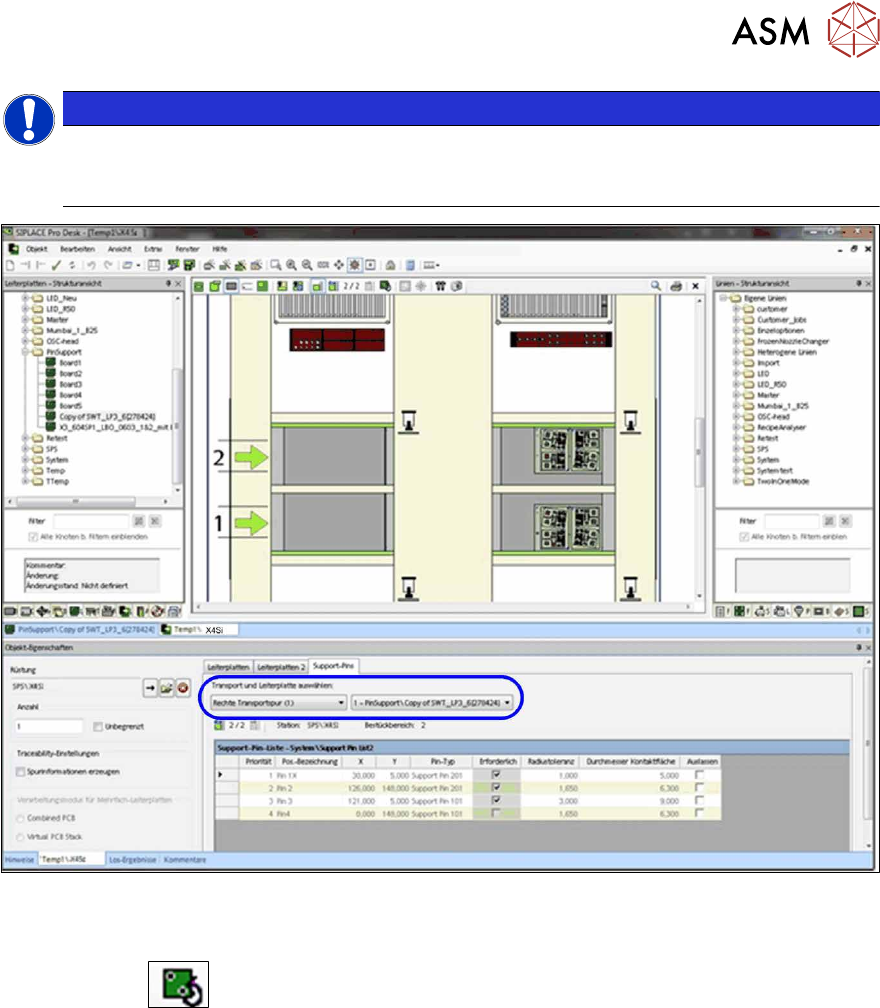
► Wählen Sie den Transport aus (beim Einfachtransport schon voreingestellt).
► Wählen Sie eine Leiterplatte mit schon festgelegten Support-Pin-Positionen aus.
3 Smart Pin Support in SIPLACE Pro konfigurieren
3.3 Produktionsparameter im Los-Editor prüfen
User Manual / Bedienungsanleitung SIPLACE X-Series S, SX1/SX2 V2
Smart Pin Support Operation and Configuration 05/2019
37
HINWEIS
Support-Pin-Daten werden nicht angezeigt.
Falls beim ersten Bearbeiten die Support-Pin-Daten nicht angezeigt werden, klicken Sie auf
die Schaltfläche Erzeugen, um die Support-Pin-Daten zu erstellen.
Abb.33: Los-Editor – Transport und Leiterplatte auswählen (Beispiel X4iS)
Die festgelegten Support-Pin-Positionen werden pro Bearbeitungsbereich gespeichert. Die Einstel-
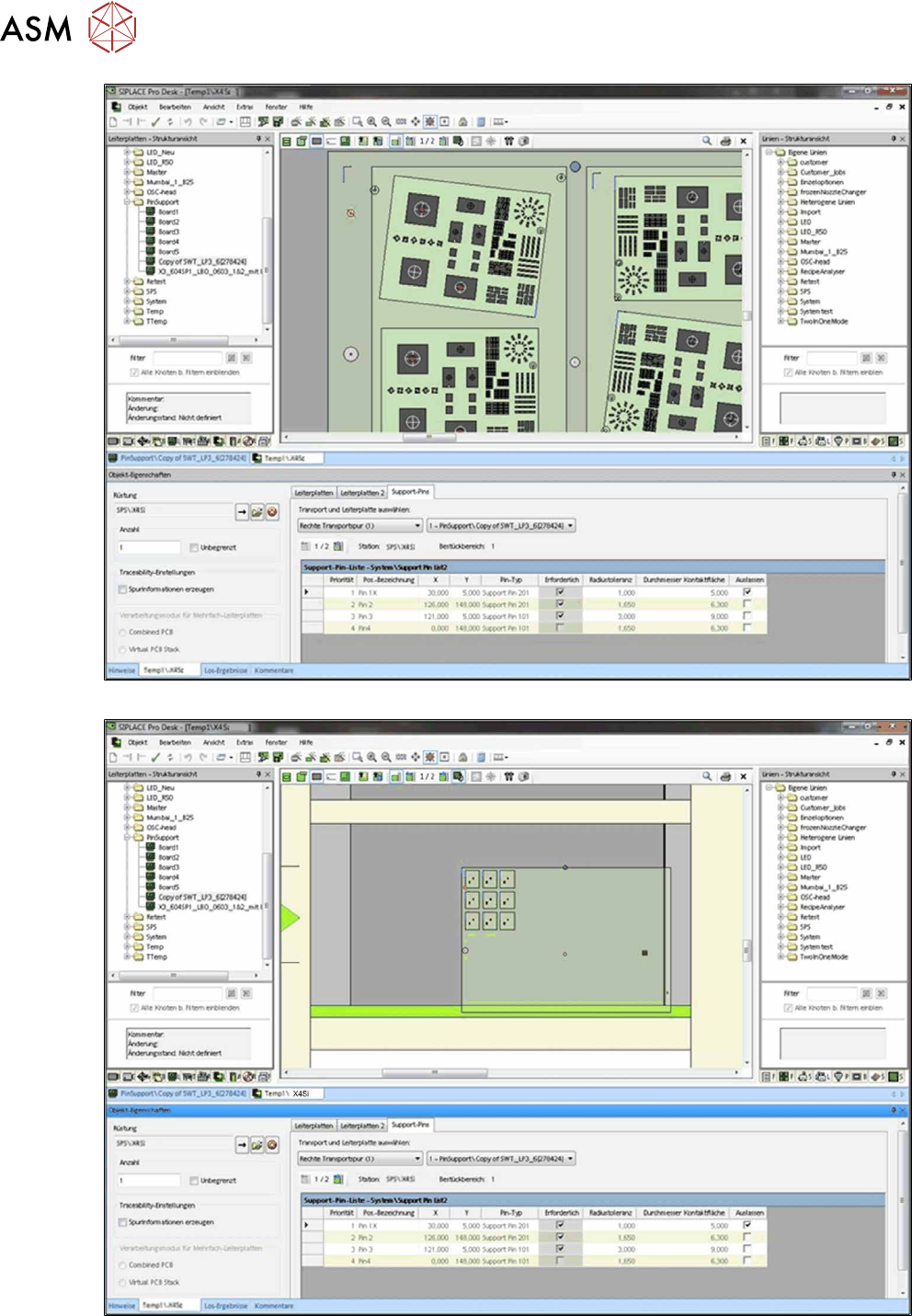
lung des aktuell gewählten Bestückbereichs wird aufgelistet. In der Grafik-Ansicht können Sie über
die Schaltfläche
zwischen Leiterplattenoberseite und -unterseite hin- und herschalten,
sodass beide Seiten verifiziert werden können.
3 Smart Pin Support in SIPLACE Pro konfigurieren
3.3 Produktionsparameter im Los-Editor prüfen
38 User Manual / Bedienungsanleitung SIPLACE X-Series S, SX1/SX2 V2
Smart Pin Support Operation and Configuration 05/2019
Abb.34: Los-Editor – Leiterplattenoberseite
Abb.35: Los-Editor – Leiterplattenunterseite