00197001-04_UM_Smart_Pin_Support_X-Series-S_SX12V2_DE_EN.pdf - 第28页
3 Smart Pin Support in SIPLACE Pro konfigurieren 3.2 Support-Pin-Positionen im Leiterplatten-Editor definieren 28 Use r M anu al / B edi enu ngs anl eit ung SI PLA CE X-S eri es S, SX1 /SX 2 V 2 Sma rt Pin Su ppo rt Ope …
3 Smart Pin Support in SIPLACE Pro konfigurieren
3.2 Support-Pin-Positionen im Leiterplatten-Editor definieren
User Manual / Bedienungsanleitung SIPLACE X-Series S, SX1/SX2 V2
Smart Pin Support Operation and Configuration 05/2019
27
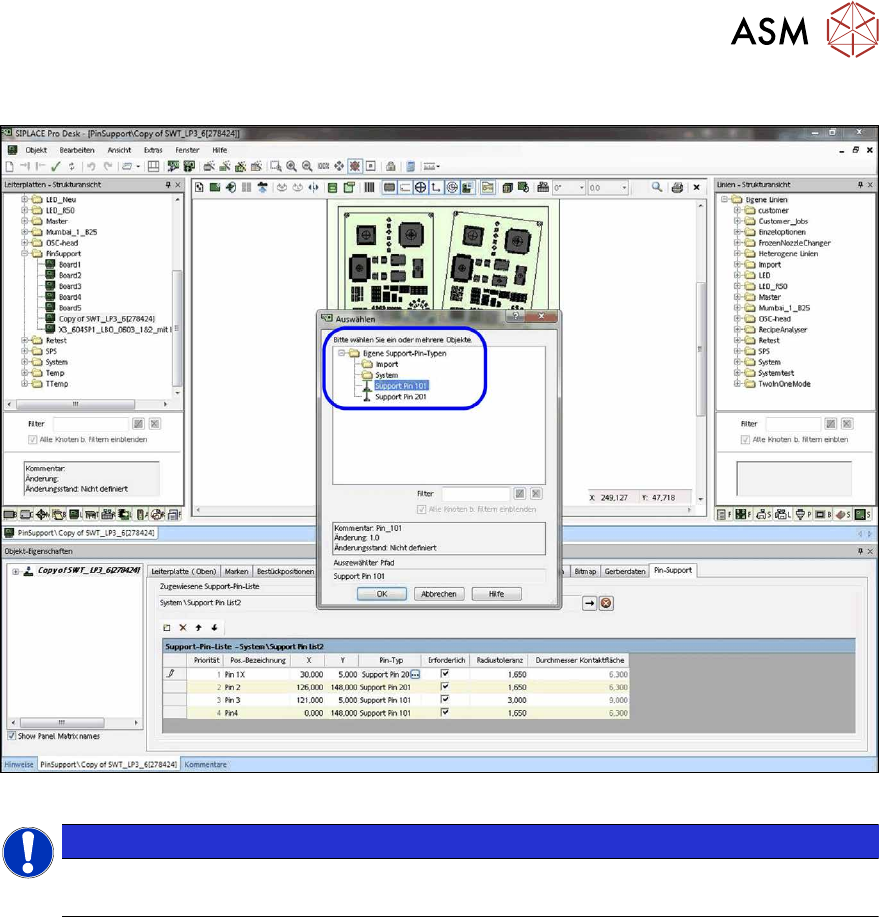
3.2.2.3 Support-Pin-Typ festlegen
Abb.23: Support-Pin-Typ festlegen
HINWEIS
Unterstützte Support-Pins
In der aktuellen Version werden nur Support-Pins vom Typ Support-Pin 101 unterstützt.
3 Smart Pin Support in SIPLACE Pro konfigurieren
3.2 Support-Pin-Positionen im Leiterplatten-Editor definieren
28 User Manual / Bedienungsanleitung SIPLACE X-Series S, SX1/SX2 V2
Smart Pin Support Operation and Configuration 05/2019
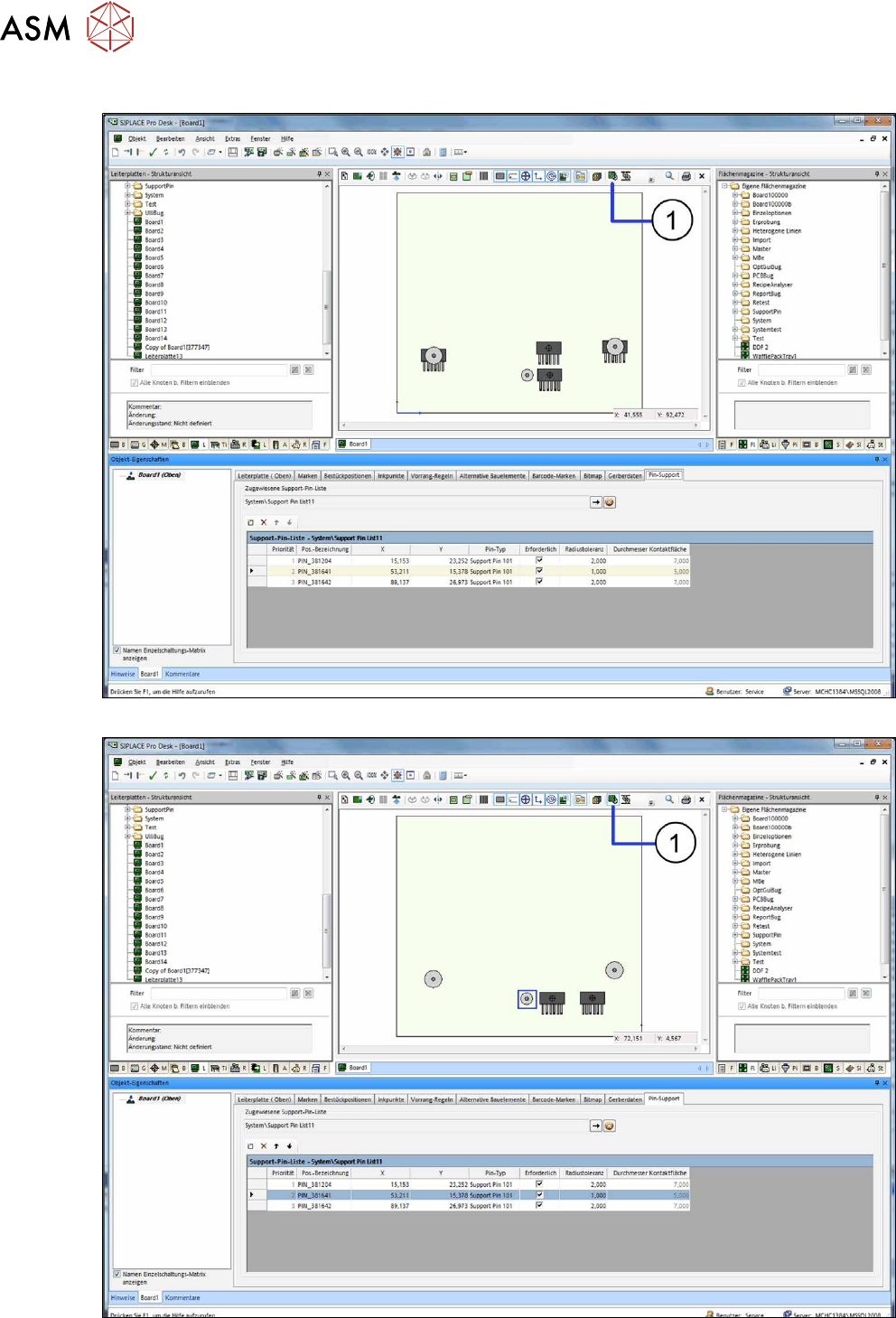
3.2.2.4 2D-Unterseite anzeigen
Abb.24: Support-Pins 2D-Ansicht Oberseite
Abb.25: Support-Pins 2D-Ansicht Unterseite
3 Smart Pin Support in SIPLACE Pro konfigurieren
3.2 Support-Pin-Positionen im Leiterplatten-Editor definieren
User Manual / Bedienungsanleitung SIPLACE X-Series S, SX1/SX2 V2
Smart Pin Support Operation and Configuration 05/2019
29
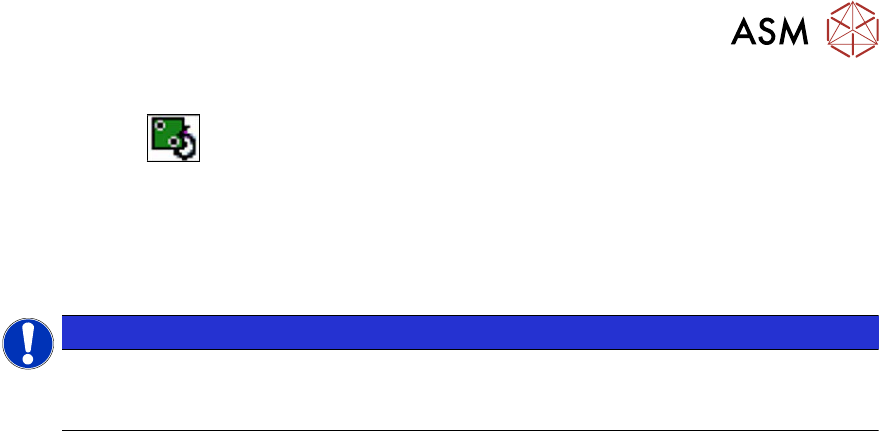
In dieser Ansicht sehen Sie die Positionen der Bauelemente und der Support-Pins. Mit Klicken auf
die Schaltfläche
(1) wechseln Sie die Ansicht auf die jeweils andere Seite der Leiterplatte
(Oberseite / Unterseite).
► Überprüfen Sie die Positionen der einzelnen Support-Pins. Wechseln Sie hierzu auch die
Ansicht von Oberseite auf Unterseite und umgekehrt, um mögliche Konflikte zu erkennen.
► Wenn Sie eine Position eines Support-Pins verändern wollen, klicken Sie auf den Support-Pin
und ziehen Sie ihn auf die gewünschten Positionen.
HINWEIS
Drag & Drop aktivieren
Falls das Ziehen der Support-Pins nicht funktioniert, aktivieren Sie Drag & Drop für
Support-Pins unter Menü Extras – Einstellungen – Optionen.