00197001-04_UM_Smart_Pin_Support_X-Series-S_SX12V2_DE_EN.pdf - 第16页
2 Hardware und Software starten 2.1 Kalibrierung durchführen 16 Use r M anu al / B edi enu ngs anl eit ung SI PLA CE X-S eri es S, SX1 /SX 2 V 2 Sma rt Pin Su ppo rt Ope rat ion an d C onf igu rat ion 05 /20 19 2.1.2 Feh…
2 Hardware und Software starten
2.1 Kalibrierung durchführen
User Manual / Bedienungsanleitung SIPLACE X-Series S, SX1/SX2 V2
Smart Pin Support Operation and Configuration 05/2019
15
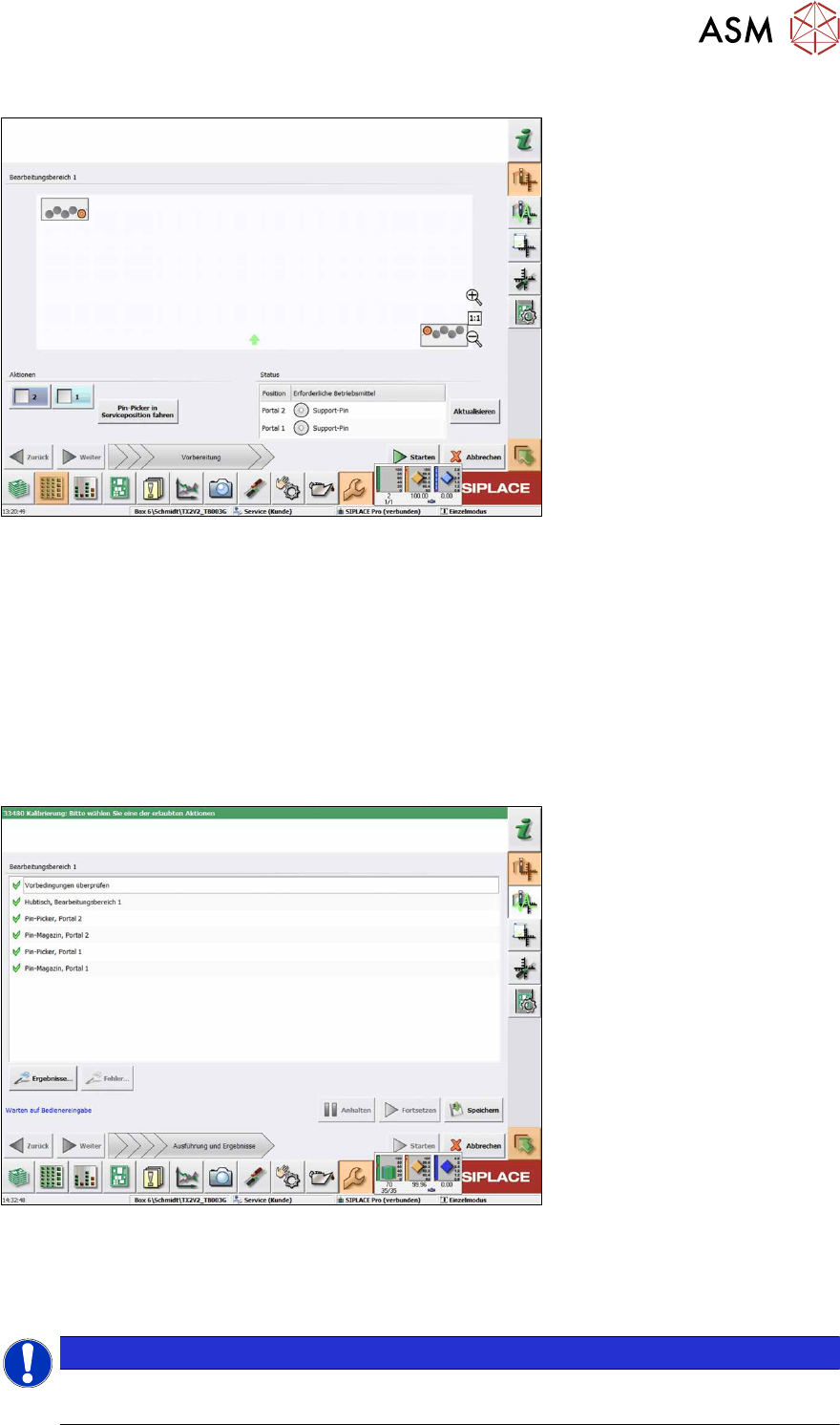
Das folgende Dialogfenster erscheint wenn eine Kalibriergarage belegt ist:
Abb.10: Meldung: Kalibriergarage belegt
► Klicken Sie auf die Schaltfläche Pin-Picker in Serviceposition fahren.
Das Portal fährt in die Serviceposition für Smart Pin Support und Sie werden aufgefordert, den
Support-Pin aus der Garage zu entfernen und in den Pin-Picker einzusetzen.
► Öffnen Sie die Haube.
► Nehmen Sie den Support-Pin aus der Kalibriergarage.
► Schließen Sie die Haube.
► Klicken Sie auf die Schaltfläche Weiter.
► Wenn alle Vorbedingungen erfüllt sind klicken Sie auf die Schaltfläche Starten.
Im folgenden Dialogfenster wird das Ergebnis der Kalibrierung angezeigt.
Abb.11: Kalibrierung speichern
► Klicken Sie auf die Schaltfläche Ergebnisse… für Details.
► Klicken Sie auf die Schaltfläche Speichern um die Kalibrierdaten zu übernehmen.
► Klicken Sie auf die Schaltfläche Schließen um die Kalibrierung zu beenden.
HINWEIS
Magazine befüllen
Nach erfolgreicher Kalibrierung der Magazine können diese mit Support-Pins befüllt werden.

2 Hardware und Software starten
2.1 Kalibrierung durchführen
16 User Manual / Bedienungsanleitung SIPLACE X-Series S, SX1/SX2 V2
Smart Pin Support Operation and Configuration 05/2019
2.1.2 Fehlerfälle behandeln
Fehlermeldung für Support-Pin
Wenn der Support-Pin nicht gefunden (weil z.B. verrutscht) oder eine Marke für den Support-Pin
nicht erkannt werden kann (z.B. weil verschmutzt), werden Sie aufgefordert zu bestätigen, dass
der Support-Pin manuell entfernt wurde.
► Beseitigen Sie die Ursache für den Fehler und starten Sie die Messung erneut.
Der Support-Pin wird gemessen, die Position abgespeichert und der Support-Pin wird wieder auf-
genommen.
Wenn Sie stattdessen den Support-Pin manuell entfernen und dies bestätigen, wird der Kalibrier-
vorgang abgebrochen.
Fehlermeldung für Pin-Magazin(e)
Wenn die Station erkennt, dass die Garage bereits mit einem Support-Pin belegt ist, werden Sie
aufgefordert, den Support-Pin zu entfernen.
► Entfernen Sie den Support-Pin aus der Garage.
► Bestätigen Sie die Meldung.
Danach läuft die Kalibrierung der Pin-Magazine weiter.
Fehlermeldung für Hubtisch(e)
Wenn andere Kalibrierungsschritte als für die Funktion Smart Pin Support durchgeführt werden und
hierfür eine Mappingplatte benötigt wird, wird eine allgemeine Meldung ausgegeben, die Sie dazu
auffordert, Support Pins vom Hubtisch zu entfernen. Wenn Support-Pins auf dem Hubtisch vorhan-
den sein sollten, wird der Kalibriervorgang mit einer entsprechenden Meldung abgebrochen.
► Entfernen Sie die Support-Pins vom Hubtisch.
► Bestätigen Sie über die entsprechende Schaltfläche, dass die Support-Pins entfernt wurden
und starten Sie die Messung erneut.
3 Smart Pin Support in SIPLACE Pro konfigurieren
User Manual / Bedienungsanleitung SIPLACE X-Series S, SX1/SX2 V2
Smart Pin Support Operation and Configuration 05/2019
17
3 Smart Pin Support in SIPLACE Pro
konfigurieren
Wenn ein Pin-Picker an der Station montiert ist, muss dieser im Rüstungs-Editor in SIPLACE Pro
konfiguriert werden, weil Einschränkungen des Verfahrbereichs berücksichtigt werden. Ein montier-
ter Pin-Picker kann für eine Station in SIPLACE Pro deaktiviert werden.
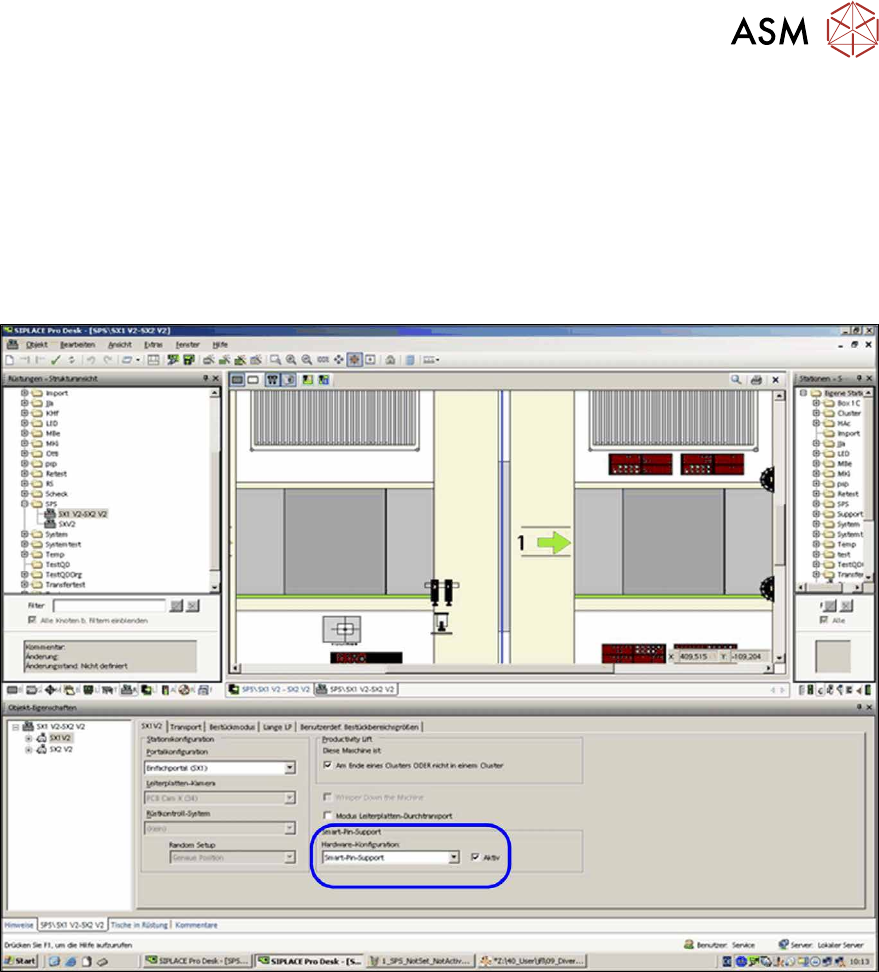
Zur Nutzung der Funktion Smart Pin Support muss die Hardwareoption Smart-Pin-Support im
Rüstungs-Editor aktiviert sein.
Abb.12: Rüstungs-Editor – Smart Pin-Support aktiv
In SIPLACE Pro müssen die Pin-Positionen im Leiterplatten-Editor definiert werden. Für die Pin-
Positionen werden Eigenschaften wie z.B. Pin-Name, Pin-Typ, X-/Y-Position und Toleranzradius
festgelegt. Mittels einer 3D- und 2D-Ansicht kann die Lage der Support-Pins auf Kollision mit den
Bauelementen auf beiden Leiterplattenseiten kontrolliert werden, wenn die Leiterplatte mit Ober-
und Unterseite beschrieben ist. Die Pin-Positionen werden in einer separaten Pin-Liste gespei-
chert. Diese Pin-Liste kann auch für andere Leiterplatten verwendet werden.
Im Los-Editor werden anschließend die Einstellungen für die Pin-Positionen pro Bestückbereich in
der Rüstung angezeigt. Der Bediener kann zwischen Ober- und Unterseite der Leiterplatte hin- und
herschalten. Für jede Pin-Position kann bei Bedarf die Eigenschaft Auslassen eingestellt werden.
Die gespeicherten Pin-Listen werden in einer eigenen Strukturansicht angezeigt und können dort
verschoben, kopiert oder gelöscht werden. Um eine Pin-Liste zu öffnen, wechseln Sie in den
Leiterplatten-Editor.
Die definierten Pin-Positionen werden mitsamt Eigenschaften über den GUI Converter von Line
Control an die Station gesendet, wenn das entsprechende Los an der Station heruntergeladen
wird.