00197001-04_UM_Smart_Pin_Support_X-Series-S_SX12V2_DE_EN.pdf - 第46页
4 Mit Smart Pin Support an der Station arbeiten 4.3 Fehlerfälle behandeln 46 Use r M anu al / B edi enu ngs anl eit ung SI PLA CE X-S eri es S, SX1 /SX 2 V 2 Sma rt Pin Su ppo rt Ope rat ion an d C onf igu rat ion 05 /20…
4 Mit Smart Pin Support an der Station arbeiten
4.3 Fehlerfälle behandeln
User Manual / Bedienungsanleitung SIPLACE X-Series S, SX1/SX2 V2 Smart Pin Support Operation and Configuration
05/2019
45
4.3 Fehlerfälle behandeln
Wenn einige Bedingungen nicht erfüllt sind, um einen Smart Pin Support-Auftrag an der Station
auszuführen, muss der Bediener Entscheidungen treffen für das weitere Vorgehen. Dies trifft z.B.
in folgenden Fällen zu:
●
Die Funktion Smart Pin Support ist an dieser Station nicht installiert oder ist installiert aber
deaktiviert.
●
Es sind zu wenige Support-Pins in den Pin-Magazinen vorhanden
(siehe Kapitel 5 "Anwendungsbeispiele" [}51]).
●
Ein Support-Pin fehlt an der erwarteten Position auf dem Hubtisch
(siehe Kapitel 5 "Anwendungsbeispiele" [}51]).
●
Ein Support-Pin fehlt in einer Garage.
●
Es sind mehr Support-Pins in der Maschine als verfügbare Garagen vorhanden (d.h. auf
Hubtisch + in den Pin-Magazinen + im Pin-Picker).
●
Ein Support-Pin kann nicht abgeholt werden.
●
Ein Support-Pin kann nicht gestellt werden.
●
Der Support-Pin-Typ ist falsch.
In diesen Fällen werden detaillierte Fehlermeldungen mit zielführenden Handlungsanweisungen
auf der GUI der Stationssoftware ausgegeben. Weitere Informationen hierzu finden Sie in der
Online-Hilfe zur Stationssoftware.
4.3.1 Pin-Picker defekt
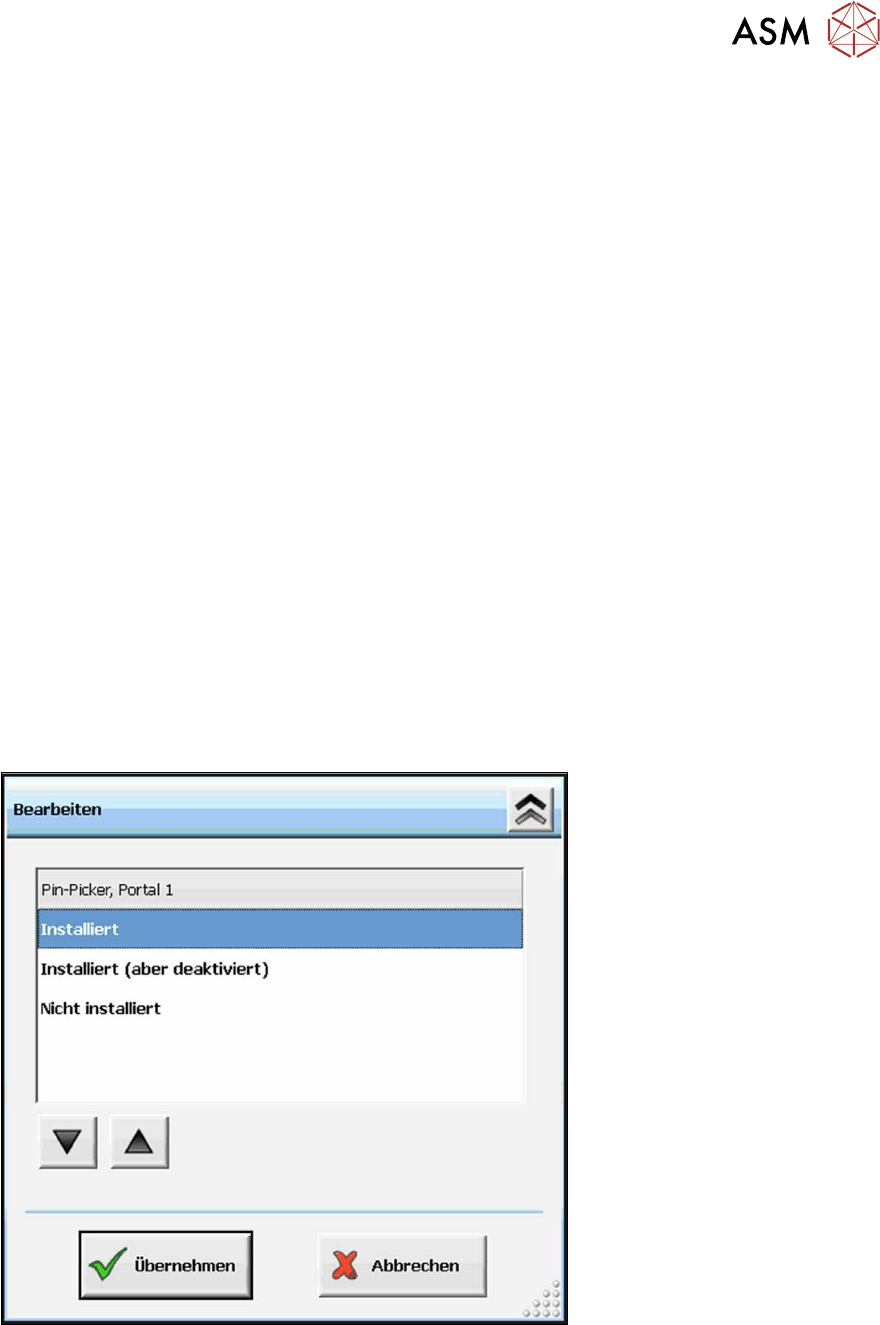
Wenn der Pin-Picker defekt ist, muss er in der Maschinenkonfiguration deaktiviert werden.
► Markieren Sie den installierten Pin-Picker in der Maschinenkonfiguration (siehe Kapitel 2
"Hardware und Software starten" [}11]) und klicken Sie auf die Schaltfläche Bearbeiten.
Abb.40: Defekten Pin-Picker deaktivieren
► Wählen Sie Installiert (aber deaktiviert) aus.
► Klicken Sie auf die Schaltfläche Übernehmen.
4 Mit Smart Pin Support an der Station arbeiten
4.3 Fehlerfälle behandeln
46 User Manual / Bedienungsanleitung SIPLACE X-Series S, SX1/SX2 V2
Smart Pin Support Operation and Configuration 05/2019
4.3.2 Support-Pin außerhalb des Toleranzradius
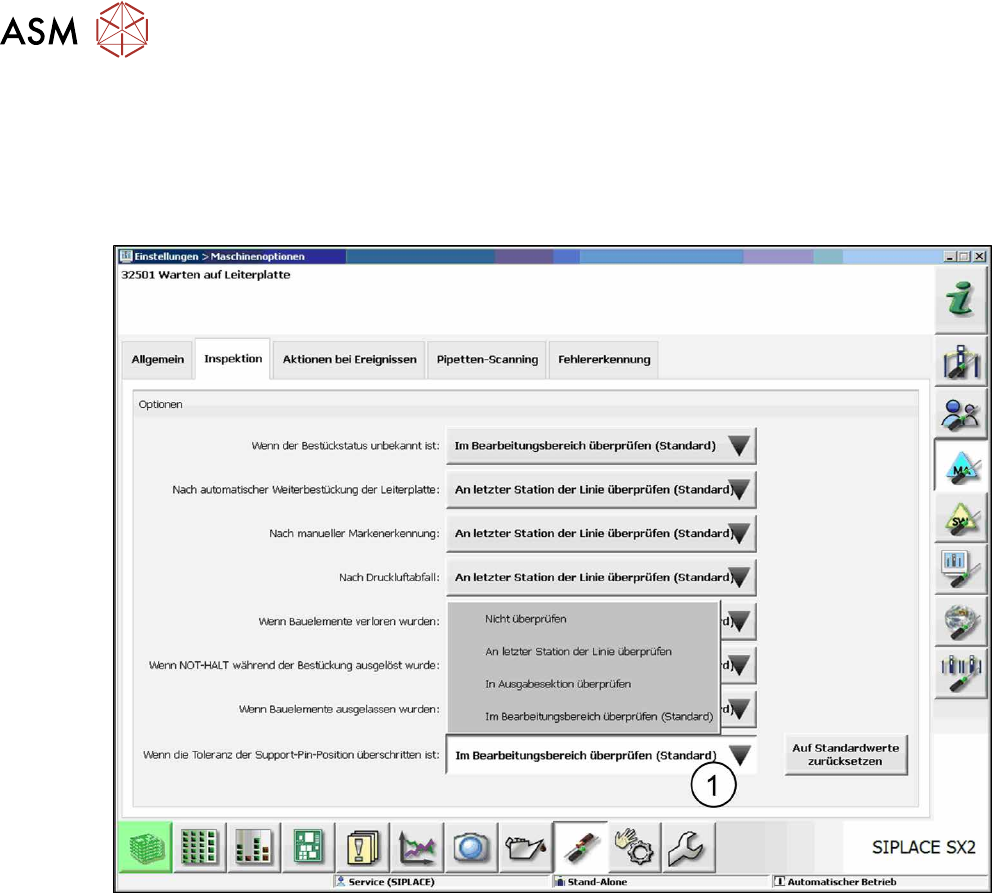
Falls der Support-Pin sich außerhalb des Toleranzradius befindet, wird eine entsprechende Mel-
dung ausgegeben und eine Inspektion muss durchgeführt werden.
► Navigieren Sie zu Einstellungen -– Maschinenoptionen – Inspektion.
Folgendes Dialogfenster wird angezeigt:
Abb.41: Inspektion - Toleranzradius überschritten
► Klicken Sie auf die Schaltfläche Im Bearbeitungsbereich überprüfen (Standard) (1) neben
dem Feld Wenn die Toleranz der Support-Pin-Position überschritten ist:.
Die Leiterplatten bleiben an der entsprechenden Stelle in der Linie zur Überprüfung liegen.
4 Mit Smart Pin Support an der Station arbeiten
4.4 Bestückkopf mit Pin-Picker manuell testen
User Manual / Bedienungsanleitung SIPLACE X-Series S, SX1/SX2 V2 Smart Pin Support Operation and Configuration
05/2019
47
4.4 Bestückkopf mit Pin-Picker manuell testen
Unter den Einzelfunktionen kann der Bestückkopf mit montiertem Pin-Picker manuell getestet
werden. Hierfür sind die Bedienebenen Service (Kunde) oder Service (SIPLACE) erforderlich.
HINWEIS
Bitte beachten:
► Diese Funktion kann nur ausgeführt werden, wenn sich keine Leiterplatte in der
Maschine befindet.
► Die Funktion kann nur für einzelne Support-Pins ausgeführt werden.
► Wechseln Sie zu einer der erforderlichen Bedienungsebenen.
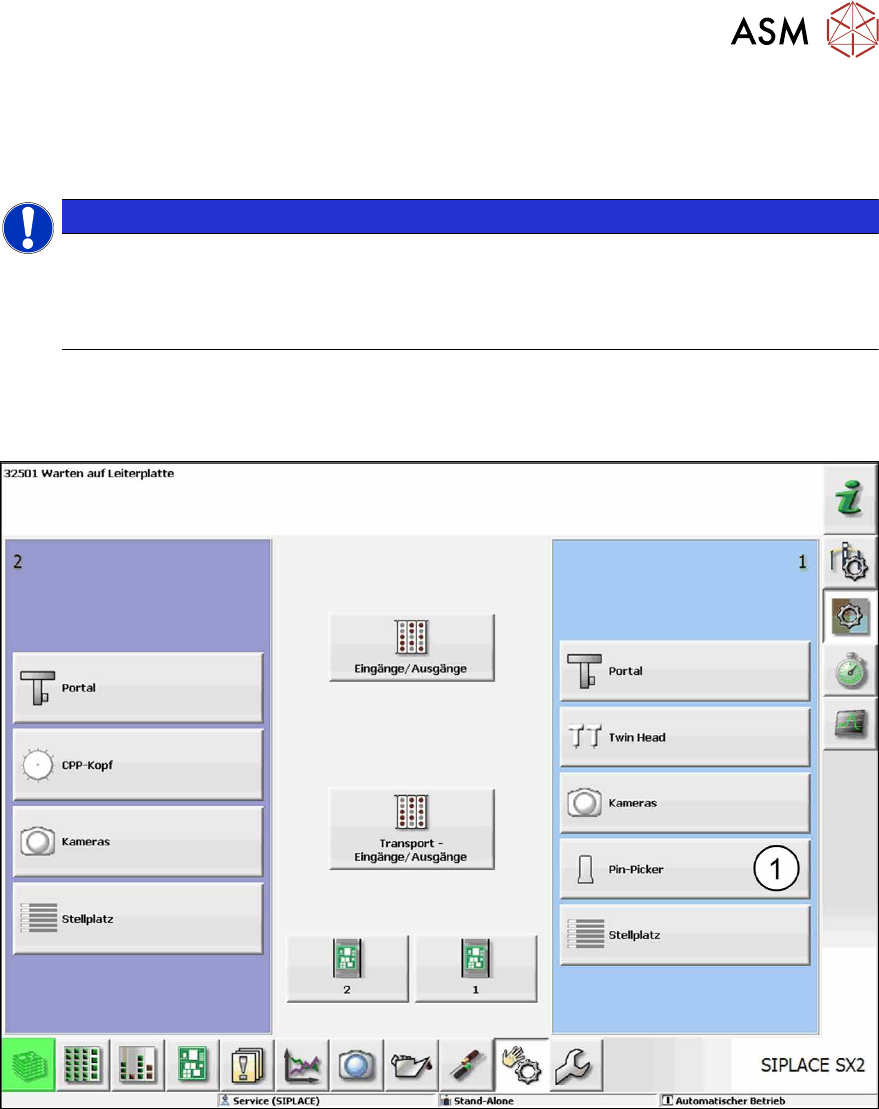
► Wählen Sie Einzelfunktionen – Subsysteme aus.
Folgendes Dialogfenster wird geöffnet.
Abb.42: Einzelfunktionen – Subsysteme (Beispiel SX2)
► Klicken Sie auf die Schaltfläche Pin-Picker (1).