FUJI 用户手册.pdf - 第115页
3. 元件数据 (Part Data) ETEN0643 102 Fuji Flexa 用户手册 3.2 创建元件数据 本章说明元件数据的创建方法。 创建元件数据有几种不同 的方法。 一定要基于元件数据的模 式进行操作。 3.2.1 手工创建元件数据 使用此方法,用户可以进行元件 数据的所有的设置。 相关模式 1. 如果在创建新的元件数据时使用即存的外形数据,请直 接跳到步骤 17。如果在新的元件 数据中不使用任何即存的外形数据,在导向…
ETEN0643 3. 元件数据 (Part Data)
Fuji Flexa 用户手册 101
3.1.3 元件数据模板的显示窗口
下图是元件数据模板的显示窗口。(Figure 3-4:)
Figure 3-4:元件数据模板
在元件编辑器、元件号码编辑器或者外形编辑器中打开数据时,会显示两个窗口。一个窗口
显示元件的外形图形。另外一个窗口显示并设置元件的数据。当打开元件数据模板时,仅显
示元件数据的数据部分。元件数据编辑窗口与元件数据模板窗口的另一个主要区别是
[File] 下的指令。元件数据模板窗口只有模板关联操作的指令,而元件数据窗口有更多的
指令,因为元件数据有更多的选项需要设置。因此,这两个窗口的工具栏也是不同的。
FLXU0308SFLXU0308S

3. 元件数据 (Part Data) ETEN0643
102 Fuji Flexa 用户手册
3.2 创建元件数据
本章说明元件数据的创建方法。创建元件数据有几种不同的方法。一定要基于元件数据的模
式进行操作。
3.2.1 手工创建元件数据
使用此方法,用户可以进行元件数据的所有的设置。
相关模式
1. 如果在创建新的元件数据时使用即存的外形数据,请直接跳到步骤 17。如果在新的元件
数据中不使用任何即存的外形数据,在导向器显示外形库后,右击数据显示区域并在弹
出的快捷菜单中选择 [New]-[Shape...]。外形编辑器启动,弹出 [New] 对话框。
2. 在 [Shape name:] 文本框中输入名字以及必要的注释,单击 [New]。弹出两个新的窗口。
一个窗口显示新外形数据的外形。另一个窗口显示外形数据域。
注意 ) 名称长度不超过 60 个字符,可为除双引号以外的 ASCII 字符。
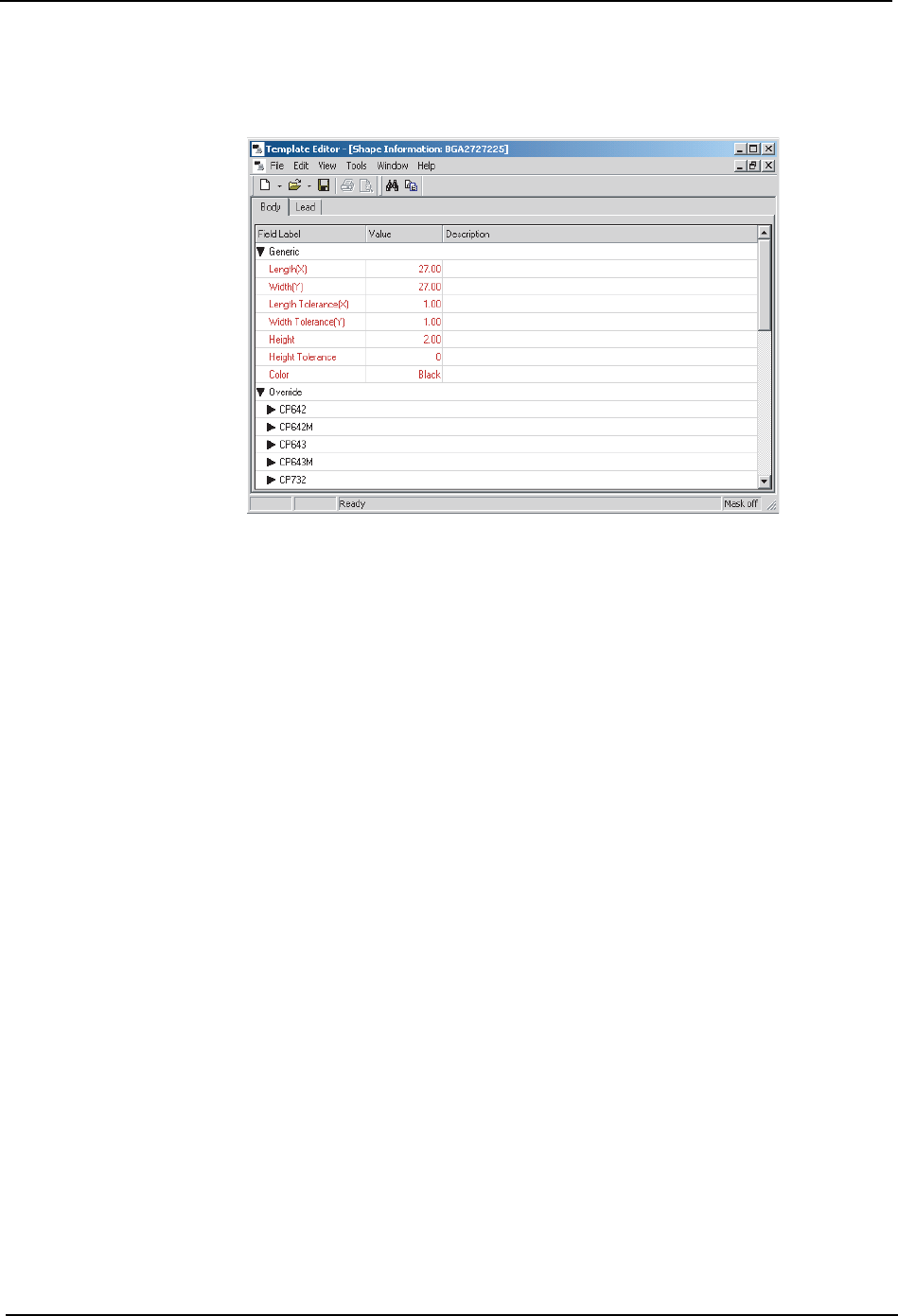
3. 选择 [Shape Information] 标签页显示外形信息区域。外形信息有两个标签页。在此进
行视图中的元件显示以及影像处理设定。
4. 在 [Body] 标签页输入适当的元件主体信息。
注意) 在生成生产程序时,在 “GENERIC”部分输入的信息将用于所有的机器。但是、如果在
“OVERRIDE”部分输入了数据,则优先使用这一部分的数据。
5. 单击 [Lead] 标签页,输入适当的引脚信息。当 [Element Information] 的数据单元被选
中时,单元变为一个按钮。单击此按钮弹出 [Element Information] 对话框。在对话框
中输入适当的数据,单击 OK 保存数据并关闭对话框。元件的显示窗口被新的要素信息更
新。关于 [Element Information] 对话框信息的详细说明,请参照本手册第 3 部分:元
件数据,第 3 章:通用步骤,设定要素信息。
6. 选择 [Shape Process] 标签页显示外形处理域。外形处理域有若干标签页。在此设定机
器如何基于元件外形数据处理元件。
7. 在 [Body] 标签页的数据区域输入适当的数值。
8. 单击 [Lead] 标签页,在数据区域输入适当的引脚信息。
9. 单击 [Process] 标签页,在数据区域输入适当的数值。
10.单击 [Vision] 标签页,在数据区域输入适当的影像处理信息。
11.使用外形数据的信息,为 Fuji 点胶机创建胶点的场合,单击 [Glue] 标签页,在数据区
域中输入适当的胶着剂信息。
12.在 [Pin Check] 标签页,设定是否进行方向检查。如果进行,根据方向检查的类型,在
数据区域输入适当的数值。
13.在 [Coplanarity] 标签页,设定是否进行共面性检查。如果进行,在数据区域输入适当
的数值。
14.单击 [Flux] 标签页,定义是否使用助焊剂。如果使用,选择助焊剂的类型并在数据区
域输入适当的数值。
15.当完成所有必需的设置后,选择 [File] 菜单下的 [Save] 保存数据。
16.选择 [File] 菜单下的 [Exit],关闭外形编辑器。

ETEN0643 3. 元件数据 (Part Data)
Fuji Flexa 用户手册 103
17.如果在创建新的元件数据时使用即存的封装数据,请直接跳到步骤 23。如果在新的元件
数据中不使用任何即存的封装数据,在导向器显示封装库后,右击数据显示区域并在弹
出的快捷菜单中选择 [New] – [Package...]。封装编辑器启动,弹出 [New] 对话框。
18.在 [Package name:] 文本框中输入名字以及必要的注释,单击 [New]。弹出一个新的窗
口显示封装数据域。
注意 ) 名称长度不超过 60 个字符,可为除双引号以外的 ASCII 字符。
19.选择 [Package Information] 标签页,显示封装信息。在此设定所使用封装的类型和特
性。在数据区域进行适当的设定。
20.选择 [Package Process] 标签页,显示封装处理信息。在此进行所使用封装的处理设定。
在数据区域进行适当的设定。
21.完成所有必需的设定后,选择 [File] 菜单下的 [Save] 保存数据。
22.选择 [File] 菜单下的 [Exit] 关闭封装编辑器。
23.在导向器中,显示元件库并右击数据显示区域,并从弹出的快捷菜单中选择 [New]-
[Part...]。元件号码编辑器启动,弹出 [New] 对话框。
24.为新元件输入元件号码以及必要的注释,并单击 [New]。弹出两个新的窗口。一个窗口
显示新元件的外形,另外一个窗口显示新元件的数据。
注意 ) 名称长度不超过 60 个字符,可为除双引号以外的 ASCII 字符。
25.在新元件的数据窗口,在 [Property] 标签页中输入适当的数值。
26.在 [Part Shape] 下拉式列表中为元件选择适当的外形数据。
27.在 [Package Name] 下拉式列表中为元件选择适当的封装数据
28.在新元件的数据窗口,在 [Property] 标签页的数据区输入适当数值。
29.当完成所有必需的设置后,选择 [File] 菜单下的 [Save] 保存数据。
30.选择 [File] 菜单下的 [Exit] 关闭元件号码编辑器。
非相关模式
1. 在元件编辑器窗口,选择 [File] 菜单中的 [New]-[Enter Manually...],弹出 [New] 对
话框。
2. 在 [Group:] 下拉式列表框中选择元件数据的路径,并为新元件输入元件号码及必要的注
释,单击 [New]。弹出两个新的窗口。一个窗口显示新元件的外形,另一个窗口显示新元
件的数据。
注意 ) 名称长度不超过 60 个字符,可为除双引号以外的 ASCII 字符。
3. 在元件的数据窗口,在 [Property] 标签页中的数据区域输入适当的数值。
4. 选择 [Shape Information] 标签页,显示外形信息域。外形信息域有两个标签页。在此
进行视图中的元件显示以及影像处理设定。
5. 在 [Body] 标签页输入适当的元件主体信息。
注意) 在生成生产程序时,在“GENERIC”部分输入的信息将用于所有的机器。但是、如果在
“OVERRIDE”部分输入了数据,则优先使用这一部分的数据。
6. 单击 [Lead] 标签页,输入适当的引脚信息。当 [Element Information] 的数据单元被选
中时,单元变为一个按钮。单击此按钮弹出 [Element Information] 对话框。在对话框
中输入适当的数据,单击 OK 保存数据并关闭对话框。元件的显示窗口被新的要素信息更