FUJI 用户手册.pdf - 第206页
ETEN0643 18.Flexa 设置 (Flexa Setup) Fuji Flexa 用户手册 193 Figure 18-2:登记指令 3. 单击 [Edit ...],弹出 [Application List ] 对话框。 4. 单击 [Add. ..],弹出 [ Add] 对话框。 5. 在 [Application name:] 文本框中输入应用程序名称。 6. 在 [Module name:] 文本框输 入模组名称。 7…

18.Flexa 设置 (Flexa Setup) ETEN0643
192 Fuji Flexa 用户手册
18.2 通用步骤
18.2.1 改变语言
可以改变 Fuji Flexa 中的指令、菜单及对话框中的语言。
1. 选择 [Language] 标签页,弹出语言设定画面。
2. 从下拉菜单中选择所希望的语言。默认设定语言是英语 (US)和日语 (JP)。关于追加
语言的利用,请向代理商寻洽。
3. 单击 [OK],并在弹出的对话框中再次单击 [OK]。从此,当打开 Fuji Flexa 的组件时,
其菜单,指令和对话框均会以设定的语言显示。如果仅改变语言设置,那么不需要重新
启动电脑使新设置生效。
18.2.2 设定用户服务器
用户服务器负责安全设置和许可证 (license) 确认,并负责管理运行全局 Job、元件数据和
生产线设置服务器的电脑名。如果电脑不能确定用户服务器的位置,将无法进行许可的确
认,也就不能启动 Fuji Flexa。在此设定中指定运行用户服务器的电脑名。
1. 选择 [Connect] 标签页,弹出用户服务器设定画面。
2. 在 [Host name:] 文本框中输入运行用户服务器的电脑名,并确认该名称拼写及输入正
确。
3. 建议使用 [Port Number:] 文本框中的端口号默认值。如果由于某些原因不能使用该端口
号,请与网络管理者联络。
4. 如果没有其他设置项目,单击 [OK],并在弹出的对话框中单击 [OK]。
5. 重新启动电脑使新设置生效。
18.2.3 设定本地 Job 目录
此设定将决定正在运行的当前电脑是否需要使用本地 Job,以及本地 Job 的位置。本地 Job
目录是保存仅能通过该电脑访问的 Job 的场所。其他电脑的 Job 不应保存在该目录下,否则
将出现问题。
1. 选择 [Job Settings] 标签页,弹出本地 Job 设置画面。
2. 如果要在该电脑的 Fuji Flexa 中使用本地 Job,选择 [Use local jobs] 复选框。否则清
除 [Use local jobs] 复选框,并进入第 5 步。
3. 单击 [Browse...],弹出 [Browse for Folder] 对话框。
4. 设定本地 Job 的保存位置,单击 [OK]。对话框关闭,所选择位置的路径出现在对话框中。
5. 单击 [OK] 并重新启动电脑使新设置生效。
18.2.4 登记指令
执行下列步骤,对第三方应用程序中的指令进行登记以便用于进行访问控制和使用宏。当进
行此设定时,必须在安全工具编辑器的不同组中设定对新指令的访问权。
1. 选择 [Command Registration] 标签页,弹出指令登记设置画面。
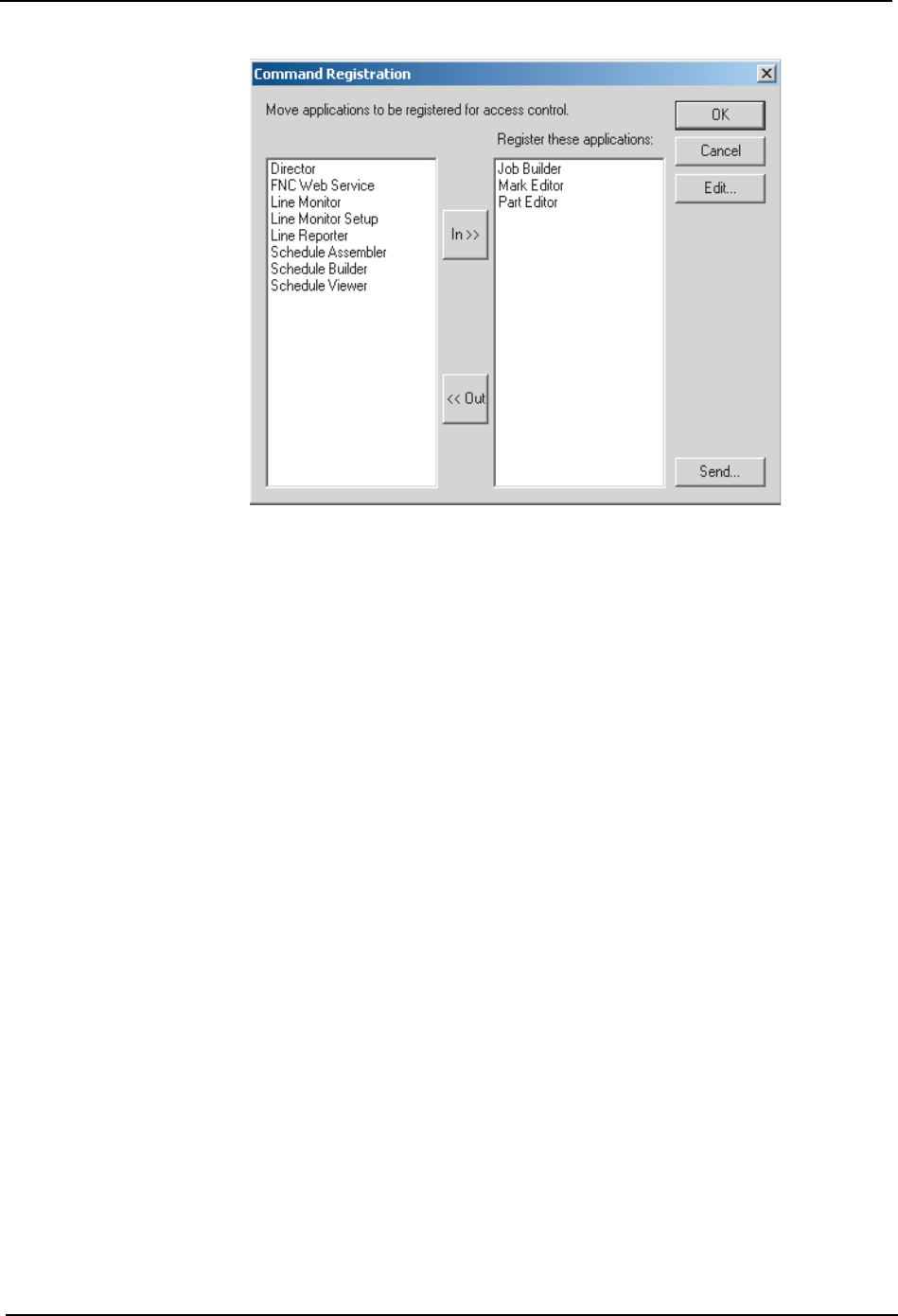
2. 单击 [Detailed Settings...] ,弹出 [Command Registration] 对话框 .
ETEN0643 18.Flexa 设置 (Flexa Setup)
Fuji Flexa 用户手册 193
Figure 18-2:登记指令
3. 单击 [Edit...],弹出 [Application List] 对话框。
4. 单击 [Add...],弹出 [Add] 对话框。
5. 在 [Application name:] 文本框中输入应用程序名称。
6. 在 [Module name:] 文本框输入模组名称。
7. 单击与 [Module file path:] 文本框相邻的 [Browse...],弹出 [Browse] 对话框。
8. 指定可执行的程序的文件位置,然后单击 [Open]。对话框关闭,所选择的文件及路径出
现在 [Module file path:] 文本框内。
9. 单击与 [Command satellite name (EXE/DLL):] 文本框相邻的 [Browse...],弹出
[Browse] 对话框。
10.指定可执行的程序的文件位置,然后单击 [Open]。对话框关闭,所选择的文件及路径出
现在 [Command satellite name (EXE/DLL):] 文本框内。
11.从 [Language] 的下拉列表中选择应用程序的语言。
12.单击 [OK],对话框关闭,弹出 [Application List] 对话框。
13.单击 [OK],在应用程序列表中出现新的应用程序。如果应用程序没有出现在右侧区域
内,选择应用程序并单击 [In>>] 将其移至右栏。
14.单击 [Send...],弹出 [Log on] 对话框。
15.输入具有管理权限的用户名及密码,并单击 [OK]。指令被登记。
16.单击 [OK] 保存改变后的设置,并关闭对话框。
17.在 [Flexa Setup-Fuji Flexa] 对话框中单击 [OK],并重新启动电脑使新设置生效。
FLXU1602SFLXU1602S

18.Flexa 设置 (Flexa Setup) ETEN0643
194 Fuji Flexa 用户手册
MEMO: