FUJI 用户手册.pdf - 第44页
ETEN0643 2.Job 编制器 (Job Builder) Fuji Flexa 用户手册 31 f. 单击 [OK],关 闭 [CAD Dat a Units] 对话 框,并保存所作 的改变。 g. 单击 [Next], 显示下一步。 h. 指定 CAD 文件的开始行和结束行位置。如果有必要,输入关键字 和修正量。 i. 在 [P review] 部分,确认数据已经被正 确的分隔。如果有 必要改变分隔字 符时,双 击此分隔字符除…
2.Job 编制器 (Job Builder) ETEN0643
30 Fuji Flexa 用户手册
2.4 导入 CAD 数据
Fuji Flexa 可以从各种不同类型的 CAD 程序中导入数据,此外也支持导入 centroid CAD 数
据。在执行导入 CAD 数据的操作步骤前请先阅读相关信息。这些信息记述了被导入的 CAD 文
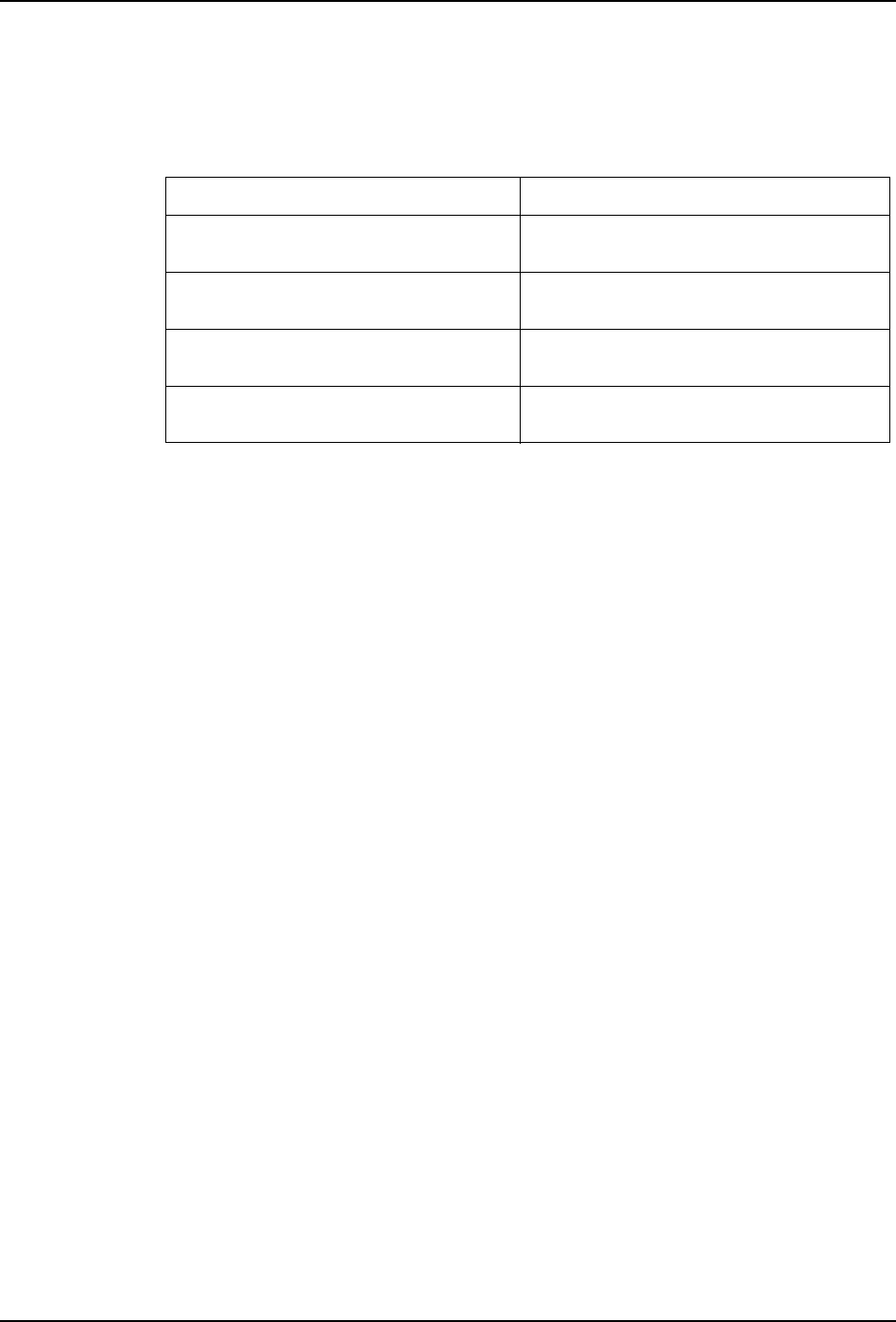
件的格式以及用户在导入 CAD 文件之前的须知。Fuji Flexa 支持的 CAD 文件的类型为:
2.4.1 导入 centroid CAD 数据
在导入 centroid CAD 数据的过程中,由于 centroid CAD 数据构造方面的原因,必须指定或
创建一个设置文件。如果没有这个设置文件,系统将会显示一个向导,指导用户执行必要的
步骤。
1. 打开导入 centroid CAD 数据的 Job 或者创建一个新的 Job。
2. 从 [File] 菜单中依次选择 [Import]-[to Job]-[Centroid Data...] ,弹出 [Centroid
CAD Import] 对话框。
3. 为了输入 centroid CAD 数据文件的路径和名称,单击位于 [CAD file:] 文本框右侧带有
三个圆点的按钮,弹出 [Open] 对话框。
4. 利用 [Open] 对话框, 选择要导入的文件后,单击 [Open]。对话框关闭,所选中文件的
路径和名称显示在 [CAD file:] 文本框中。
5. 需要确定 CAD 导入设置文件的位置。如果这个文件已生成,则单击位于文本框右侧带有
三个圆点的按钮,弹出 [Open] 对话框后,从中选择此文件。如果设置文件不存在,请按
照下面的指示创建此设置文件。
a. 在 [Centroid CAD Import] 对话框中单击 [Edit],弹出 [CAD Import Settings
Wizard]。
b. 在 [CAD data format] 组中选择与此 CAD 文件相应的数据格式。如果需要设置更多的
细节,单击 [Options],显示与此 CAD 文件格式相应的特殊设定。
c. 在 [Import data type] 组中,通过选择相应的复选框选项,以决定基准定位点顺序
数据是否被分别读取,然后单击 [Set Units],弹出 [CAD Data Units] 对话框。
d. 在 [Coordinate data format] 组中,确定此 CAD 文件使用的坐标单位以及倍数。如
果某轴需要翻转时,选择 [Reverse sign] 选项。有必要修正原点时,输入必需的修
正量。
e. 在 [Angle data format] 组中, 确定此 CAD 文件使用的角度单位以及倍数。然后在
[Direction:] 中指定旋转方向(顺时针方向 :CW、或者逆时针方向 :CCW),如果选择
了 “Equivalence” 选项,则必须在 [Equivalent codes:] 表中输入 Code 和 Angle。
Centroid CAD 数据 Allegro CAD 数据
Mentor CAD 数据 CR5000PWS CAD 数据 (Sbac Version
12.102 或者以上版本)
CR5000 Board Designer CAD 数据
(Version 2.0 或者以上版本)
OrCAD CAD 数据
SFX-J1 CAD 数据 (VBASC Ⅱ Version
3.0 或者以上版本)
Specctra CAD 数据 (Host Version V14-
0-96A 或者以上版本)
PowerPCB CAD 数据 (Version 3.0 或者
以上版本)
PanaCAD 数据

ETEN0643 2.Job 编制器 (Job Builder)
Fuji Flexa 用户手册 31
f. 单击 [OK],关闭 [CAD Data Units] 对话框,并保存所作的改变。
g. 单击 [Next],显示下一步。
h. 指定 CAD 文件的开始行和结束行位置。如果有必要,输入关键字和修正量。
i. 在 [Preview] 部分,确认数据已经被正确的分隔。如果有必要改变分隔字符时,双
击此分隔字符除去它后,在分隔字符的新位置上双击后重新进行设定。单击 [Next],
进入下一步。
j. 定义各列数据的类型。选定一列后,通过 [Field name] 下拉式列表确定数据类型。
如果列中数据无需导入,选择 “Don't import” 选项。
k. 如果在 c. 中没有选择定位点顺序选项,请直接跳到步骤 6,如果选择了定位点顺序选
项,则单击 [Next] 显示下一步骤。
l. 指定定位点数据的开始行和结束行位置。如果有必要,输入关键字和修正量。
m. 在 [Preview] 部分,确认数据已经被正确的分隔。如果有必要改变分隔字符时,双
击此分隔字符除去它后,在分隔字符的新位置上双击后重新进行设定。单击 [Next],
进入下一步。
n. 定义各列数据的类型。选定一列后,通过 [Field name] 下拉式列表确定数据类型。
如果列中数据无需导入,选择“Don't import” 选项。单击 [Next],显示下一步骤。
o. 单击 [Edit] ,为每一个参考记号指定定位点名称。并在表格内输入参考记号与定位
点名称。在所有的参考记号被指定后,单击 [OK]。
6. 完成以上各步骤后,单击 [Finish],弹出 [Save As] 对话框。
7. 为 centroid CAD 设置文件确定名称和存放位置后,单击 [Save]。对话框关闭,在 [CAD
import settings file:] 文本框中显示此文件的路径和名称。
8. 完成对 centroid CAD 文件及其设置文件的路径和名称的设置后,单击 [Import],弹出
一个信息框。如果要删除任务中的当前数据,请单击 [Yes] ;如果要保留任务中的当前
数据,同时导入 CAD 文件制作新的电路板,请单击 [No]。
9. 如果发现任何错误,检查错误信息,修正错误以后再次导入数据。如果没有显示错误,
centroid CAD 数据将被导入到 Job 中。
2.4.2 导入 native CAD 数据
可以导入 Fuji Flexa 的 Allegro 文件是 “Placed Component Report” (扩展名 .rpt)。
原始的 Allegro CAD 文件无法导入。
1. 打开导入数据的 Job 或者创建一个新的 Job。
2. 从 [File] 菜单中选择 [Import]-[to Job]-[CAD Data...] ,弹出 [Select CAD Type]
对话框。
3. 选择 “Allegro”,然后单击 [OK],弹出 [Open] 对话框。
4. 利用 [Open] 对话框,选择要导入的 CAD 文件,然后单击 [Open],弹出 [CAD Import
Settings (Allegro)] 对话框。
5. 如果需要进行特殊的设置,例如:指定某些无需导入的项目或指定某些参考定位点的设
置,请按照下面的指导进行操作。如果不需要进行特殊的设置,请跳到步骤 6.
a. 对无需导入的电路板的正面或者反面,选择相应的复选框。

2.Job 编制器 (Job Builder) ETEN0643
32 Fuji Flexa 用户手册
b. 如果已经知道基准定位点的参考记号,在 [Fiducial settings] 的空白区域双击鼠
标,在所显示的表格中输入基准定位点的参考记号和定位点名称。
c. 保存这些设置,以备将来再次使用。单击 [Save...],弹出 [Save As] 对话框,为文
件选择路径和名称 (文件的扩展名为 .cis),最后单击 [Save]。
6. 单击 [OK],弹出一个信息框。
7. 如果要删除现在的 Job,单击 [Yes]。如要保留 Job 中的当前数据,同时导入 CAD 文件制
作新的电路板,单击 [No]。消息框关闭后,弹出 [Adjust Parts Origin] 对话框。
8. 输入对 CAD 文件中指定元件的 x,y 坐标到元件本体中心位置的修正量。如有必要,为
CAD 文件中的每一个元件号都输入这样的修正量。单击 [Auto],使系统自动确定这些修
正量。这样做的原因是因为 CAD 文件中有些元件使用的 x,y 坐标不是以元件本体中心位
置作为定位点 (例如:第一个引脚)。加入修正量的目的是为了对不同的定位做出相应
的补偿。
备注 ) 要读取以前保存了修正量的文件,单击 [Read...],从弹出的对话框中选择目标文件,然后单
击 [Open]。
9. 保存这些设置,以备将来再次使用。单击 [Save...],弹出 [Save As] 对话框,为文件选
择路径和名称 (文件的扩展名为 .adj),最后单击 [Save]。
10.单击 [OK],CAD 数据被导入。