FUJI 用户手册.pdf - 第124页
ETEN0643 3. 元件数据 (Part Data) Fuji Flexa 用户手册 111 间点胶的设定。 注意 ) (0,0)是元件主体的中心位置。 3.3.7 设定元件的边信息 元件的边 (side) 信息仅用于使用 Fuji 的二元影像处理系统 (亦称 SMD1)的机器。当只有 不使用该影像处理系统的机器进 行贴装的场合, 没有必要进行此设定。 以下是创建基本引脚 组的步骤。如果 对说明有任何疑问 ,请参照 refer en…
3. 元件数据 (Part Data) ETEN0643
110 Fuji Flexa 用户手册
c. 从 [Side] 下拉式列表中选择 2。
d. 从 [P Pattern] 的下拉式列表中选择 No.1。
e. 在 [Lead Within Element] 组中,输入以下数值:
f. 选择 [Add] 添加另一个要素。
g. 在 [Result] 组中,选择 [Matrix] 选项。
h. 在 [Lead Within Element] 组中输入以下数值:
8. 单击 [OK] 保存要素信息。外形窗口被新的要素信息更新。
3.3.6 设定元件的胶点
每个元件都有其特定的胶点类型。此类型可以通过 [Glue Information] 对话框设定。
1. 启动元件编辑器。如果是在相关模式下,启动外形编辑器。
2. 创建新元件数据、或在外形编辑器创建新的外形,并在 [Shape Information] 标签页的
[Body] 标签页内输入 10 x 10 的元件主体尺寸。
3. 选择 [Shape Process] 标签页,显示外形处理数据。
4. 选择 [Glue] 标签页,显示元件的胶着剂设置。当 [Glue] 标签页第一次出现时,其内容
为空白。
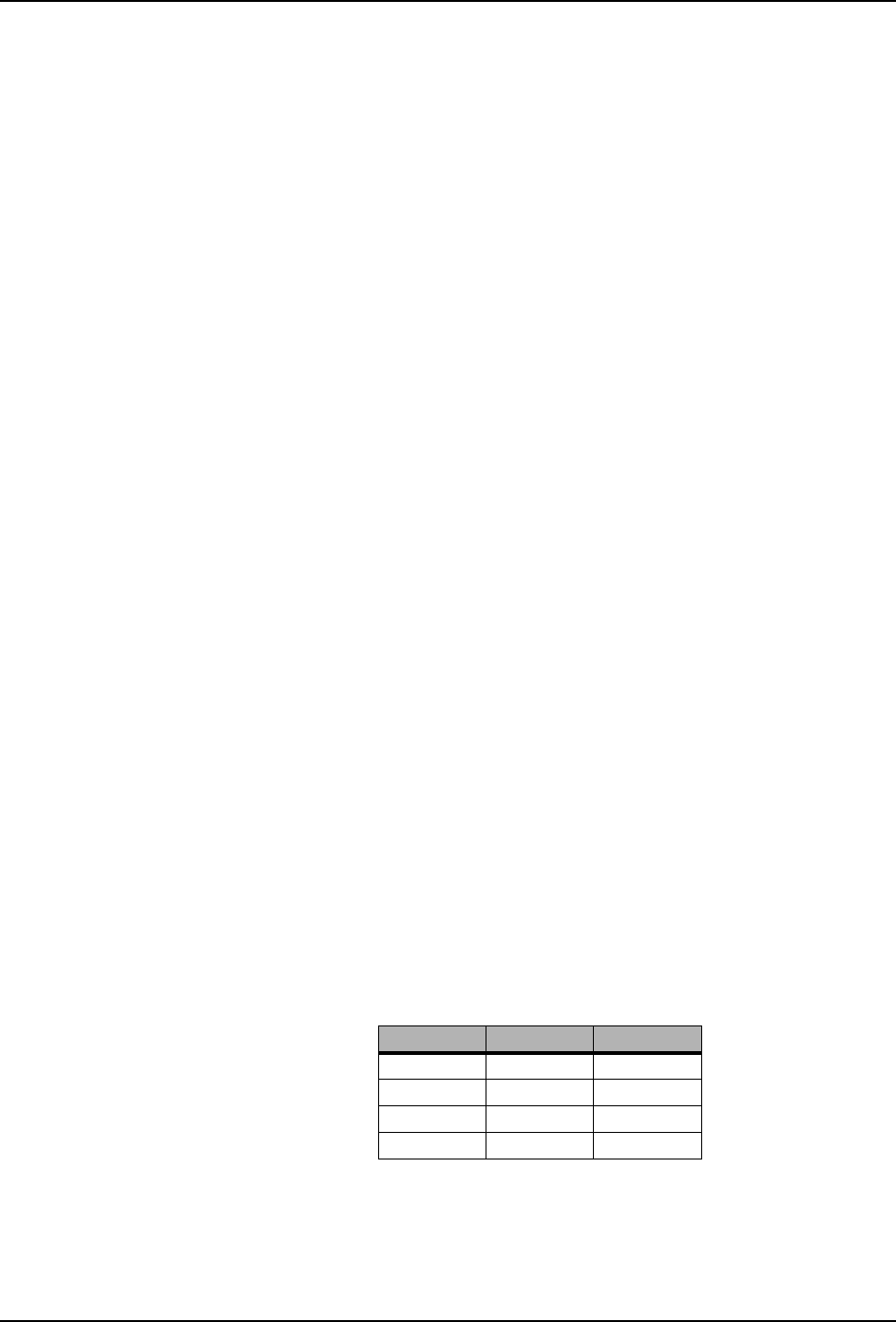
5. 按下表进行设定。每一列代表一个顺序:(Table3-1)
注意 ) 直径代表点胶针尺寸,保持上记以外的其它数据不变。
6. 数据输入完成后,保存数据。外形窗口被新的胶点设定更新。
以上的设定是在 Fuji 点胶机上, 距元件的各角 1mm 处使用直径为 0.5mm 的点胶针在 0.05 秒
[Quantity:] = 5
[Pitch:] = 1
[Width:] = 0.5
[Length:] = 0 (此项的值必
须为 0)
其余各项值均设为 0。
[Quantity:] = 5
[Pitch:] = 1
其余各项值均设为 0。
Table3-1 设定元件的胶点
X位置 Y位置 直径
-4.0 -4.0 0.5
4.0 -4.0 0.5
4.0 4.0 0.5
-4.0 4.0 0.5

ETEN0643 3. 元件数据 (Part Data)
Fuji Flexa 用户手册 111
间点胶的设定。
注意 ) (0,0)是元件主体的中心位置。
3.3.7 设定元件的边信息
元件的边 (side) 信息仅用于使用 Fuji 的二元影像处理系统 (亦称 SMD1)的机器。当只有
不使用该影像处理系统的机器进行贴装的场合,没有必要进行此设定。以下是创建基本引脚
组的步骤。如果对说明有任何疑问,请参照 reference manual 或 help 文件。为了便于理
解,举例进行说明。
1. 启动元件编辑器。如果是在相关模式下,启动外形编辑器。
2. 创建新元件数据、或在外形编辑器创建新的外形。
3. 选择 [Shape Information] 标签页并在 [Body] 标签页中输入 10x10 的元件主体尺寸。
4. 单击 [Lead] 标签页中的 [Lead Information] 数据单元。数据单元格转化为一个按钮。
备注 ) [Lead Information] 仅在安装了使用 SMD1 系统的机器的情况下才可以利用。
5. 选择该按钮,弹出 [Lead Information] 对话框。当此对话框第一次被打开时,只有元件
主体尺寸可以被输入。
6. 在 [Quantity] 组中,设定各边的引脚数目。例如,输入:
7. 在 [Length] 组中分别设定 X 和 Y 方向的引脚长度。[X] = 2,[Y] = 1。
8. 在 [Width] 内设定所有引脚的宽度。[Width] = 1。
9. 在 [Pitch] 中设定间距数据。[Pitch] = 2,[Tolerance]= 10。所有的数据输入后,画
面被更新。存在的引脚显示为灰色,缺失的引脚显示为白色。选择要改变状态的引脚。
10.使所有引脚状态为 ‘存在’。
11.将 side 2 中间位置的引脚改变为缺失状态,因为该引脚实际并不存在于元件上。
12.单击 [OK] 保存引脚信息,保存元件数据。
13.机器在检查元件时将不会搜寻该引脚。这是对使用 Fuji 二元影像处理系统的机器设定不
规则引脚类型的唯一方法。
3.3.8 使用钢板
对某些特定的机器而言,可以只显示其 “Override”区域。如果在元件数据的某一组件中
进行了钢板选项的设定,那么在所有元件数据组件中将应用此设定。
1. 在元件编辑器打开的任一元件数据。在相关模式下,打开外形编辑器的任一元件数据。
该选项只有在元件数据打开后才有效。
2. 从 [View] 菜单中,选择 [Mask Options...],弹出 [Mask Options] 对话框,显示所有可
利用机器的列表。
3. 为隐藏该机器的 “Override”区域显示,清除该机器复选框的选项。
[side 0] = 1
[side 2] = 3
[side 3] = 5

3. 元件数据 (Part Data) ETEN0643
112 Fuji Flexa 用户手册
3.4 管理元件数据
3.4.1 从 Job 中取得元件数据
即使使用相同的元件号码,元件库中的元件数据和 Job 中的元件数据依然是分开的项目。如
果 Job 中的元件数据发生改变,在元件库中的元件数据也需要相应进行改变。此时,必须从
Job 向元件库中复制并覆盖元件库中的已有的元件数据。按照以下步骤从 Job 中取得元件数
据,并将其保存到元件库。请采用与元件数据模式相匹配的步骤。
相关模式
元件数据被划分为三种数据。由各编辑器决定读取数据的种类。如果有必要从 Job 中读取全
部三种数据,那么以下步骤必须执行三次,即在每个编辑器上 (元件号码编辑器、外形编
辑器、封装编辑器)各执行一次。
1. 从元件号码编辑器,或从外形编辑器,或从封装编辑器的 [File] 菜单中选择 [Get from
Job...] 。弹出 [Select Job] 对话框。
2. 选择路径、组和 Job 后单击 [Select]。在随后显示的 [Select Part Data] 或 [Select
Shape] 或 [Select Package] 对话框中显示 Job 中可利用的元件列表。
3. 选择需要复制到元件库中的元件数据,单击 [Select] 。按住 Ctrl 键可以同时选择多个
项目。当从 Job 中读入元件号码数据时,显示 [Select Group] 对话框。从下拉式列表中
选择复制数据的组,单击 [Select] 。
4. 数据被复制到元件库中。如果在元件库中已经存在同名数据,将会出现信息框。单击
[Yes] 覆盖原有数据。 不改变原有数据的场合,单击 [No]。
非相关模式
1. 在元件数据编辑器的 [File] 菜单中选择 [Get from Job...],弹出 [Select Job] 对话框。
2. 选择路径、组和 Job 后单击 [Select]。在随后显示的 [Select Part Data] 对话框中显示
Job 中可利用的元件列表。
3. 选择需要复制到元件库中的数据,单击 [Select]。按住 Ctrl 键可以同时选择多个项目。
显示 [Select Group] 对话框。
4. 从下拉式列表中选择复制目标的组,单击 [Select]。数据被复制到元件库中。如果在元
件库中已经存在同名数据,将会出现信息框。单击 [Yes] 覆盖原有数据。 不改变原有数
据的场合,单击 [No]。
3.4.2 更新 Job 中的元件数据
即使使用相同的元件号码,元件库中的元件数据和 Job 中的元件数据依然是分开的项目。如
果元件库中的元件数据发生改变,在 Job 中的元件数据也需要相应进行改变。此时,必须从
元件库向 Job 中复制并覆盖 Job 中的已有的元件数据。按照以下步骤从元件库中取得元件数
据,并将其保存到 Job 中,更新 Job 中的元件数据。请采用与元件数据模式相匹配的步骤。
相关模式
元件数据被划分为三种数据。由各编辑器决定读取数据的种类。如果有必要从元件库中读取
全部三种数据,那么以下步骤必须执行三次,即在每个编辑器上 (元件号码编辑器、外形
编辑器、封装编辑器)各执行一次。
1. 从元件号码编辑器,或从外形编辑器,或从封装编辑器的 [File] 菜单中选择 [Update in
Job...] 。
2. 在弹出的 [Select Part ] 或 [Select Shape] 或 [Select Package] 对话框中显示库中可