FUJI 用户手册.pdf - 第150页
ETEN0643 7. 生产线编辑器 (Line Editor) Fuji Flexa 用户手册 137 7. 生产线编辑器 (Line Editor) 7.1 概述 必须正确建立工厂以确保生产线 上的机器与 Fuji Fle xa 之间的通信。在生产线创建过程中 输入的信息将被读入 Job 中以创建 Job 的生产线配置。 这意味着一旦正确配置了机器, 就可 以简单的将生产线全体读入到 Job 中。这也保证了机器可正确匹配工厂 / 生…

6.Recipe Returner ETEN0643
136 Fuji Flexa 用户手册
3. 选择 [Execute],弹出 [Feedback Processing] 对话框,变更被反映到 Job 中。
4. 当生产程序与 Job 不一致时,会出现 [Confirmation] 对话框。
6.2.3 删除生产程序修正文件
1. 从 [File] 菜单中选择 [Delete Recipe Revision Files]。弹出 [Delete Recipe Revision
Files] 对话框,显示包含所有生产程序修正文件的列表。
2. 选择要进行删除的生产程序修正文件,单击 [Delete]。
3. 弹出 [Recipe Returner for Fuji Flexa] 对话框。选择 [OK],删除所选择的生产程序修
正文件。
6.2.4 读取未处理的生产程序修正文件
1. 从 [File] 菜单中选择 [Select Unprocessed Recipe Revision File]。弹出 [Select
Unprocessed Recipe Revision File] 对话框。
2. 从列表中选择要进行读取的生产程序。在对话框中显示生产程序信息。
3. 单击[Open],生产程序修正文件信息显示在 Recipe Returner的[Recipe Revision File]
中。
ETEN0643 7. 生产线编辑器 (Line Editor)
Fuji Flexa 用户手册 137
7. 生产线编辑器 (Line Editor)
7.1 概述
必须正确建立工厂以确保生产线上的机器与 Fuji Flexa 之间的通信。在生产线创建过程中
输入的信息将被读入 Job 中以创建 Job 的生产线配置。这意味着一旦正确配置了机器,就可
以简单的将生产线全体读入到 Job 中。这也保证了机器可正确匹配工厂 / 生产线。
建立生产线既可以使用生产线向导,也可以使用生产线编辑工具。使用向导可以逐步地创建
生产线,适合没有经验的用户。使用向导的创建步骤请参照:第一部分:导向器中的第五
章:向导。
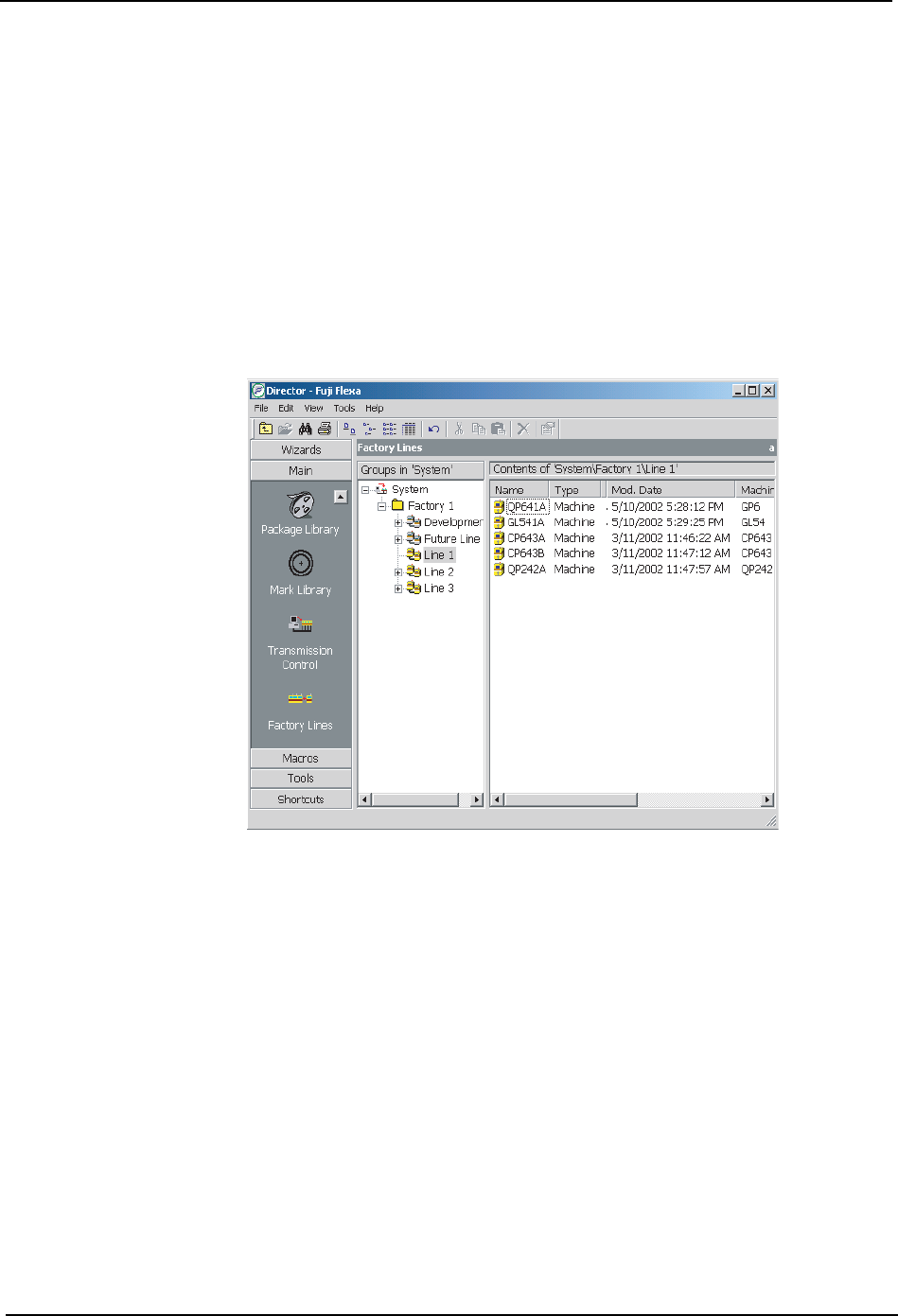
7.1.1 视图中的项目
Figure 7-1:视图中的项目
工厂生产线(Factory Lines)显示在导向器窗口中,它用于编辑传输和生产线监视的设置。
当选择此图标后,窗口被分为两个窗格。左边的工厂 / 生产线窗格显示工厂和生产线的分层
列表,右边的工厂 / 生产线窗格显示左边窗格中的选项数据。(Figure 7-1:)
FLXU0601SFLXU0601S

7. 生产线编辑器 (Line Editor) ETEN0643
138 Fuji Flexa 用户手册
7.2 通用步骤
7.2.1 创建工厂
1. 从 [View] 菜单中选择 [Factory Lines] 。
2. 在 [Groups in 'System'] 窗格中是以分层格式显示组与各项目,在 [Contents of
'System'] 窗格中显示的是在左边窗格中所选择项目的内容。初次建立工厂时,[Groups
in 'System'] 窗格中只有 [System] 组。在 [Contents of 'System'] 窗格右击鼠标,选
择 [New]-[Factory...]。
3. 弹出 [New Factory-Fuji Flexa] 对话框,在文本框内输入工厂名并单击 [OK]。
4. 新的工厂同时显示在两个窗格中。
7.2.2 创建生产线
1. 在 [Groups in 'System'] 窗格选择工厂,在 [Contents of 'System'] 窗格右击鼠标,
选择 [New]-[Line...],显示 [New Line-Fuji Flexa] 对话框。
2. 在 [Line name] 文本框中输入生产线名称。
3. 选择生产线状态选项。虚拟生产线是实际上并不存在的生产线,举例说明其应用:由于
工厂重构,当程序员为不同于现在的生产线创建将来使用的 Job 时,可以使用虚拟生产
线。虚拟生产线可用于在 Job 中创建生产线,这样,在工厂重构后生产程序即可被传输
到机器上。
4. 单击 [OK],新的生产线同时显示在两个窗格中。
7.2.3 创建机器
1. 在 [Groups in 'System'] 窗格选择生产线,在 [Contents of 'System'] 窗格右击鼠标,
选择 [New]-[Machine...] ,显示 [New Machine-Fuji Flexa] 对话框。
2. 确认对话框的上部的工厂名和生产线名是否正确,可以从下拉式列表中选择正确的名
称。
3. 如果在服务器设置中选择了 [Display model names in line information],请在 [Model
name] 群组中输入机器的模型名,这将使用于决定生产程序能否传输到某一机器上。如果
模型名与 Job 中的机器名不相符,则不能进行传输。如果 [Display model names in line
information] 选项未被选择,将不会显示 [Model name]。
备注 ) 即使在同一生产线内配置完全相同的机器上也不可以重复使用相同的模型名称。仅可在不同的
生产线上使用相同的模型名称。
4. 从下拉式列表中选择机器类型。
5. 选择生产线上机器顺序。如果是在该生产线上的第一台机器,则仅有一个选项可以选择。
6. 输入机器别名,该名称显示在传输控制和 [Groups in 'System'] 列表中。如果 [Display
model names in line information] 选项未被选择,机器别名必须与 Job 中的机器名相
一致才有可能进行传输。
7. 完成所有机器数据的输入后,单击 [OK] 关闭对话框。
8. 在弹出的 [Edit Machine-Fuji Flexa] 对话框中,输入必要的设定使机器与软件之间能