FUJI 用户手册.pdf - 第16页
ETEN0643 1. 导向器 (Director) Fuji Flexa 用户手册 3 1.1.2 视图模式 不同的视图模式用于管理不同类 型的数据。各个视图模式和各自的简 要叙述如下: Jobs 该视图模式显示本地 Job 和全局 Job 目录。 在该视图模式处于激活状态 时可编辑、 移动、 增 加、删除 J ob。通过在视图中 双击某 Job ,可以打开该 Job。 (Figure 1-3:) Figure 1-3:视图模式 -J…
1. 导向器 (Director) ETEN0643
2 Fuji Flexa 用户手册
1.1.1 视图
导向器有许多不同的视图,这些不同的视图用来完成不同的操作。用户首次打开 Fuji Flexa
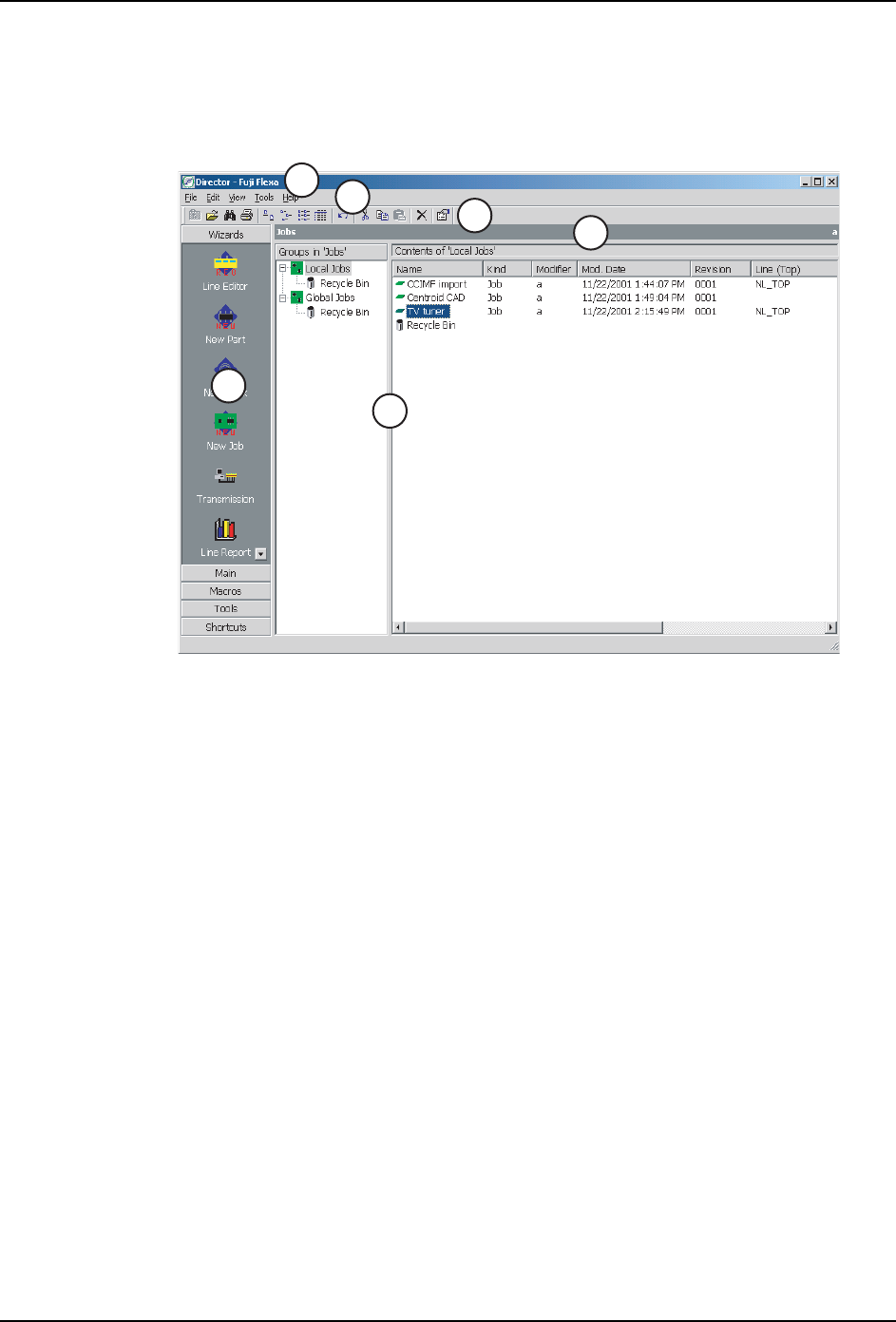
所显示的视图是 Job 视图。Job 视图如下图所示:(Figure 1-2:)
Figure 1-2:视图
视图中的通用元素
FLXU0102S
1
2
3
4
5
6
1. 标题栏 (Title bar) 窗口的顶部是标题栏。在标题栏中,包含应用程序名以及最小
化、调整大小和关闭应用程序的按钮。
2. 菜单栏 (Menu ba) 在标题栏下方是菜单栏。单击菜单栏名可打开菜单。
3. 工具栏 (Toolbar ) 菜单栏下方是工具栏。单击工具栏上的按钮可完成一些常用的
指令。
4. 图标栏 (Icon bar) 工具栏下方,屏幕左侧是图标栏。图标栏分为数组,单击灰色
按钮上的组名称可打开各个组。单击图标栏中的某一项目可以
改变显示或打开程序。在 [Macros] 组中,可以添加新的宏快
捷按钮。在 [Shortcuts] 组中,还可以添加 Fuji Flexa 之外
的应用程序的快捷方式。
5. 视图模式栏
(View mode bar)
视图模式栏位于工具栏和数据显示窗格之间。栏的左端显示哪
一种视图模式处于激活状态,栏的右端显示当前用户的用户
ID。
6. 数据显示窗格
(Data display panes )
被选中项目的数据在这几个区域显示。上图的白色区域称为窗
格。根据所选择的视图模式,可同时显示多个窗格。如上图所
示,左窗格称为组窗格。组窗格显示各视图模式可利用的组。
可以通过选择 [View]-[Group List] 切换组窗格的显示。右边
的窗格是内容窗格,该窗格显示被选定组的内容。
ETEN0643 1. 导向器 (Director)
Fuji Flexa 用户手册 3
1.1.2 视图模式
不同的视图模式用于管理不同类型的数据。各个视图模式和各自的简要叙述如下:
Jobs
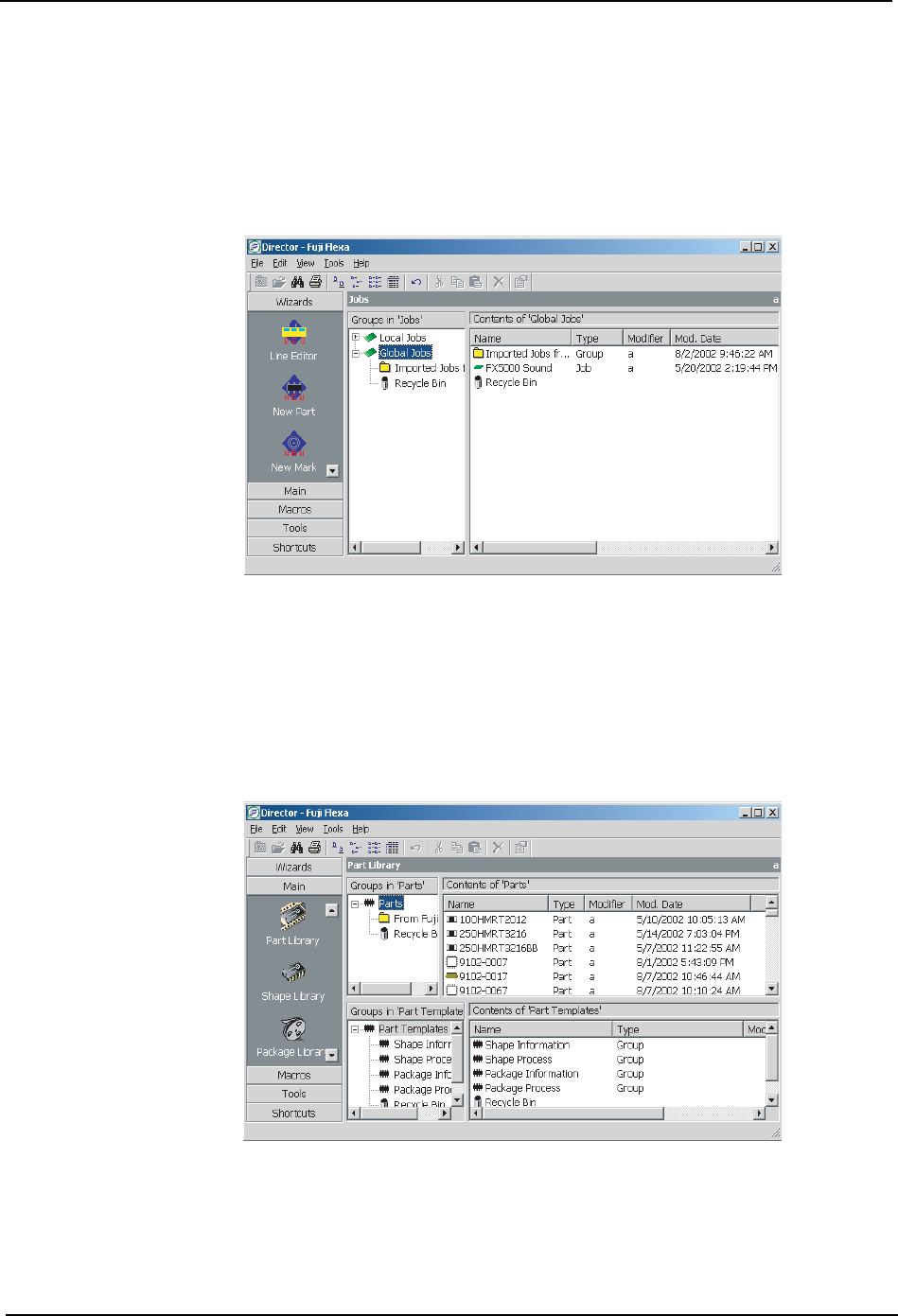
该视图模式显示本地 Job 和全局 Job 目录。在该视图模式处于激活状态时可编辑、移动、增
加、删除 Job。通过在视图中双击某 Job,可以打开该 Job。(Figure 1-3:)
Figure 1-3:视图模式 -Job
元件库 (Part Library)
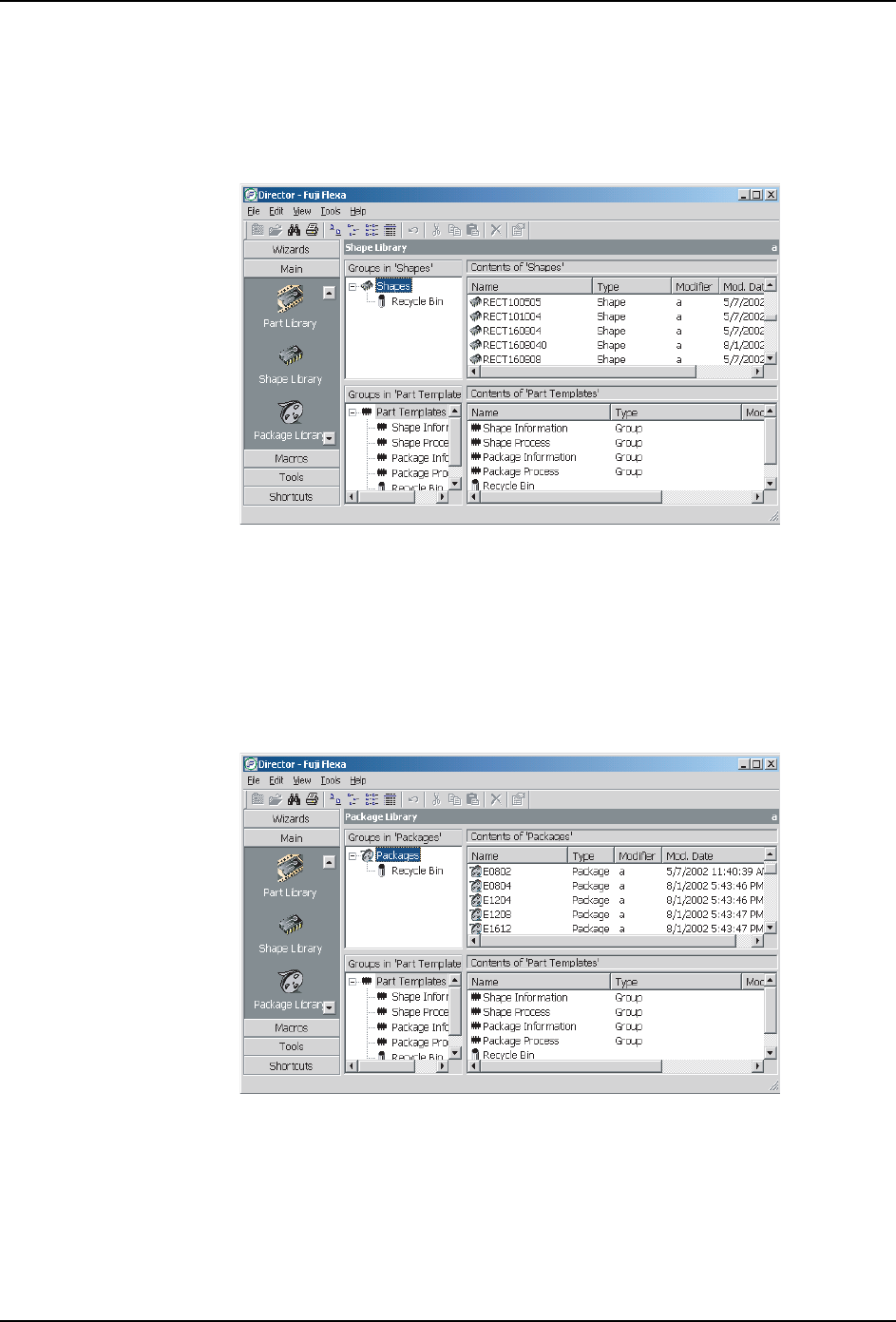
该视图模式显示保存在元件数据目录内的元件以及可利用的元件模板。在该视图模式处于
激活状态时可编辑、移动、增加、删除元件数据和模板。使用相关模式的场合,双击某元件
可在元件编辑器或者元件号码编辑器中打开该元件数据。(Figure 1-4:)
Figure 1-4:视图模式 - 元件库
FLXU0103S
FLXU0104S
1. 导向器 (Director) ETEN0643
4 Fuji Flexa 用户手册
外形库 (Shape Library (仅对相关模式有效))
该视图模式显示在元件外形库中可使用的外形。该视图模式仅在所使用的元件数据为相关
模式时有效。在该视图模式处于激活状态时可以编辑、移动、增加和删除外形数据。双击某
外形可在外形编辑器中打开该外形数据。(Figure 1-5:)
Figure 1-5:视图模式 - 外形库 (仅对相关模式有效)
封装库 (Package Library (仅对相关模式有效))
该视图模式显示在元件封装库中可使用的封装。该视图模式仅在所使用的元件数据为相关
模式时有效。在该视图模式处于激活状态时可以编辑、移动、增加和删除封装数据。双击某
封装可在封装编辑器中打开该封装数据。(Figure 1-6:)
Figure 1-6:视图模式 - 封装库 (仅对相关模式有效)
定位点库 (Mark Library)
该视图模式显示保存在定位点数据目录内的各种定位点。每一种定位点数据都有目录。在该
视图模式处于激活状态时,可以编辑、移动、增加及删除定位点数据。(Figure 1-7:)
FLXU0105S
FLXU0106S