FUJI 用户手册.pdf - 第168页
ETEN0643 10.Line Report Scheduler Fuji Flexa 用户手册 155 10. Line Report Scheduler 10.1 概述 Line Report Scheduler 可以 按照所设定的进度 定期自动生成报 告, 而无需启动 Fuji Flexa。 Figure 10-1:L ine Report Scheduler 累计进度 : 可以设定报告生成的日 期与时间。 进度项目 : 可以在…

9. 生产线报告器 (Line Reporter) ETEN0643
154 Fuji Flexa 用户手册
MEMO:
ETEN0643 10.Line Report Scheduler
Fuji Flexa 用户手册 155
10. Line Report Scheduler
10.1 概述
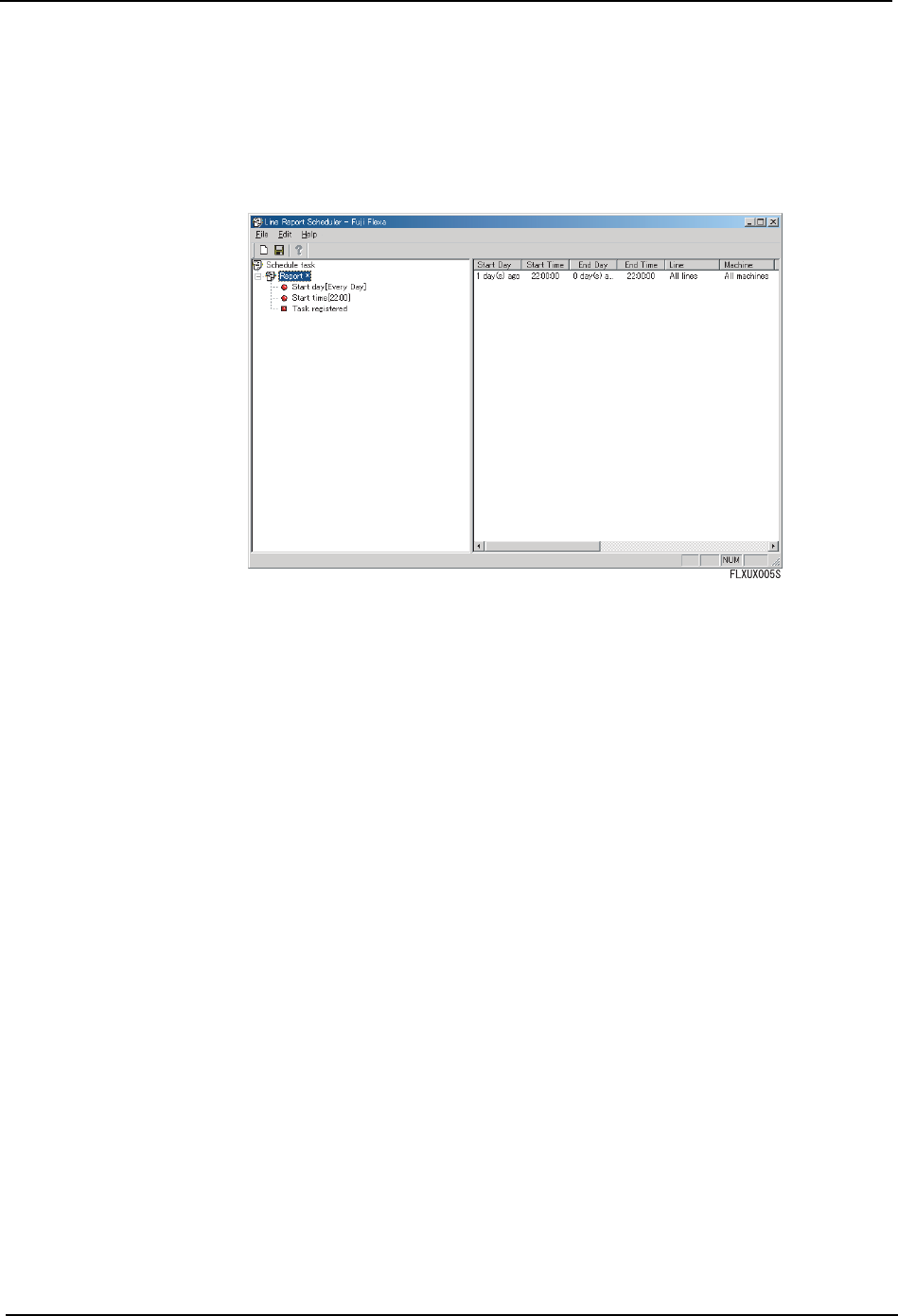
Line Report Scheduler可以按照所设定的进度定期自动生成报告,而无需启动Fuji Flexa。
Figure 10-1:Line Report Scheduler
累计进度 : 可以设定报告生成的日期与时间。
进度项目 : 可以在已设定的累计进度中添加进度项目。可以指定生产
信息报告对照时间、对象机型、报告类型、报告累计方
式、报告保存位置。
Windows Task: 通过将所设定的累计进度保存到 Windows Task 中,可以
在不启动 Line Report Scheduler 的情况下累计报告。
历史 : 所生成的报告可以在历史文件夹中进行确认。可以通过网
页浏览器访问该文件夹:http://<server name>/Fuji
Flexa。

10.Line Report Scheduler ETEN0643
156 Fuji Flexa 用户手册
10.2 通用步骤
10.2.1 添加进度
1. 从 [File] 菜单中选择 [Add New Schedule],弹出 [New Schedule Setting] 对话框。
2. 进行以下设置:
3. 选择 [OK],添加进度。
4. 从 [File] 菜单中选择 [Save]。
10.2.2 删除进度
1. 选择要进行删除的进度。
2. 从 [File] 菜单中选择 [Delete Schedule],进度被删除。
3. 从 [File] 菜单中选择 [Save]。
10.2.3 将进度登记到 Windows task
1. 从 [File] 菜单中选择 [Register Schedule in Windows Task],弹出 [Specify the
Windows account information] 对话框。
2. 进行以下设置:
3. 选择 [OK],进度被登记到 Windows task 中。
10.2.4 从 Windows task 列表中删除进度
1. 从 Windows task 列表中选择要进行删除的进度。
2. 从 [File] 菜单中选择 [Delete Schedule from Windows Task],进度被从 Windows task
列表中删除。
10.2.5 变更进度
要对进度进行变更时,必须先删除旧的进度后再添加新的进度。
10.2.6 添加进度项目
1. 选择要添加进度项目的进度。
2. 从 [Edit] 菜单中选择 [Add Schedule Item],弹出 [Line Reporter] 对话框。
Task name: 为 Task 命名
Start Time: 设定报告生成时间
Specify the day: 设定报告生成的日期 ( 星期几 )。在所设定的日期
的 [Start Time] 的设定时间生成报告。
Acconut name: 设置实行进度的 Windows 的账户名。所选择的 Windows
账户必须具有实行 Fuji Flexa 的权限。
Password: Windows 账户的密码。