FUJI 用户手册.pdf - 第279页
31.AVL 编辑器 ETEN0643 266 Fuji Flexa 用户手册 2. 从 [File] 菜单中选择 [Import] ,并选择适当的文件格式。可利用的文件格式选项是 “fixed length ”或者 “var iable length” 。 弹出 [Open file] 对话框 。 3. 选择导入的文件,单击 [Open]。

ETEN0643 31.AVL 编辑器
Fuji Flexa 用户手册 265
31.3 通用步骤
31.3.1 创建 AVL
1. 在导向器窗口选择 [Tools]-[AVL Editor],显示 [AVL Editor] 窗口。
2. 从 [File] 菜单中选择 [New],弹出 [New] 对话框。
3. 在 [AVL name] 文本框中输入被创建的 AVL 名,如果有必要,在 [Comments] 中输入注释,
单击 [OK]。
4. 在 [AVL Editor] 窗口显示新追加的 AVL。
5. 在左窗格选择新追加的 AVL,并在右窗格的 [Part number] 中选择在此 AVL 下分组的元件
号码。
6. 选择了所有所需的元件号码后,选择最初使用的元件号码的 [Priority] 复选框。
7. 从 [File] 菜单中选择 [Save]。
31.3.2 分配 AVL
1. 打开 Job,从 [View-[ALL]] 窗口选择 [Placement] 标签页。
2. 在 [AVL Name] 中为每个顺序选择 AVL 名。
3. 按照通常的方法生成生产程序后,将使用选择了 [Priority] 复选框的元件号码。
31.3.3 变更最初使用的元件号码
1. 打开 Job,选择 [File]-[Open]-[AVL],显示 [AVL Editor] 窗口。
2. 选择该当 AVL,并选择变更后所使用的元件号码的 [Priority] 复选框。
3. 从 [File] 菜单中选择 [Save]。按照通常的方法生成生产程序后,将使用选择了 [Prior
-
ity] 复选框的元件号码。
31.3.4 从 Job 导入 AVL
1. 在导向器窗口选择 [Tools]-[AVL Editor],显示 [AVL Editor] 窗口。
2. 从 [File] 菜单中选择 [Get from Job],弹出 [Select Job] 对话框。
3. 选择导入 AVL 的 Job,单击 [OK],弹出 [Select AVL] 对话框。
4. 选择要进行导入的 AVL,单击 [OK],AVL 被导入并显示。
5. 根据需要,编辑 AVL。
31.3.5 在 Job 上更新 AVL
1. 在导向器窗口选择 [Tools]-[AVL Editor],显示 [AVL Editor] 窗口。
2. 从 [File] 菜单中选择 [Update job data],弹出 [Select AVL] 对话框。
3. 选择要被送到 Job 的 AVL,单击 [OK]。弹出 [Select job to send AVL] 对话框,显示包
含所选择的 AVL 的 Job 列表。
4. 选择更新 AVL 的 Job,单击 [OK]。
31.3.6 导入外部文件
1. 在导向器窗口选择 [Tools]-[AVL Editor],显示 [AVL Editor] 窗口。

31.AVL 编辑器 ETEN0643
266 Fuji Flexa 用户手册
2. 从 [File] 菜单中选择 [Import],并选择适当的文件格式。可利用的文件格式选项是
“fixed length”或者 “variable length”。弹出 [Open file] 对话框。
3. 选择导入的文件,单击 [Open]。
ETEN0643 32. 文档寄存器 (Document Register)
Fuji Flexa 用户手册 267
32. 文档寄存器 (Document Register)
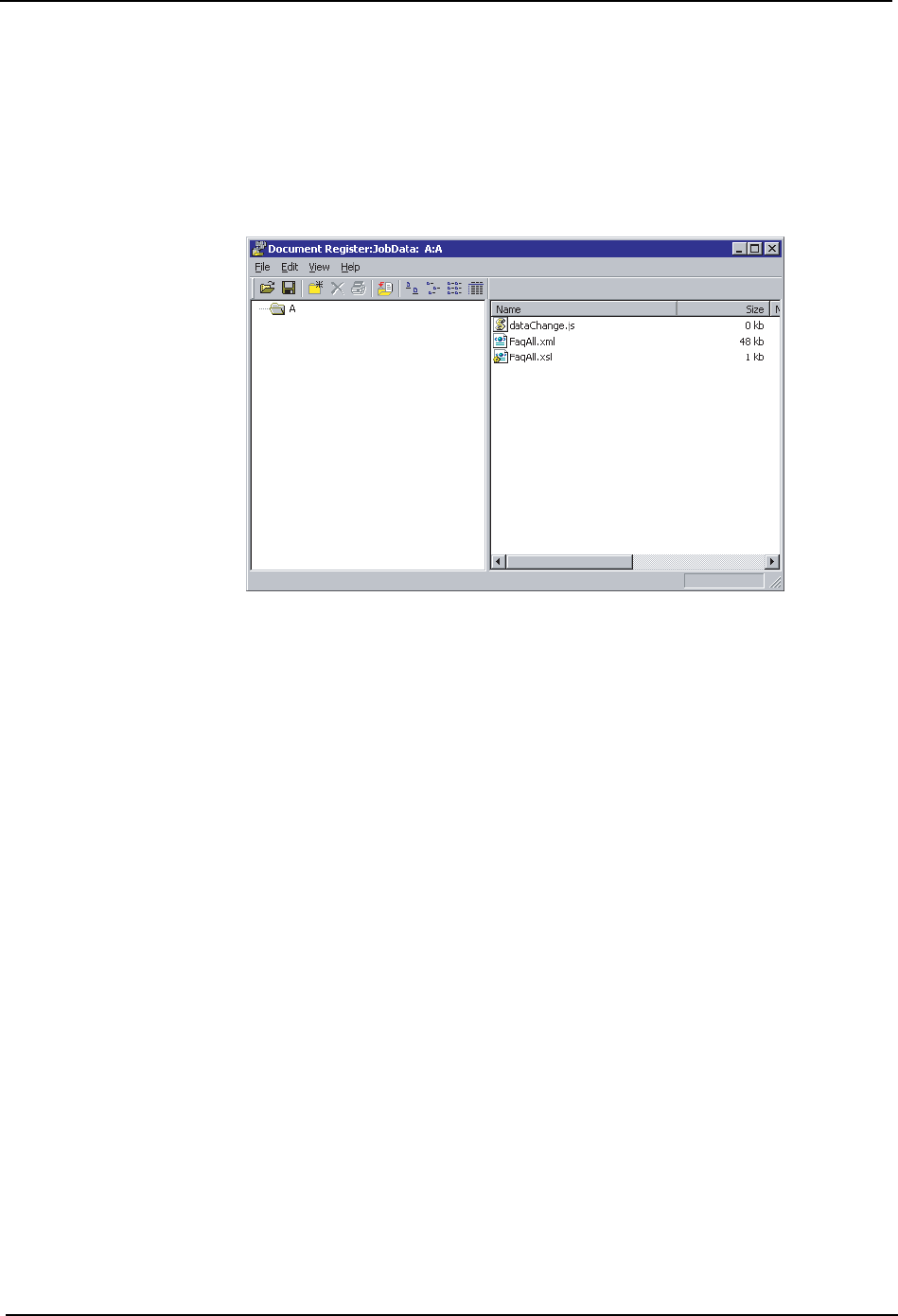
32.1 概述
在文档寄存器上登记与 Job 有关联的文档。通过将操作指令和生产信息等 Job 所必需的信息
与 Job 相关联并进行保存,可以在必要的时候随时获取信息。
Figure 32-1:文档寄存器
在文档寄存器上打开 Job,在打开的 Job 上登记文档。可以对登记的文档进行分类与搜索。
在导入/导出 Job 时,被登记了的 Job 也将一起被导入/导出。
FLXUX006S