FUJI 用户手册.pdf - 第48页
ETEN0643 2.Job 编制器 (Job Builder) Fuji Flexa 用户手册 35 设置缩放率 单击工具栏上的 按钮,弹出 [Set Magnification] 对话框。 选择适当的缩放 率,然后单击 [OK]。当前视图 进行相应缩放。 2.5.3 中心定位 在 Fuji Fle xa 中,添加 了中心定位功能, 可以使选中的项 目快速显示于视图 中心位置。 在当前视图中选择目标项目 从 [View] 菜单中选择 …
2.Job 编制器 (Job Builder) ETEN0643
34 Fuji Flexa 用户手册
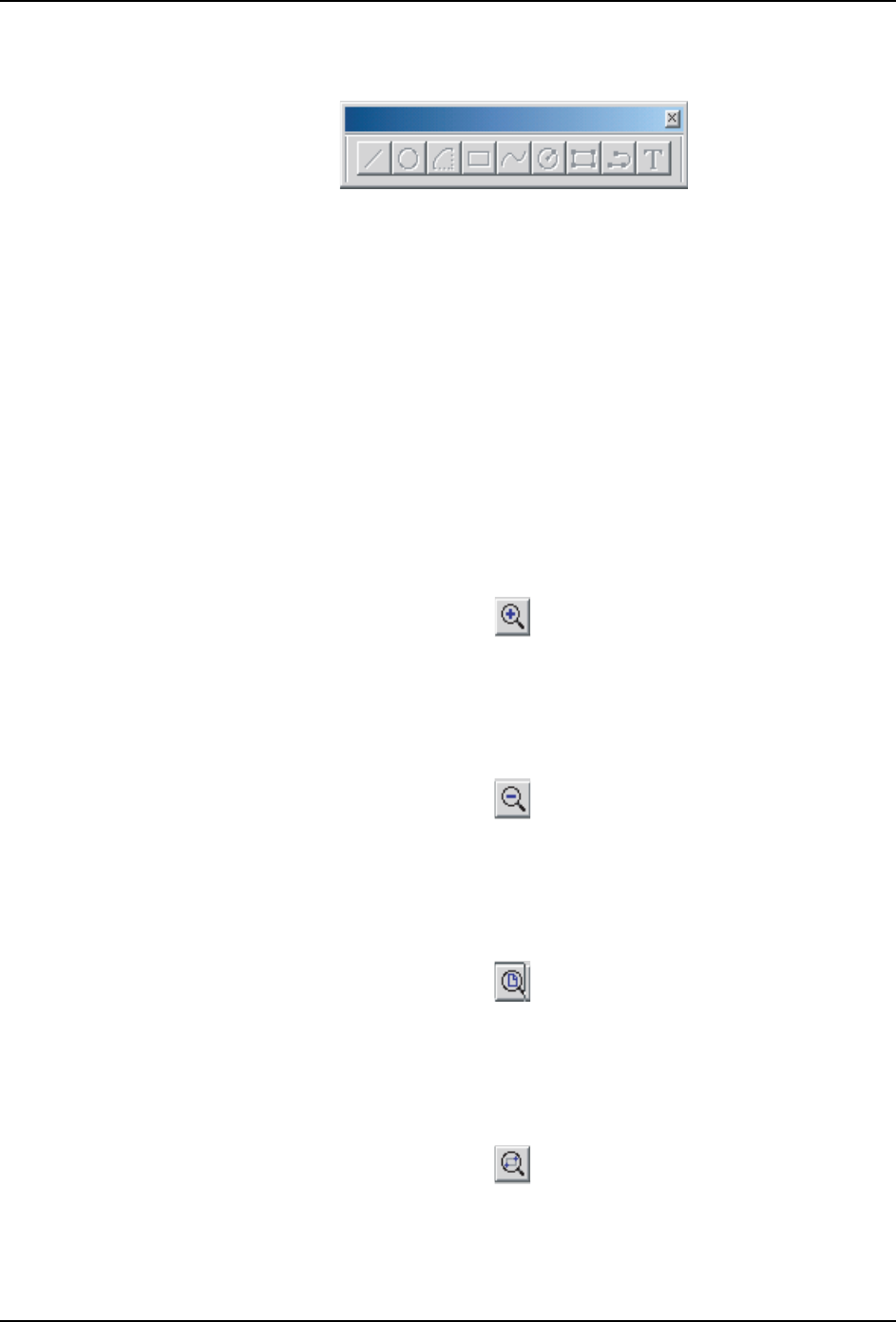
等制图操作的快捷按钮。其中,带有圆点的快捷按钮表示填充。
工具栏的显示与隐藏
1. 从菜单栏上依次选择 [View]-[Toolbar],显示工具栏列表,单击表中工具栏前没有“√”
符号的工具栏名称,显示此工具栏。
2. 从菜单栏上依次选择 [View]-[Toolbar],显示工具栏列表,单击表中工具栏前有 “√”
符号的工具栏名称,取消工具栏的显示。
2.5.2 窗口缩放
关于窗口缩放,有几种不同的指令选项。了解各种指令的不同作用,可以使用户在视图上的
操作更加快捷和方便。 可以从菜单栏、视图工具栏或者通过在视图中单击鼠标右键从弹出
的快捷菜单中选择缩放指令。
放大当前显示
确定将被放大的视图在激活状态,单击工具栏上的
以放大视图。以当前视图的中心为基准,放大此视图。
缩小当前显示
确定将被缩小的视图在激活状态。单击工具栏上的
缩小视图。
在视图中显示所有项目
确定目标视图在激活状态。单击工具栏上的
按钮,视图自动调节缩放的比例和移动方向,以保证所有的项目都显示在当前视图中。
放大特定区域
单击工具栏上的
按钮,然后将鼠标指针移动到目标区域的左上方,按住左键不放,将鼠标指针移动到目标区
域的右下方,使目标区域处于鼠标指针所绘制的矩形框内。单击后,目标区域在当前视图中
被放大。
FLXU0207S
ETEN0643 2.Job 编制器 (Job Builder)
Fuji Flexa 用户手册 35
设置缩放率
单击工具栏上的
按钮,弹出 [Set Magnification] 对话框。选择适当的缩放率,然后单击 [OK]。当前视图
进行相应缩放。
2.5.3 中心定位
在 Fuji Flexa 中,添加了中心定位功能,可以使选中的项目快速显示于视图中心位置。
在当前视图中选择目标项目
从 [View] 菜单中选择 [Center View],则被选中的目标项目立即显示于当前视图中心。
2.5.4 使用栅格
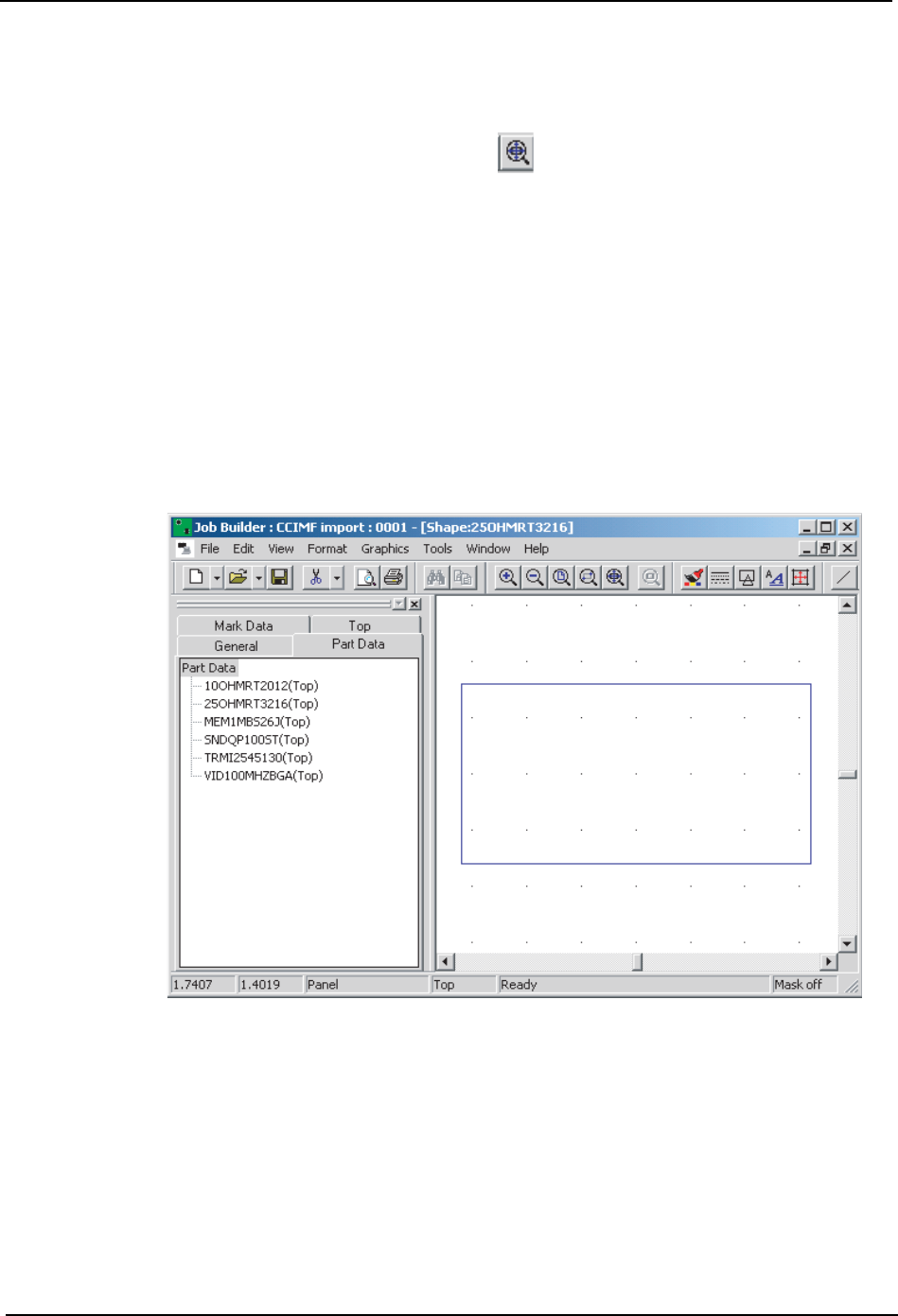
在显示元件形状时,使用栅格有助于图形项目的创建和定位。遵循下列步骤指定使用栅格及
其格式。栅格必须是有色的,以便在背景上可见。(Figure 2-3:)
Figure 2-3:栅格
1. 在视图中显示要使用栅格的元件的外形。
2. 从菜单栏上依次选择 [Format]-[Grid...],弹出 [Grid Format] 对话框。
3. 输入栅格水平方向和垂直方向的间隔距离。量度单位在 Job 编制器的 [Options] 对话框
中的 [Display] 标签页中设定。
4. 在 [Snap to grid] 的复选框中打勾,以使图形和栅格相匹配。
5. 单击 [OK],关闭对话框。如果“snap to grid”的选项被选中,所有图形的尺寸和定位
FLXU0208S

2.Job 编制器 (Job Builder) ETEN0643
36 Fuji Flexa 用户手册
都被强制和栅格一致。
2.5.5 改变视图显示格式
利用 [Display Format] 对话框,可以改变文本字体的尺寸和类型,元件的显示类型,显示
项目以及颜色。
1. 从菜单栏上依次选择 [Format]-[Display...],弹出 [Display Format] 对话框。
2. 在 [Common] 标签页下,可以设定参考记号和子电路板号码的字体尺寸和类型。在
[Verify] 项目下,可以设定在对以 Gerber CAD 文件数据为基础的元件进行验证时的表示
模式。
3. 选择 [All] 标签页,指定在电路板视图和子电路板视图中的显示项目。给不同的显示项
目选择适当的颜色。对于不需要显示的项目,清除其复选框前的勾号。
4. 选择 [Machine] 标签页,在这里所做的变动将影响到所有机器视图。为不同的显示项目
选择适当的颜色。
5. 单击 [OK],保存变更并刷新视图。
备注 ) 单击 [Save as default...],可以将指定设置改变为 Fuji Flexa 的默认值设置。要恢复默认
值设置,单击 [Set Default]。
2.5.6 显示顺序 (sequence) 路径
1. 显示并选择机器视图。
2. 从菜单栏上依次选择 [View]-[View Mode...],弹出 [View Mode] 对话框。
3. 选择 [Panel] 选项,如果显示为 [Panel] 以外的场合,将视图模式转换为 Panel 模式后
单击 [OK]。
4. 从菜单栏上依次选择 [View]-[Sequence Path...],弹出 [Sequence Path] 对话框。
5. 指定开始时的顺序以及转换到下一顺序的模式后,单击 [OK]。如果为顺序路径设置了颜
色,当显示顺序路径时,同时显示一表示此顺序的线条。
6. 完成对顺序路径的浏览后,单击 [Cancel],关闭对话框,表示顺序路径的线条随即消失。
2.5.7 保存显示设置
1. 从 [Format] 菜单中选择 [Display...],弹出 [Display Format] 对话框。
2. 在标签页中指定需要保存的设置。
3. 单击 [Save...],弹出 [Save As] 对话框。
4. 为需要保存的文件选择保存位置并输入文件名称,并单击 [Save]。文件以输入的名称被
保存到指定的位置,其扩展名为 “.vds”。
2.5.8 载入显示设置文件
1. 从 [Format] 菜单中选择 [Display...],弹出 [Display Format] 对话框。
2. 单击 [Load...],弹出 [Open] 对话框。
3. 确定目标文件的保存位置并选择目标文件,单击 [Open]。单击 [Display Format] 对话
框的 [OK] 后,载入目标文件的显示设置,并且各视图以载入的设置进行更新。