FUJI 用户手册.pdf - 第75页
2.Job 编制器 (Job Builder) ETEN0643 62 Fuji Flexa 用户手册 11.在 [Avail able Feede r Position s] 框中为 [Unlinked parts] 中 的元件指定新的供 料器 位置。 12.在所选择的新的供料器位置贴 装的元件的参考记号,在 [Feeder Content] 框中显示。 13.继续此操作,指 定可用的供料器位置,分配参考记号 ,直到没有参考记号出现在…
ETEN0643 2.Job 编制器 (Job Builder)
Fuji Flexa 用户手册 61
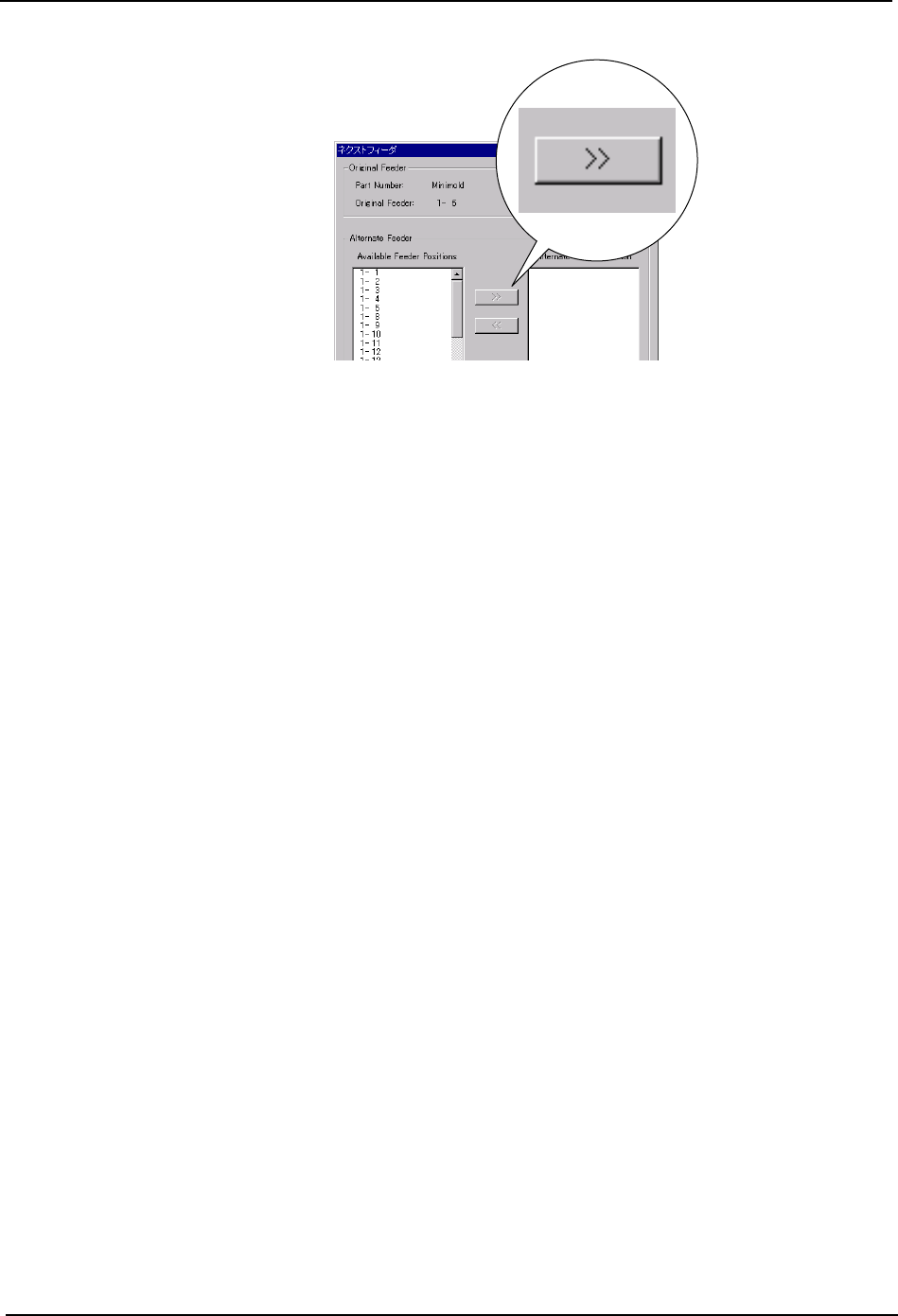
9. 重复上述过程,为元件添加次供料器。指定所有次供料器后,单击 [OK]。
10.完成后,单击 [OK] 关闭 [Set Alternate Feeder] 对话框,并保存这些设置。
11.新的供料器设置在下一次生成与该当机器有关的生产程序时生效。
次供料器可自动循环。也就是说,当一个供料器料尽后,机器将按顺序吸取下一供料器上的
元件。这种循环将一直持续到最后的次供料器料尽,在这种情况下,机器将再次开始使用最
初供料器。
2.10.3 在供料器之间划分元件
当在一台机器上对同样的元件使用两个或两个以上的供料器、并且没有设定次供料器时,可
以按照元件的参考记号,指定供料器位置。
1. 首先,必须添加供料器。此操作步骤可以参见本章中 “添加新供料器”一节。
2. 根据待用供料器所对应的元件在电路板上所处的面,从 Job 信息栏中选择 [Top] 或
[Bottom] 标签页。
3. 双击生产线的名称以显示其中的机器。
4. 双击机器名称,显示机器项目。
5. 双击在机器名称下的 [Configuration],在数据区弹出一个窗口。
6. 在 [Configuration] 窗格底部有若干标签页,选择 [Feeder Setup] 标签页。
7. 选中最左列的灰色单元,为划分元件选择供料器的位置。
8. 单击右键,从弹出的快捷菜单中选择 [Divide Feeder...],弹出 [Divide Feeder] 对话
框。
9. 从 [Available Feeder Positions] 框中显示与所选择的供料器位置设定了相同元件的供
料器位置,选择供料器的位置。
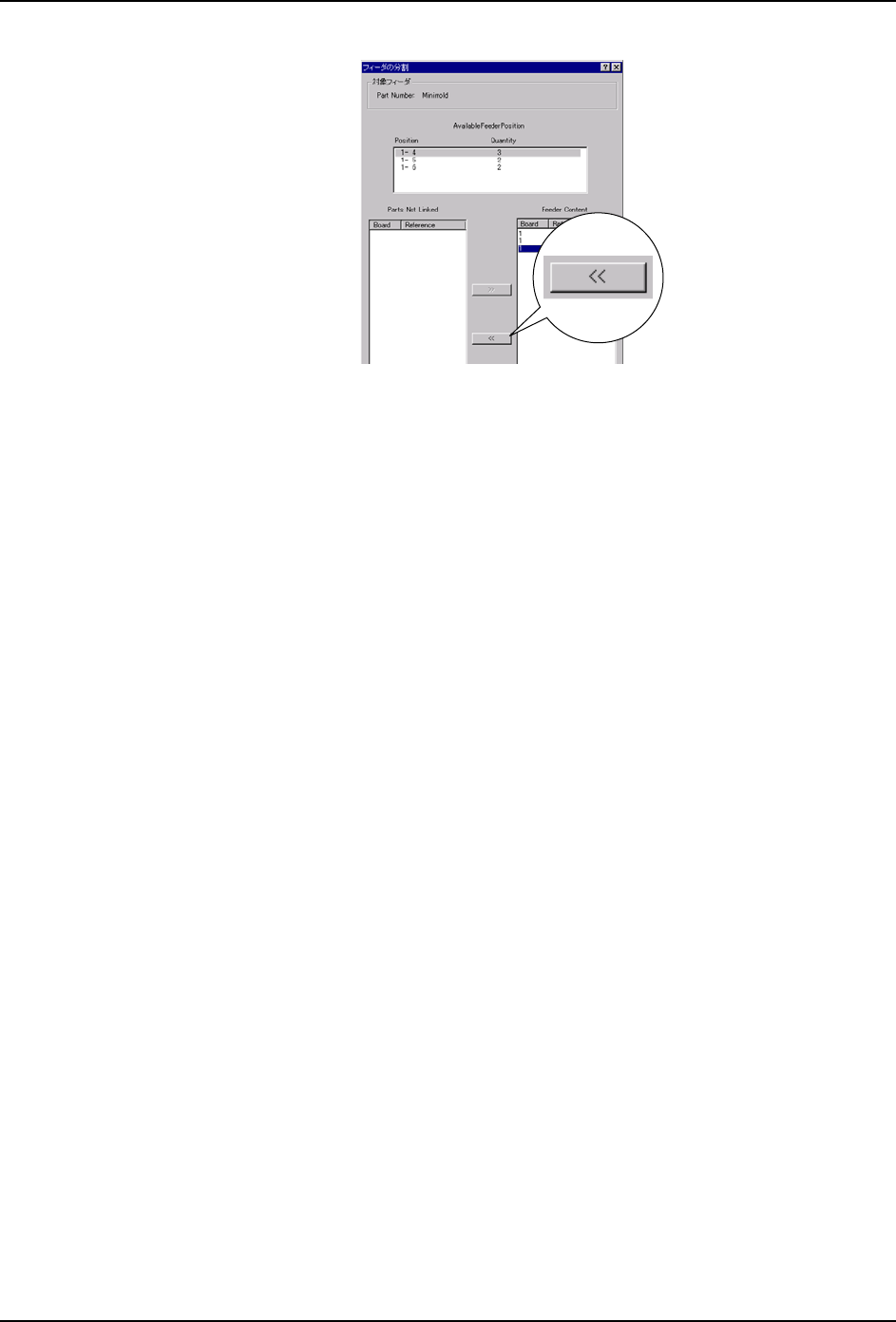
10.在 [Feeder Contents] 框中,选择要在其它供料器中吸取的元件的参考记号。单击标有
双箭号向左图示的按钮。在 [Unlinked parts] 框中显示出已选择的参考记号。
FLXU222S
2.Job 编制器 (Job Builder) ETEN0643
62 Fuji Flexa 用户手册
11.在 [Available Feeder Positions] 框中为 [Unlinked parts] 中的元件指定新的供料器
位置。
12.在所选择的新的供料器位置贴装的元件的参考记号,在 [Feeder Content] 框中显示。
13.继续此操作,指定可用的供料器位置,分配参考记号,直到没有参考记号出现在 [Un
-
linked parts] 框中为止。
14.完成在供料器之间划分元件后,单击 [OK],关闭 [Divide Feeder] 对话框并保存所做变
动。
新的供料器设置在下一次生成与该当机器有关的生产程序时生效。
2.10.4 删除供料器
1. 根据待删除供料器所对应的元件在电路板上所处的面,从 Job 信息栏中选择 [Top] 或
[Bottom] 标签页。
2. 双击生产线的名称以显示其中的机器。
3. 双击机器名称,显示机器项目。
4. 双击在机器名称下的 [Configuration],在数据区弹出一个窗口。
5. 在 [Configuration] 窗格底部有若干标签页,选择 [Feeder Setup] 标签页。
6. 选中最左列的灰色单元,选择待删除供料器的位置。
7. 单击右键,从弹出的快捷菜单中选择 [Delete Feeder...],弹出 [Delete Feeder] 对话
框。
8. 选择合适的选项,然后单击 [OK]。
新的供料器设置在下一次生成与该当机器有关的生产程序时生效。
2.10.5 固定供料器位置
此操作将固定供料器的位置,并且不能在 Flexa 系统进行优化处理时移动此位置。当然,可
以手工移动此供料器位置。
1. 根据待固定供料器所对应的元件在电路板上所处的面,从 Job 信息栏中选择 [Top] 或
[Bottom] 标签页。
2. 双击生产线的名称以显示其中的机器。
FLXU223S

ETEN0643 2.Job 编制器 (Job Builder)
Fuji Flexa 用户手册 63
3. 双击机器名称,显示机器项目。
4. 双击在机器名称下的 [Configuration],在数据区弹出一个窗口。
5. 在 [Machine Configuration] 窗格底部有若干标签页,选择 [Feeder Setup] 标签页。
6. 指定要变动的供料器的位置。在目标供料器位置所在行,双击 [Status] 列下单元。弹出
一下拉式列表。
7. 从下拉式列表中选择 [Fixed]。
新的供料器设置在下一次生成与该当机器有关的生产程序时生效。
2.10.6 移动供料器到新位置
下面的操作将会移动供料器的位置,即使供料器位置已被固定。
1. 根据待移动供料器所对应的元件在电路板上所处的面,从 Job 信息栏中选择 [Top] 或
[Bottom] 标签页。
2. 双击生产线的名称以显示其中的机器。
3. 双击机器名称,显示机器项目。
4. 双击在机器名称下的 [Configuration],在数据区弹出一个窗口。
5. 在 [Machine Configuration] 窗格底部有若干标签页,选择 [Feeder Setup] 标签页。
6. 选中最左列的灰色单元,选择待移动的供料器的位置。
7. 单击右键,从弹出的快捷菜单中选择 [Move Feeder...],弹出 [Move Feeder] 对话框。
8. 从 [Destination] 组中,为供料器指定新位置,单击 [OK],元件被移动到新的供料器位
置。
新的供料器设置在下一次生成与该当机器有关的生产程序时生效。
2.10.7 保留供料器位置
保留一个空的供料器位置,并确保在进行优化时没有元件被分配到那个位置。
1. 根据待保留供料器位置在电路板上所处的面,从 Job 信息栏中选择 [Top] 或 [Bottom] 标
签页。
2. 双击生产线的名称以显示其中的机器。
3. 双击机器名称,显示机器项目。
4. 双击在机器名称下的 [Configuration],在数据区弹出一个窗口。
5. 在 [Machine Configuration] 窗格底部有若干标签页,选择 [Feeder Setup] 标签页。
6. 指定待保留的空位置。在目标供料器位置所在行,双击 [Status] 列下单元。弹出一下拉
式列表。
7. 从下拉式列表中选择 [Reserved]。
新的供料器设置在下一次生成与该当机器有关的生产程序时生效。
2.10.8 供料器设置的导出
供料器的设置可以被保存,用于其他 Jobs 或者用于换线。