FUJI 用户手册.pdf - 第24页
ETEN0643 1. 导向器 (Director) Fuji Flexa 用户手册 11 注意 ) 一旦快捷方式被删除将无法恢复。请仔细确认以防止误删除。
1. 导向器 (Director) ETEN0643
10 Fuji Flexa 用户手册
1.3.4 创建宏快捷方式
可以简单的向图标栏追加已经存在的宏的快捷方式。这一操作不会启动宏管理器创建新的
宏。对于不存在的宏,则必须先在宏管理器中创建宏之后按照下述步骤在图标栏中创建宏快
捷方式。
1. 在导向器窗口中,在图标栏上单击 [Macros] 后显示宏项目。
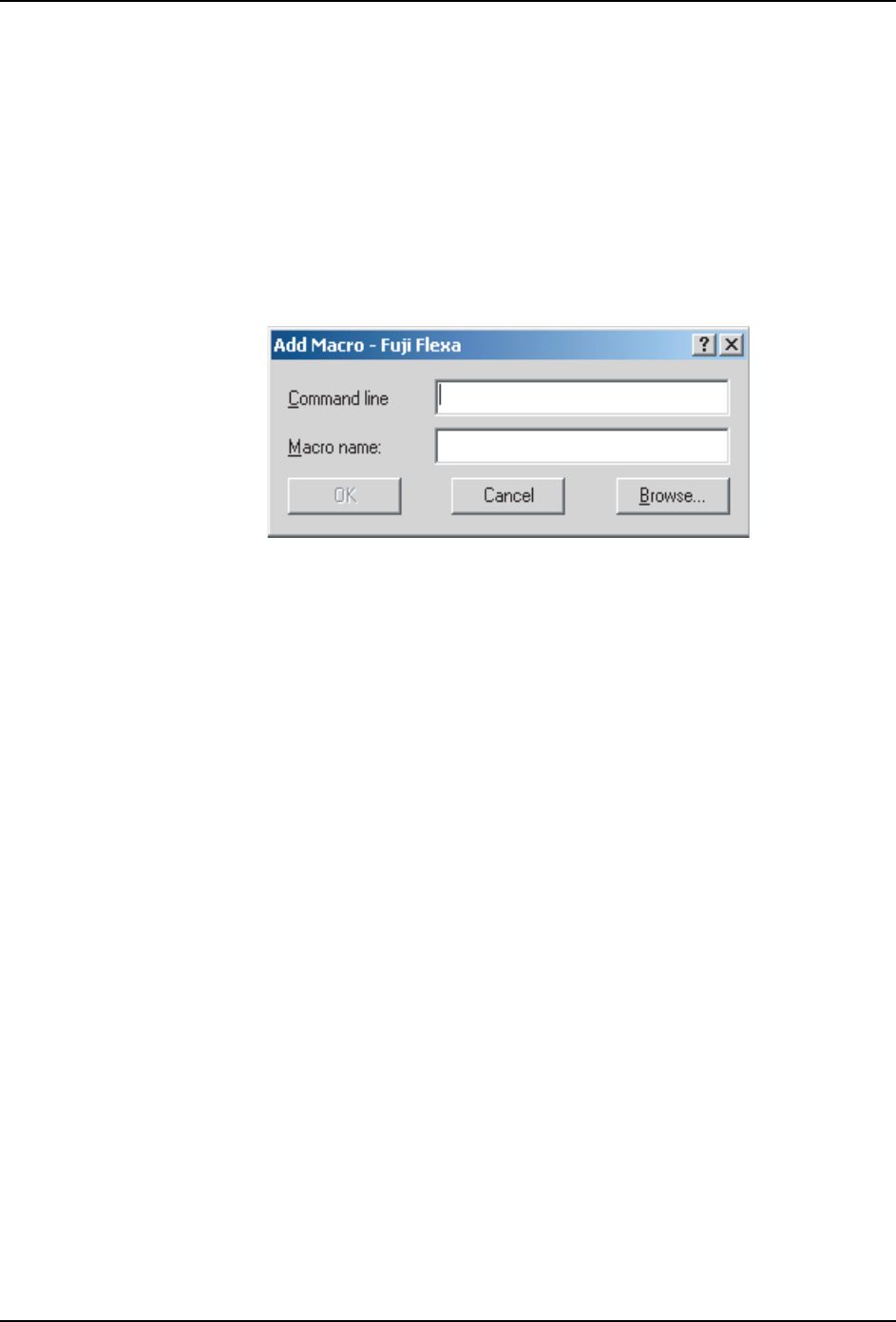
2. 在宏区域空白处单击鼠标右键,从快捷菜单中选择 [Add...],弹出 [Add Macro-Fuji
Flexa] 对话框。
3. 在 [Command line] 文本框中输入待增加的宏的路径及文件名。(Figure 1-13:)
Figure 1-13:[Add Macro-Fuji Flexa] 对话框
注意 ) 如果不知道宏的路径和文件名,单击 [Browse...],弹出 [Open] 对话框。宏文件的扩展名是
“.fnm”。用此对话框确定宏的位置后双击该宏名称选中宏并关闭 [Open] 对话框。该对话框关
闭后,选中的宏路径及文件名将显示在文本框内。
4. 在 [Macro name:] 文本框内,输入适当的名称,当两个文本框内都有数据后 [OK] 按钮变
为有效。
5. 单击[OK],创建宏快捷方式并关闭对话框。新的宏快捷方式显示在图标栏中的宏组区域。
1.3.5 编辑宏快捷方式
1. 在导向器窗口中,在图标栏上单击 [Macros] 后显示宏项目。
2. 右击待编辑宏的图标并从所显示的快捷菜单中选择[Properties...],之后弹出[Proper
-
ties-Fuji Flexa] 对话框。
3. 变更宏快捷方式的路径或名称,单击 [OK] 保存变更。变更将在对话框关闭后生效。
注意 ) 如果因为指令行非法而出现错误,请检查 [Command line] 文本框内的数据是否存在错误 (例
如拼写错误)。当然,具有该名称的宏必须存在于指定位置,否则会出现同样的错误。如果路
径正确,检查并确保该宏存在于指定位置。
1.3.6 删除宏快捷方式
在图标栏中选择删除指令删除宏将不会删除实际的宏,删除的只是宏快捷方式。要从系统中
删除宏,必须通过宏管理器进行。
1. 在导向器窗口中,在图标栏上单击 [Macros] 后显示宏项目。
2. 右击待删除的宏的图标并从快捷菜单中选择 [Delete],将弹出 [Delete-Fuji Flexa] 确
认对话框。
3. 确定为所指定要删除的宏快捷方式后,单击 [OK] 删除此快捷方式。
FLXU0113S

ETEN0643 1. 导向器 (Director)
Fuji Flexa 用户手册 11
注意 ) 一旦快捷方式被删除将无法恢复。请仔细确认以防止误删除。

1. 导向器 (Director) ETEN0643
12 Fuji Flexa 用户手册
1.4 数据管理
导向器的一个主要功能是管理与 Fuji Flexa 的 Job 有关的文件和文件夹 ( 组 )。在导向器
内,文件和组可以被创建、复制、剪切、更名、删除。除此之外,还可以为各用户和用户组
设定各文件的访问特权,从而使文件获得更好的安全性。
1.4.1 本地 Job 和全局 Job
Fuji Flexa 有两个不同的文件夹用于保存 Job,即本地 (Local) 和全局 (Global)。在全局
文件夹中的 Job 保存在 Fuji Flexa 服务器设置对话框中指定的位置(该对话框位于运行 Job
服务器的电脑的 [Job Server] 标签页下),这一网络位置是所有 Fuji Flexa 用户都可以访
问的。
本地文件夹的 Job 保存在 [Job Settings] 标签页下的 Fuji Flexa 设置对话框中指定的位
置。该位置位于本地电脑上,并且仅允许该电脑访问。
这是上述两个位置之间唯一的不同。未完成或者正在编辑的 Job 适合保存在本地 Job 位置。
当某 Job 编制好并准备传输至生产线时,它将被复制到全局 Job 位置,以便操作者可以访问
它。原先的 Job 仍保存在本地电脑上并可作为备份使用。
1.4.2 设置用户或用户组特权
导向器可以为数据设置特权。在 Fuji Flexa 中,使用程序和指令的权限是在安全工具编辑
器中设定的,而不是在导向器中。为重要的数据设置特权可确保数据不会被指定用户以外的
用户更改。可以为 Job、元件数据、外形数据、封装数据、元件模板以及定位点数据设置特
权。特权包括以下四个等级:
1. 右击需要设置特权的数据,并从所显示的快捷菜单中选择 [Properties...]。
2. 在所选择数据的属性对话框中,单击 [Privileges...],弹出 [Edit Privileges] 对话
框。(Figure 1-14:)
拒绝访问 (NO ACCESS) 该用户不能读取或者改变该数据。
只读 (READ ONLY) 该用户仅可读取该数据。
更新 (RENEWAL) 该用户可以读取或者编辑该数据。
完全访问 (FULL ACCESS) 该用户可以读取、编辑、删除该数据并改变该数据特
权。