FUJI 用户手册.pdf - 第35页
1. 导向器 (Director) ETEN0643 22 Fuji Flexa 用户手册 14.单击 [Fi nish] 关闭向 导,Job 将在 Job 编 制器中自动打开 。 请注意在关闭该 Job 前 选择 [File]-[Save] 保存数据。 1.5.5 传输生产程序 [Transmission] 向导用来传输 生产程序至机器。 1. 在导向器视窗的图标栏中单击 [Wizards ],显示可用的向导。 2. 单击 [Tran…

ETEN0643 1. 导向器 (Director)
Fuji Flexa 用户手册 21
8. 单击 [Next] 显示 STEP3。如果没有 BOM 文件导入,请进入后续步骤。如果需要导入 BOM
文件,单击 [Import] 弹出 [Select Board] 对话框。
a. 选择导入 BOM 文件的电路板后单击 [OK]。
b. 对现有的指定,选择所需选项后单击 [OK],弹出 [Import BOM Data] 对话框。
c. 选择要导入的 BOM 文件后单击 [Open] 导入数据。如果需要定义 BOM 文件的格式,单
击 [Settings] 并指定 BOM 文件的格式。
9. 单击 [Next] 显示下一步骤。从元件列表中选择将用于 Job 的元件并单击 [Read]。
10.单击 [Next] 显示 STEP5。在该步骤中,遵循下述子步骤,能够平衡各机器间的工作量。
如此时不执行生产线平衡,请进入后续步骤。
a. 单击 [Line Balancer],弹出 [Line Balancer Options] 对话框。
b. 选择所需的选项后单击 [OK]。
c. 在弹出的 [Job Builder] 对话框中单击 [Yes],平衡分配给机器的元件。弹出显示工
作状态的对话框。
d. 完成生产线平衡后,单击 [Close] 返回 [New Job] 向导。
11.单击 [Next] 显示 STEP6。在该步骤中,遵循下述子步骤,能够优化机器顺序。如此时不
执行优化,请进入后续步骤。
a. 单击 [Optimizer],弹出 [Optimizer Options] 对话框。
b. 选择“Allocate feeders”(配置供料器)复选框并单击 [OK],弹出 [Select Machine]
对话框。
c. 选择待优化机器并单击 [OK]。
d. 显示确认信息,单击 [Yes] 优化已选择机器的顺序。弹出显示工作状态的对话框。
e. 优化完成后,单击 [Close] 返回至 [New Job] 向导。
12.单击 [Next] 显示 STEP7。在该步骤中,遵循下述子步骤可生成机器生产程序,如此时不
生成机器生产程序,请进入后续步骤。
a. 单击 [Generate Recipes],弹出 [Select Machine] 对话框。
b. 选择待生成生产程序的机器并单击 [OK]。
c. 显示确认信息,单击[Yes]生成已选择机器的生产程序。弹出显示工作状态的对话框。
d. 当生产程序生成后,单击 [Close] 返回 [New Job] 向导。
13.单击 [Next] 显示 STEP8。在该步骤中,遵循下述子步骤可传输已生成的生产程序至机器。
如此时不执行生产程序的传输,请进入后续步骤。
a. 单击 [Transmit Recipes],弹出 [Transmission Options] 对话框。
b. 选择所需设置并单击 [OK],弹出 [Select Machine] 对话框。
c. 选择待传输生产程序的机器并单击 [OK]。
d. 显示确认信息,单击 [Yes] 传输生产程序至已选择的机器。弹出显示工作状态的对话
框。
e. 生产程序传输完成后,单击 [Close] 返回 [New Job] 向导。

1. 导向器 (Director) ETEN0643
22 Fuji Flexa 用户手册
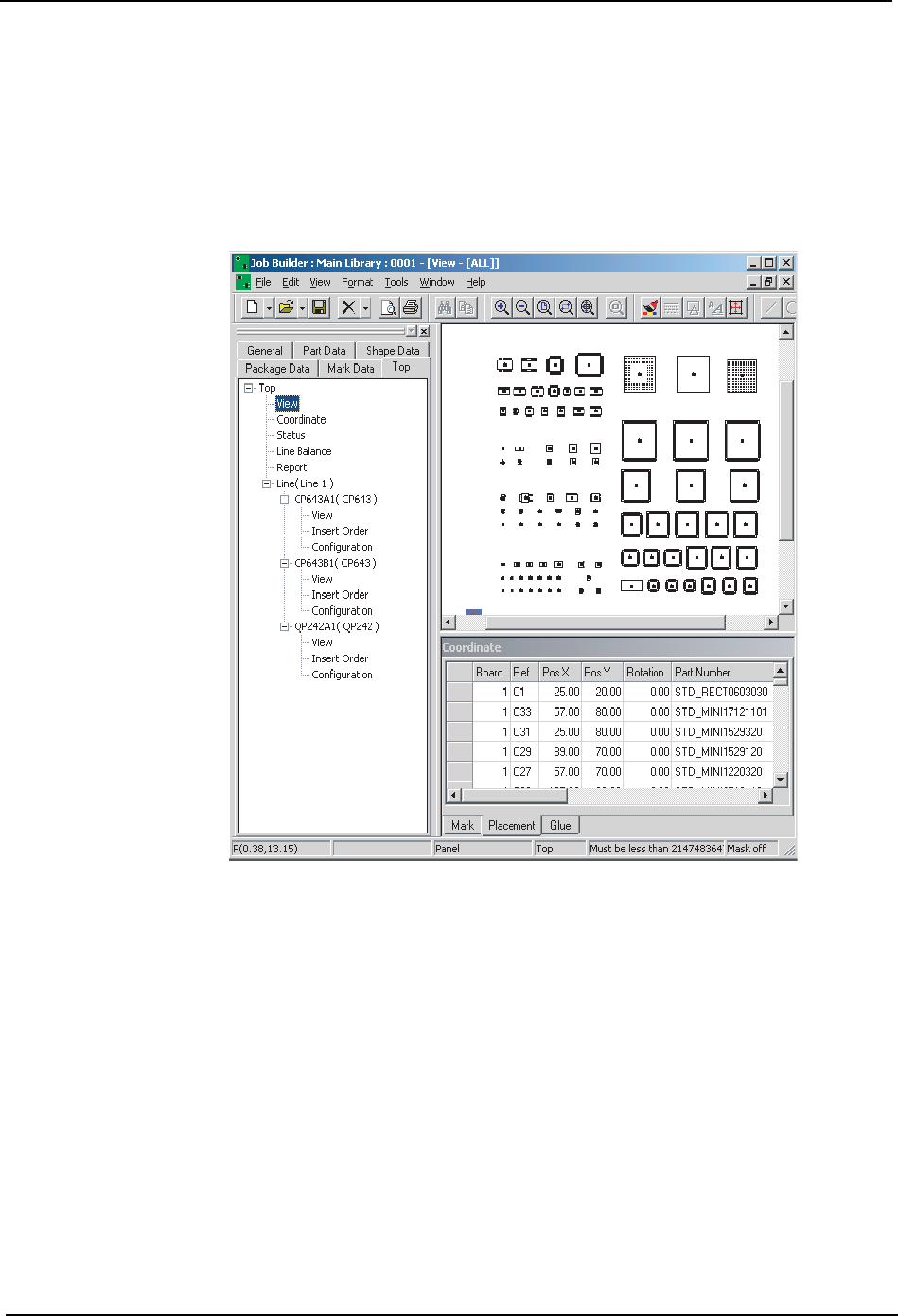
14.单击 [Finish] 关闭向导,Job 将在 Job 编制器中自动打开。请注意在关闭该 Job 前选择
[File]-[Save] 保存数据。
1.5.5 传输生产程序
[Transmission] 向导用来传输生产程序至机器。
1. 在导向器视窗的图标栏中单击 [Wizards],显示可用的向导。
2. 单击 [Transmission] 显示 [Transmission Wizard – Fuji Flexa] 向导。
3. 在最初画面中,单击 [Browse] 弹出 [Select Data-Fuji Flexa] 对话框,选择待传输 Job。
4. 打开包含待传输 Job 的组。单击 Job 名选中该 Job 后,单击 [Open] 关闭该对话框。
5. 单击 [Next] 显示下一步骤。选择待传输的电路板的面之后从下拉式列表中选择生产线,
显示生产线上的机器。
6. 如果机器未含有任何已生成的生产程序,将在机器名前的图标内显示一红色 X。选择待传
输生产程序的机器,单击 [Next] 显示下一步骤。
7. 所选泽的 Job、版本号、组、生产线及待传输生产程序的机器显示在屏幕上。选择传输选
项,单击 [Finish] 传输生产程序到机器。
8. 系统弹出 [Transmission Status-Fuji Flexa] 对话框,在传输完成后单击 [Close]。如
果出现错误,单击 [Error Details...] 显示错误列表。
注意 ) 在机器的生产程序列表上,Job 名附加 _T 为正面生产程序,Job 名附加 _B 为反面生产程序。
1.5.6 创建报告
1. [Line Report] 向导用来创建生产线和机器生产状态的报告。
2. 在导向器视窗的图标栏中单击 [Wizards],显示可用的向导。
3. 单击 [Line Report] 显示 [Line Reporter] 向导。
4. 在 STEP1 中,输入报告的开始和结束时间,之后指定生产线。如果需要也可以指定机器
或机器类型。单击 [Next] 显示下一步骤。
5. 在 STEP2 中,选择需要生成记录的生产程序。单击 [Next] 显示下一步骤。
6. 在 STEP3 中,清除无需生成报告的复选框。如果有必要可以在某些报告中设置选项。单
击 [Next] 显示下一步骤。
7. 在 STEP4 中,如果数据需保存在某一特定位置,选择 [Save reports] 复选框,之后输入
保存文件的路径。如果不清楚确切路径,单击有 3 个圆点的按钮,使用弹出的对话框指
定路径。完成后,单击 [Next] 进入最后步骤。
8. 确认所有设置正确。如果设置正确,单击 [Finish] 生成报告。报告将自动生成、打开,
并保存在指定位置。