FUJI 用户手册.pdf - 第84页
ETEN0643 2.Job 编制器 (Job Builder) Fuji Flexa 用户手册 71 路板挡块在 Fuji Flexa 系统上进行。 1. 根据与待编辑机器数据有关的电路板的面, 从 Job 信息栏中选择 [Top] 或 [Bottom] 标签 页。 2. 双击生产线的名称,显示生产线上的机器。 3. 双击印刷机的名称,显示机器项目。 4. 在机器名称下双 击 [Configu ration],在数据区 弹出一窗口。 …

2.Job 编制器 (Job Builder) ETEN0643
70 Fuji Flexa 用户手册
6. 向下滚动视图直到 [Clamp Procedure] 可见,将 [Do Side Clamp] 的设置改为 “Yes”。
7. 在其他部分,根据需要作相应的设置。
2.14.4 创建钢板定位点
在印刷机使用钢板定位点之前,必须将钢板定位点添加到电路板中并分配到印刷机。
1. 根据与待编辑机器数据有关的电路板的面,从 Job 信息栏中选择 [Top] 或 [Bottom] 标签
页。
2. 双击 [Coordinate],显示 Job 的坐标窗口。
3. 在 [Coordinate] 窗格底部,选择 [Mark] 标签页,显示定位点顺序。
4. 从 [Edit] 菜单中,依次选择 [Edit Part]-[Add Part...],弹出 [Add Part] 对话框。
5. 移动此对话框,使已设置钢板定位点的电路板的基准点信息可见。
6. 改变元件种类为 “Mark”。
7. 输入固有参考记号 (例如:MM1)。
8. 从 [Mark name:] 下拉式列表中选择钢板定位点名称。必须首先在 Job 导入或创建定位点
数据。请参考第 9 章中的有关导入或创建定位点数据的步骤。
9. 为与基准定位点相匹配的定位点输入 X 方向和 Y 方向的坐标值。
10.确定使用该定位点的电路板号码。
11.完成设置后,单击 [OK]。
12.重复以上步骤,添加所有的钢板定位点。
2.14.5 刮刀设置
刮刀的设置是默认设置,如果不适合于使用的刮刀,必须进行变更。
1. 根据与待编辑机器数据有关的电路板的面,从 Job 信息栏中选择 [Top] 或 [Bottom] 标签
页。
2. 双击生产线的名称,显示生产线上的机器。
3. 双击印刷机的名称,显示机器项目。
4. 在机器名称下双击 [Configuration],在数据区弹出一窗口。
5. 在 [Machine Configuration] 窗格底部,选择 [Process Options] 标签页。
6. 向下滚动视图,直到显示 [Screen] 组为止。
7. 仅在印刷机与 HELPS 系统相联接时,输入 [Squeegee Name]。
8. 在这个组中指定刮刀所需的其他设置。
9. 对 [Squeegee, Front/Right] 组进行必要的设置。
10.对 [Squeegee, Rear/Left] 组进行必要的设置。
2.14.6 印刷非矩形电路板
必须使电路板停在钢板的中心。印刷机上的挡块在电路板宽的中间位置使电路板停止。当电
路板在此位置有缺口或突出部分时,必须调整电路板挡块使电路板停在适当的位置。调整电

ETEN0643 2.Job 编制器 (Job Builder)
Fuji Flexa 用户手册 71
路板挡块在 Fuji Flexa 系统上进行。
1. 根据与待编辑机器数据有关的电路板的面,从 Job 信息栏中选择 [Top] 或 [Bottom] 标签
页。
2. 双击生产线的名称,显示生产线上的机器。
3. 双击印刷机的名称,显示机器项目。
4. 在机器名称下双击 [Configuration],在数据区弹出一窗口。
5. 在 [Machine Configuration] 窗格底部,选择 [Process Options] 标签页。
6. 向下滚动视图,直到显示 [Panel Stop] 组为止。
7. 输入适当的 X 方向与 Y 方向的坐标值,使电路板停止在适当的位置。
2.14.7 设置清洁选项
当向生产线添加一台新的印刷机时,如果在其它 Job 中没有给这台机器指定新的默认设置,
那么清洁设置是 “generic”的默认设置。如果这些清洁设置不正确,必须进行变更。
1. 根据与待编辑机器数据有关的电路板的面,从 Job 信息栏中选择 [Top] 或 [Bottom] 标签
页。
2. 双击生产线的名称,显示生产线上的机器。
3. 双击印刷机的名称,显示机器项目。
4. 在机器名称下双击 [Configuration],在数据区弹出一窗口。
5. 在 [Machine Configuration] 窗格底部,选择 [Process Options] 标签页。
6. 向下滚动视图,直到显示 [Clean Procedure] 组为止。
7. 输入适当的设置。
2.14.8 设置真空选项
1. 根据与待编辑机器数据有关的电路板的面,从 Job 信息栏中选择 [Top] 或 [Bottom] 标签
页。
2. 双击生产线的名称,显示生产线上的机器。
3. 双击印刷机的名称,显示机器项目。
4. 在机器名称下双击 [Configuration],在数据区弹出一窗口。
5. 在 [Machine Configuration] 窗格底部,选择 [Process Options] 标签页。
6. 向下滚动视图,直到显示 [Vacuum Plate] 组为止。
7. 输入适当的设置。
8. 继续向下滚动视图,直到显示 [Vacuum Procedure] 组为止。
9. 指定真空模式,以及机器上使用真空的部分。
2.14.9 指定搅拌步骤
对于双刮刀的印刷机必须指定搅拌步骤。
1. 根据与待编辑机器数据有关的电路板的面,从 Job 信息栏中选择 [Top] 或 [Bottom] 标签
2.Job 编制器 (Job Builder) ETEN0643
72 Fuji Flexa 用户手册
页。
2. 双击生产线的名称,显示生产线上的机器。
3. 双击印刷机的名称,显示机器项目。
4. 在机器名称下双击 [Configuration],在数据区弹出一窗口。
5. 在 [Machine Configuration] 窗格底部,选择 [Process Options] 标签页。
6. 向下滚动视图,直到显示 [Knead Procedure] 组为止。
7. 输入适当的设置。
2.14.10指定机器动作的间隔时间
可以设置各种间隔时间,当一个间隔时间到来时机器将执行指定动作。有关印刷机的各种间
隔时间可以通过 [Process Options] 标签页进行设置。
1. 根据与待编辑机器数据有关的电路板的面,从 Job 信息栏中选择 [Top] 或 [Bottom] 标签
页。
2. 双击生产线的名称,显示生产线上的机器。
3. 双击印刷机的名称,显示机器项目。
4. 在机器名称下双击 [Configuration],在数据区弹出一窗口。
5. 在 [Machine Configuration] 窗格底部,选择 [Process Options] 标签页。
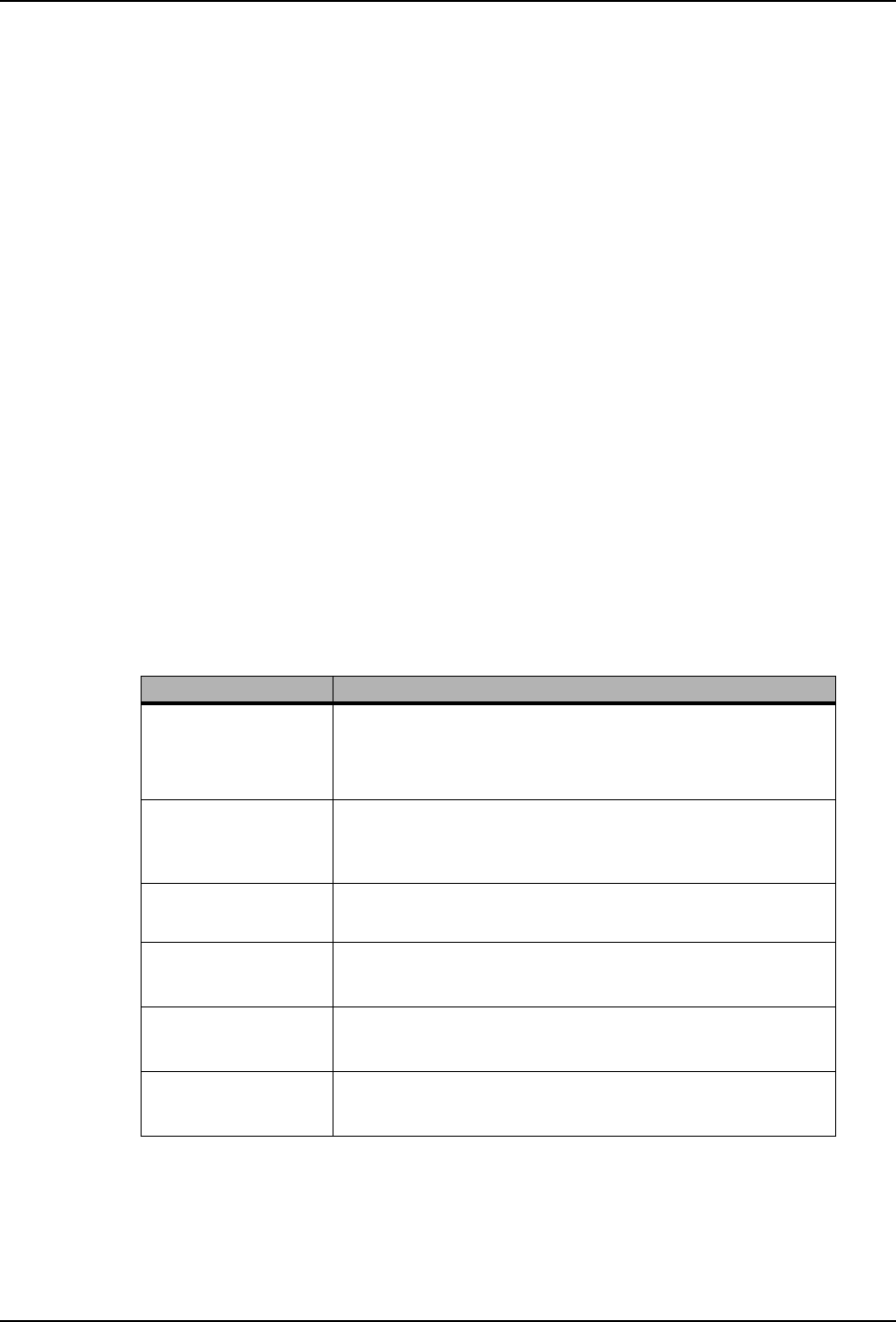
6. 参照下面的表格指定需要的间隔时间。(Table2-1)
2.14.11指定钢板的清洁顺序
当从生产程序中指定了特别的的清洁顺序的场合,必须在机器的处理选项中设定这些设置。
1. 根据与待编辑机器数据有关的电路板的面,从 Job 信息栏中选择 [Top] 或 [Bottom] 标签
页。
Table2-1 所需间隔
间隔时间 步骤
设置清洁间隔时间。 向下滚动视图 , 显示 [Clean Procedure] 组。为以下几项输
入适当的设置:
“Auto Interval”, “Manual Interval”, 以及
“Special Interval”
如果机器配置了印刷
检查包 ( 选项 ),设
置印刷检查间隔时
间。
向下滚动视图 , 显示 [Interval Checks] 组。
输入所需的间隔时间。
设置搅拌步骤的时
限。
向下滚动视图,显示 [Knead Procedure] 组。
在 Time Limit 数据单元中输入时限。
设置钢板定位点的读
取间隔时间。
向下滚动视图,显示 [Mark Read Procedure] 组。在读入钢
板定位点以重新校准钢板之前,输入要生产的电路板的数
量。如果这个值是零,则参照固有值中的设置。
设置印刷压力检查间
隔时间。
向下滚动视图,显示 [Interval Checks] 组。在检查印刷压
力之前,输入要生产的电路板的数量。如果这个值是零,将
不检查印刷压力。
设置焊锡自动供应间
隔时间。
向下滚动视图,显示 [Solder Supply Procedure] 组。在焊
锡供应器单元供应焊锡之前,输入要生产的电路板的数量,
如果这个值是零,焊锡自动供应单元将不供应焊锡。