FUJI 用户手册.pdf - 第27页
1. 导向器 (Director) ETEN0643 14 Fuji Flexa 用户手册 Figure 1-15:[ Edit User Pri vileges] 对话框 8. 从下拉式列表框中为新用户或新用户组选择特权级别。 9. 从 [Names:] 中选择用户 或用户组。单击 [+] 可展 开用户组并显示 组中每一用户。 10. 当新的用户或用户组被选 定后,单击白色箭 头按钮,将被赋予 选定的特权级别的用户或 用户组添加到当前…
ETEN0643 1. 导向器 (Director)
Fuji Flexa 用户手册 13
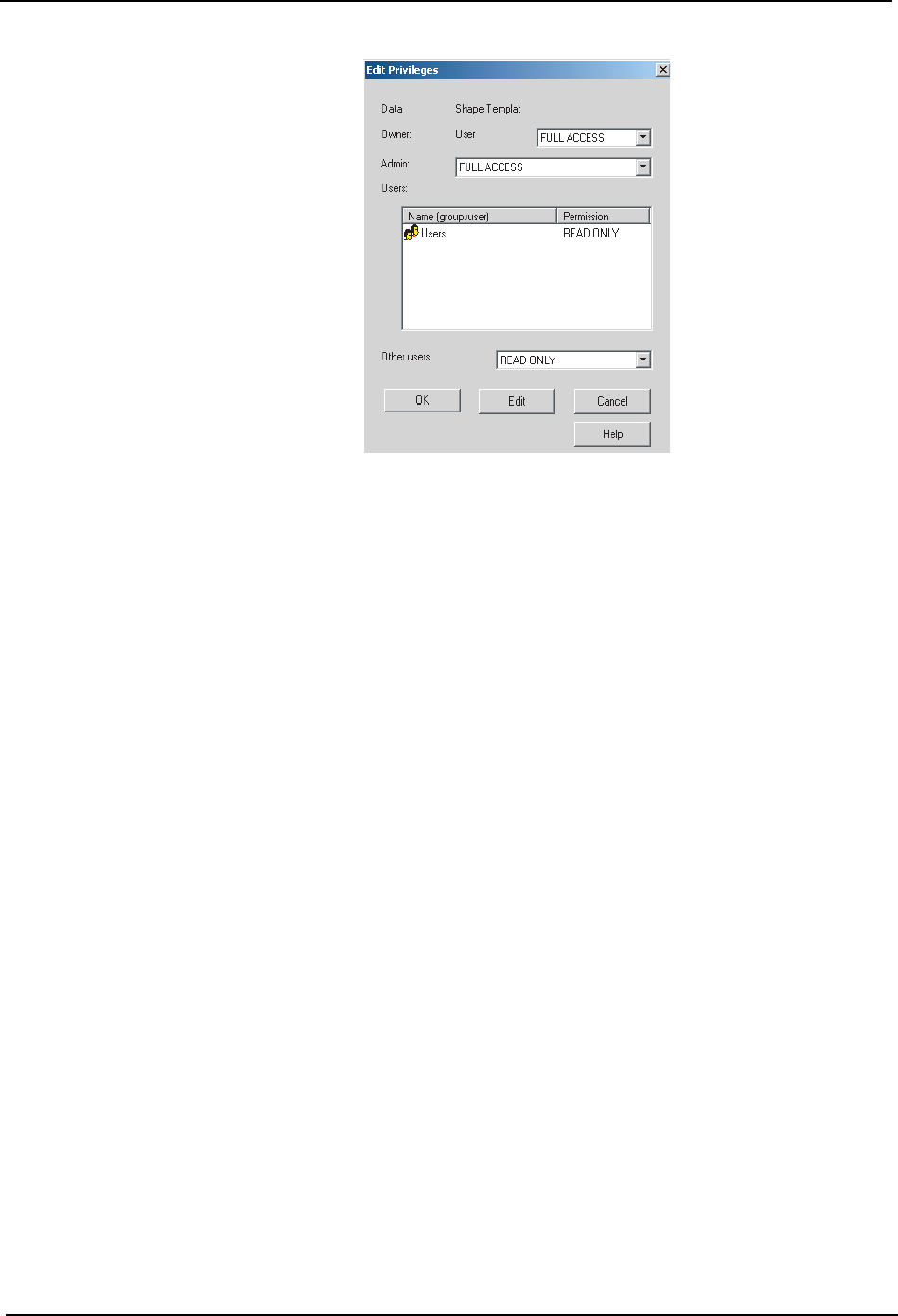
Figure 1-14:[Edit Privileges] 对话框
3. 对话框中显示所有者(该数据的创建者 Owner)的用户名,其右侧是一个下拉式列表框,
该列表框用来设置所有者的访问特权级别。其默认值是 “FULL ACCESS”(完全访问)。
用下拉式列表框可以改变所有者的访问特权级别。
4. 使用 [Admin] 右侧的下拉式列表框可改变 “用户类别”(User category) 是 “管理员”
(Administrator)( 显示于安全工具编辑器中,用户属性下)的访问特权级别。
5. 在大文本框内显示的是拥有特别访问特权的用户,该文本框标识为 [Users:],位于对话
框的中间。创建该数据的用户组自动拥有 “只读”这一默认特权。
6. 未被列入的其它用户和用户组的特权在位于[Other users]右侧的下拉式列表框中指定。
默认设置为 “只读”。如有必要,可用该下拉式列表框改变级别。
7. 单击 [Edit] 弹出 [Edit User Privileges] 对话框,在此追加有特别特权的用户或用户
组。(图 1-15:)
1. 导向器 (Director) ETEN0643
14 Fuji Flexa 用户手册
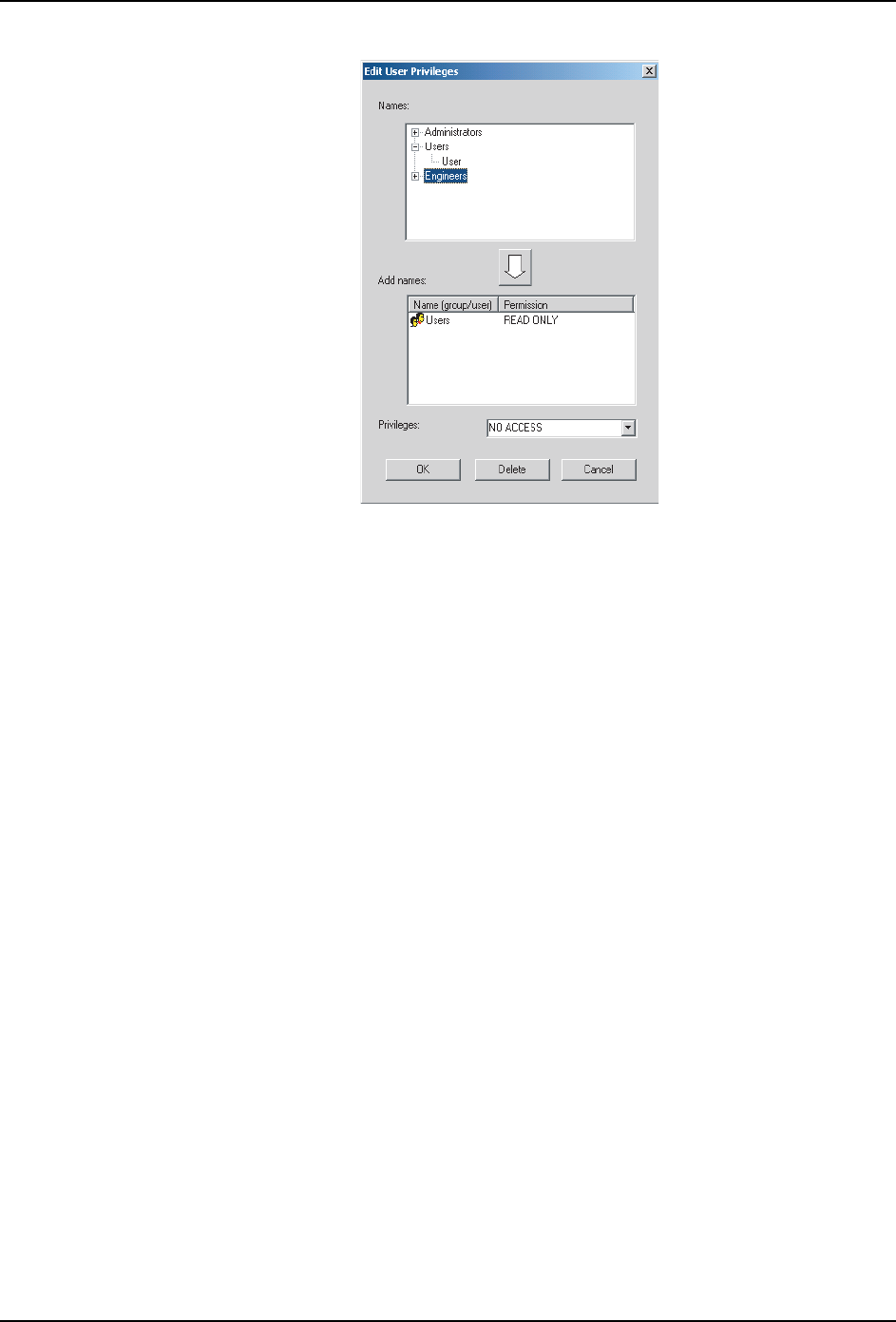
Figure 1-15:[Edit User Privileges] 对话框
8. 从下拉式列表框中为新用户或新用户组选择特权级别。
9. 从 [Names:] 中选择用户或用户组。单击 [+] 可展开用户组并显示组中每一用户。
10.当新的用户或用户组被选定后,单击白色箭头按钮,将被赋予选定的特权级别的用户或
用户组添加到当前用户列表中。
11.新用户的追加结束后,单击 [OK] 保存变更并关闭对话框。新的用户和用户组显示在
[Users:] 区域,并具有被指定的特权。
注意 ) 如果要从用户列表中删除用户或用户组,从用户列表中选中该用户或用户组后单击 [Delete]。
无法更改已添加到用户列表中的某一用户或用户组的特权,如果需要变更特权,必须先删除该
用户或用户组,然后再次添加具有所需的特权级别的用户或用户组到用户列表中。
12.在 [Edit Privileges] 对话框中单击 [OK],保存变更并关闭该对话框。
13.在所选数据的属性对话框中,单击 [OK],关闭该对话框并保存变更。新的数据特权将在
对话框关闭后生效。
1.4.3 指定数据项所有者
执行下列步骤,可以改变当前注册用户的数据项所有权。只有在当前用户的 “用户类别”
(User category) 是“管理员”(Administrator)( 显示于安全工具编辑器中,用户属性下)
时,才可能作此改变。
1. 显示需要变更所有者的数据。
2. 右击该数据后,从快捷菜单中选择 [Properties...]。
3. 在弹出的选定数据项目的属性对话框中,单击 [Owner...] 弹出 [Change Owner] 对话框。
4. 单击 [Change Owner],设定当前用户为所选数据的所有者。
5. 关闭 [Change Owner] 对话框。
FLXU0115S
ETEN0643 1. 导向器 (Director)
Fuji Flexa 用户手册 15
6. 在选定数据的属性对话框中,单击 [OK],关闭该对话框并保存变更。
1.4.4 导出数据
使用导向器可导出 Job、元件数据、元件模板以及定位点数据。这一功能便于在同一时间备
份多个文件或者进行电脑间的文件传输。特别要注意的是仅当文件从 Fuji Flexa 导出时,
各个单独的 Job 和其它文件才被创建。在 Fuji Flexa 内的数据是以多个二进制文件形式保
存,在 Fuji Flexa 之外不能直接编辑或者访问这些文件。要在电脑之间复制或备份数据,
必须首先将数据导出。
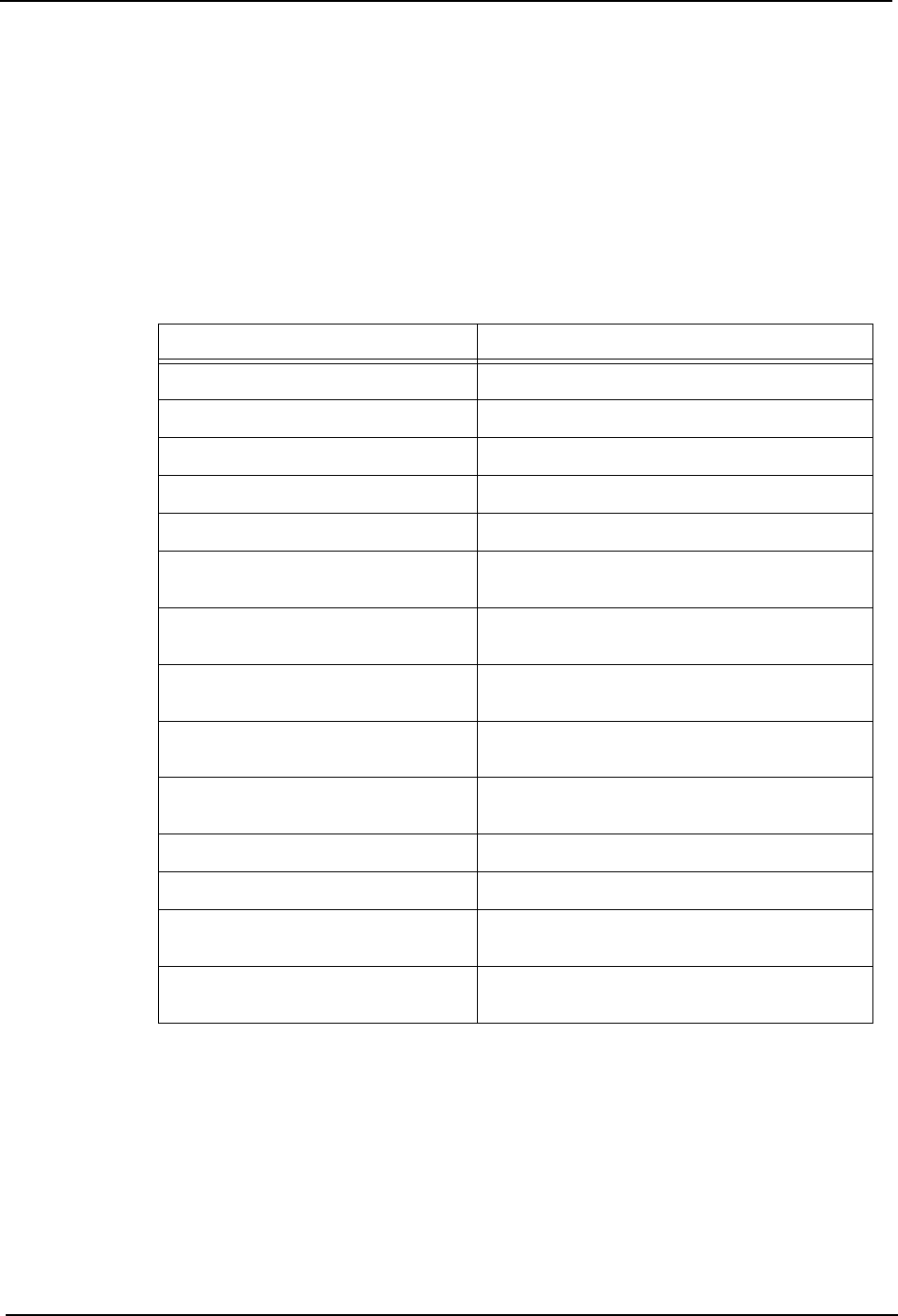
用于导出文件的文件扩展名请参照下表。(Table1-1)
1. 改变视图模式以显示需导出的数据。当导出 Job 时需要选择本地组或者全局组。
2. 选择 [File]-[Export...],弹出 [Export-Fuji Flexa] 对话框。
3. 在默认设置中,所选定组的所有数据将被自动选定并且显示在 [Data to export:] 列表
中。如果在导出列表中存在不需要的数据,选择该数据并单击 [Delete...],将其从列表
中删除。
注意 ) 当选择导出指令时,该当数据将被自动选定。在之后显示的对话框中,将易于完成数据的增加
或删除操作。
Table1-1
文件类型 文件名和扩展名
Job file (Job 文件 ) <name of job>.job
Part data ( 元件数据 ) <name of part data>.ppn
Part number ( 元件号码 ) <name of part number>.ppn
Shape data ( 外形数据 ) <name of shape>.shp
Package data ( 封装数据 ) <name of package>.pkg
Part template (shape info)
(元件模板(外形信息))
<name of template>.tsi
Part template (shape process)
(元件模板(外形处理))
<name of template>.tsp
Part template (package info)
(元件模板(封装信息))
<name of template>.tpi
Part template (package process)
(元件模板(封装处理))
<name of template>.tpp
Fiducial mark data
( 基准定位点数据 )
<name of fiducial>.mfm
Skip mark data ( 跳过定位点数据 ) <name of skip mark>.msm
Mask mark data ( 钢板定位点数据 ) <name of mask mark>.mmm
Glue mark data
( 胶着剂定位点数据 )
<name of glue mark>.mgm
Panel ID mark data
( 电路板 ID 定位点数据 )
<name of panel ID>.mlm