FUJI 用户手册.pdf - 第275页
30.FujiCam PD 导入器 ( FujiCam PD Importer) ETEN0643 262 Fuji Flexa 用户手册 30.2 通用步骤 30.2.1 导入 FujiCam 元件数据 1. 选择 [Star t]-[Programs]-[Fuj i Flexa]-[FujiCam PD Improter]。 如果使用访 问控制, 弹出注册对话框。 2. 输入有效用户名 和密码,点击 [OK]。FujiCam PD …

30.FujiCam PD 导入器 (FujiCam PD Importer) ETEN0643
262 Fuji Flexa 用户手册
30.2 通用步骤
30.2.1 导入 FujiCam 元件数据
1. 选择 [Start]-[Programs]-[Fuji Flexa]-[FujiCam PD Improter]。如果使用访问控制,
弹出注册对话框。
2. 输入有效用户名和密码,点击 [OK]。FujiCam PD 导入器向导启动。
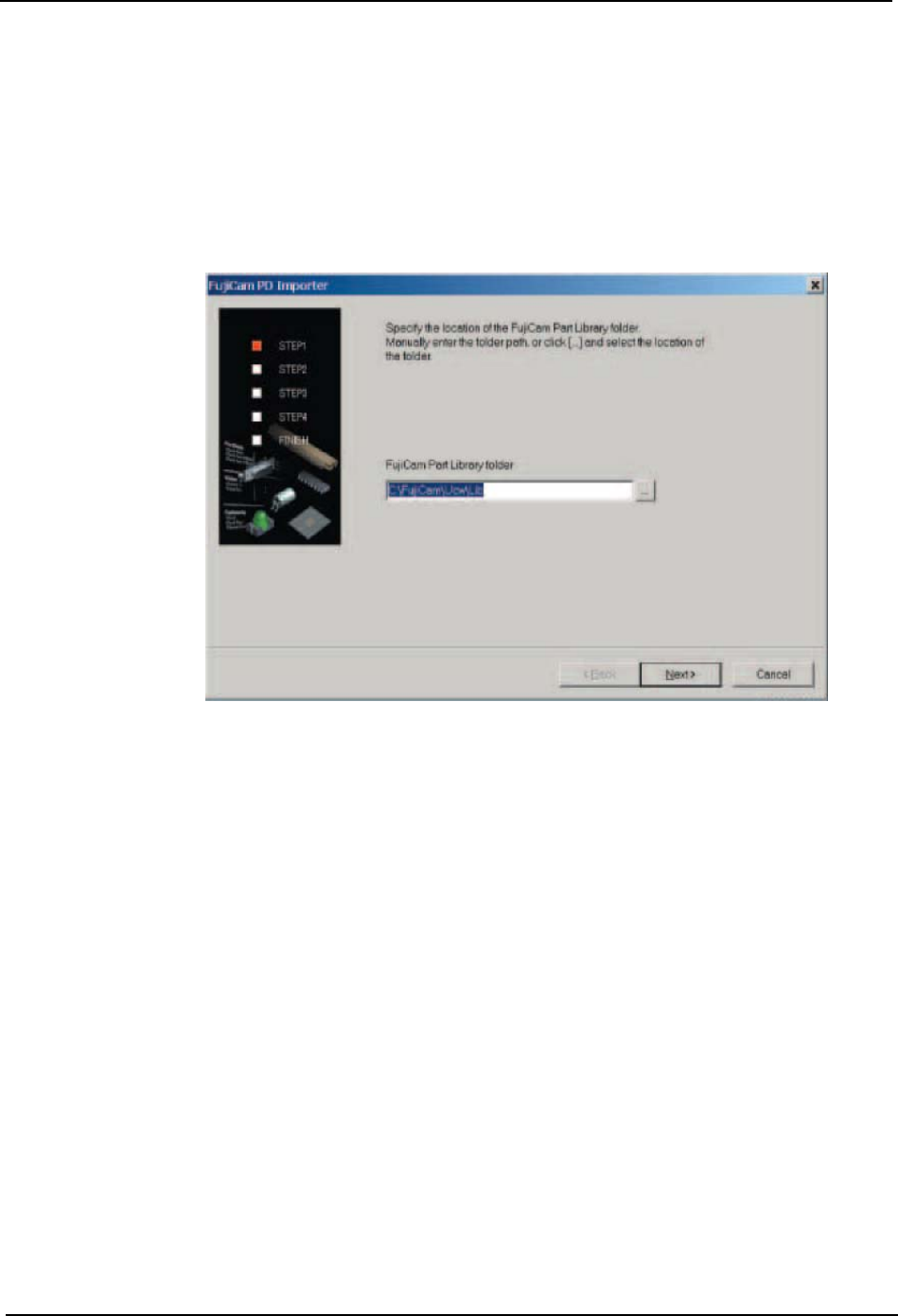
3. 在[FujiCam Part Library Folder]文本框右边点击[...]按钮,弹出文件夹列表对话框。
4. 通过此对话框,选择保存元件库文件的文件夹 (默认位置是:\Fujicam\Ucw\Lib),点
击 [OK]。这个文件夹中有 plib.db 文件和 DDF 及 FUJI 文件夹。
备注 ) 通过选择 FujiCam 的 [Main]-[Options]-[Libraries],可以显示保存元件库的目录。
5. 点击 [Next],进入下一步骤。
6. 通过选取复选框指定元件数据类型。如果选择了 [Part number],要指定是否同时导入与
元件号码相关的外状和封装数据。
备注 ) 如果在 Fuji Flexa Server Setup 中没有选择相关模式,将不能选择 [Shape data] 和 [Package
data] 选项。
7. 点击 [Next],进入下一步骤。在此步骤中选择导入数据。
8. 通过选取复选框指定导入 Flexa 的数据。如果在 Flexa 中存在与所选择数据同名的数据,
则该复选框不能被选取。请选择导入组。如果要改变 Flexa 中的数据名称,双击该数据
所对应的 [Flexa part number] 列中的数据单元,输入新的名称。
备注 ) 与元件数据同时导入外形数据与封装数据的场合,将显示各自的步骤,显示在 FujiCam 和 Fuji
Flexa 中的数据名称。
9. 选择导入复数种类数据的场合,点击 [Next] 后进入选择下一导入数据步骤。这些步骤与
前面步骤的设定相同。当指定了所有待导入的数据后,显示确认画面。
10.如果数据导入的设置正确,点击 [Next] 开始导入过程。在导入过程中,出现显示导入进
程的对话框。如果数据导入的设置有误,点击 [Back] 进行修正。
11.导入结束后,显示导入结果。如果在导入过程中出现错误,点击 [Error Details] 显示
错误内容。点击 [Save] 将其保存为文本文件。
12.点击 [Finish] 关闭 FujiCam PD 导入器向导。
FujiCam中的数据被导入了 FujiFlexa。这样,就可以在 Fuji Flexa 中使用这些导入的数据。
ETEN0643 31.AVL 编辑器
Fuji Flexa 用户手册 263
31. AVL 编辑器
31.1 概述
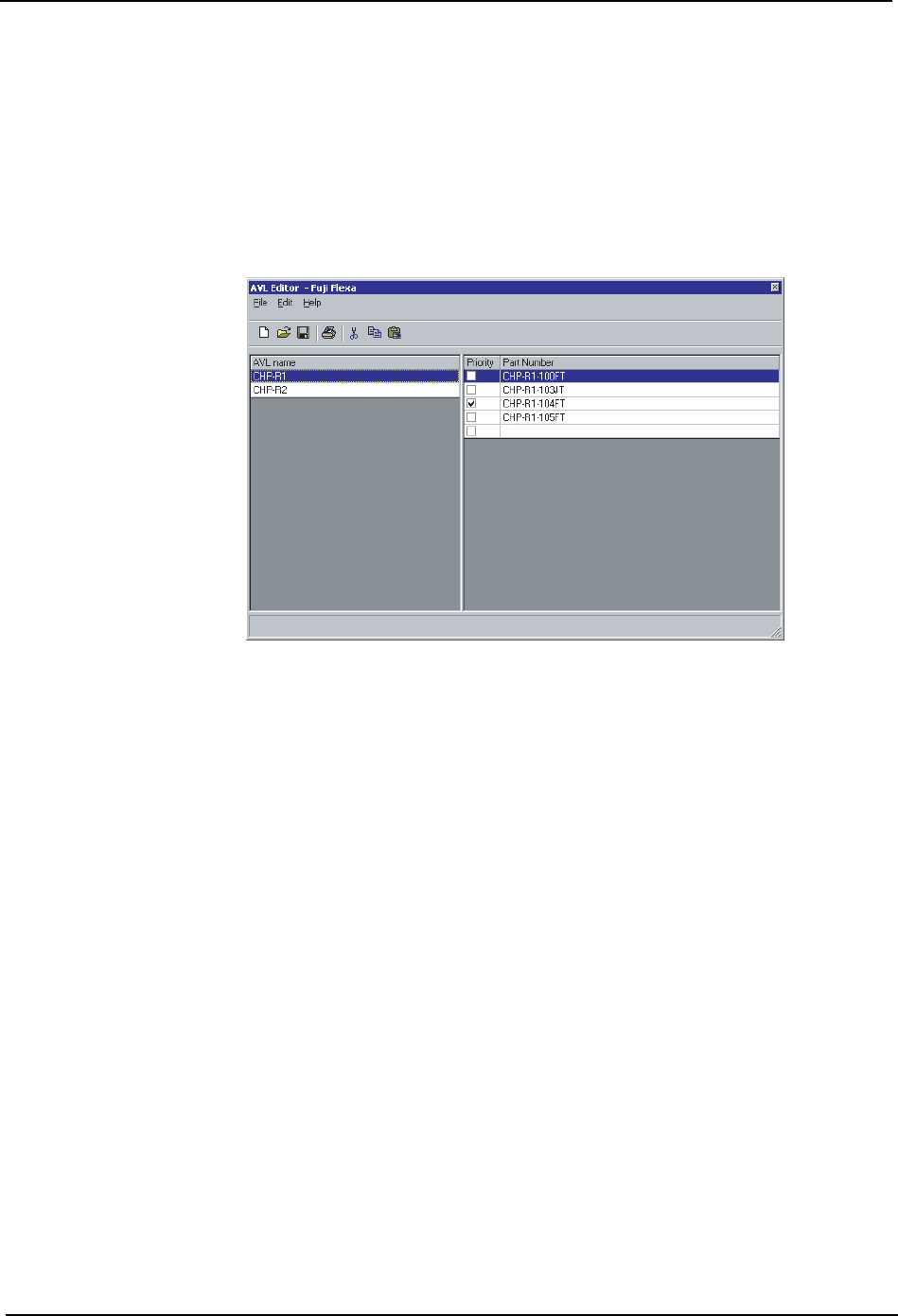
通过使用 AVL(Approved Vender List),可以向一个元件分配复数的元件号码。在供应商不
同的场合下、当同样的元件被分配不同的元件号码时,可以通过使用 AVL 编辑器将元件号码
分组。在元件料尽等有必要转换元件号码的场合下、通过 AVL 编辑器转换可用的元件号码,
可以立即开始生产。
Figure 31-1:AVL 编辑器
FLXUX006E